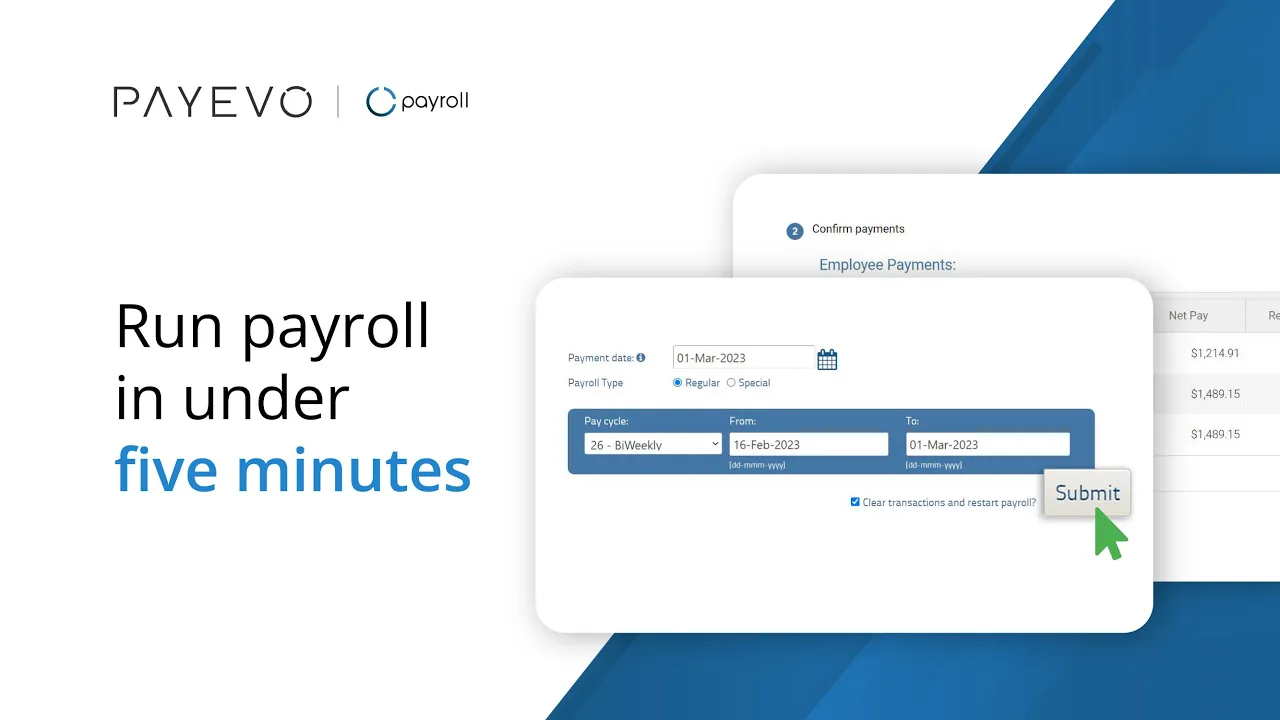
Comment traiter/exécuter la paie
Découvrez comment gérer la paie avec PaymentEvolution.
Aussi connu sous le nom de : Gestion des salaires.
S'applique à : Administrateurs, Gestionnaire de la paie, Canada (fr-CA)
Chargement de la vidéo, un instant.
Effectuer la paie est simple avec PaymentEvolution. Chaque étape vous permet de valider et de confirmer les données que vous avez saisies. Si vous devez interrompre en cours de route un processus de paie, ce n'est pas un problème—nous enregistrons tout votre travail et vous permettons de revenir plus tard pour terminer le processus.
Tout d'abord, assurez-vous d'avoir configuré les paramètres de votre entreprise et ajouté vos employés.
Pour exécuter votre paie, suivez ces étapes simples :
Étape 1. Dans le menu de gauche, cliquez sur Effectuer la paie.
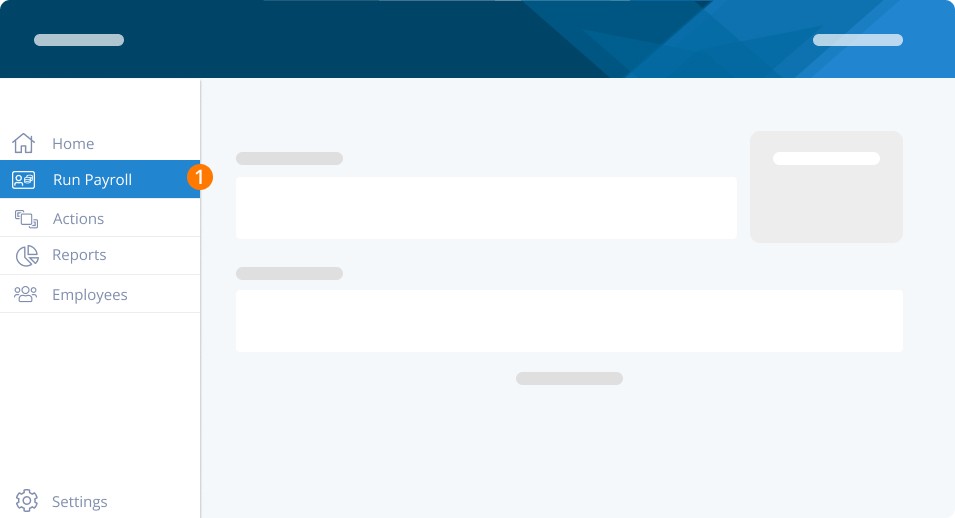
Astuce Pro: Il se peut qu'on vous demande si c'est une nouvelle période de remise. Si votre date de paiement pour le processus de paie que vous êtes sur le point d'effectuer tombe dans votre période suivante, ou si vous préférez avoir des rapports pour CHAQUE processus de paie, vous devriez cliquer OUI.
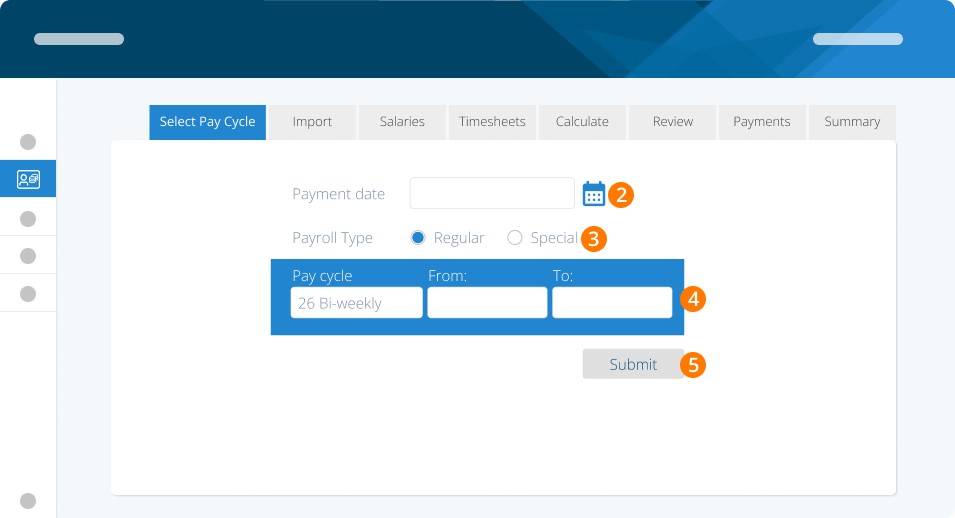
La barre de menu des étapes de la paie apparaîtra avec chaque section qui s'ouvrira lorsqu'elle sera disponible.
Étape 2. Choisissez la date de paiement (la date à laquelle vous voulez que vos employés soient payés).
Étape 3. Choisissez le type de paie. Selon votre plan, vous pouvez voir :
Régulier : c'est votre période de traitement de paie régulière
Spécial : c'est pour ajouter des éléments supplémentaires pour un employé déjà traité lors d'un traitement régulier
Manuel : ceci est disponible sur certains plans pour permettre un traitement de paie avec saisie de données négative
Étape 4. Sélectionnez le cycle de paie (fréquence) et entrez vos dates de début et de fin pour le travail de ce traitement de paie.
Étape 5. Cliquez sur Soumettre.
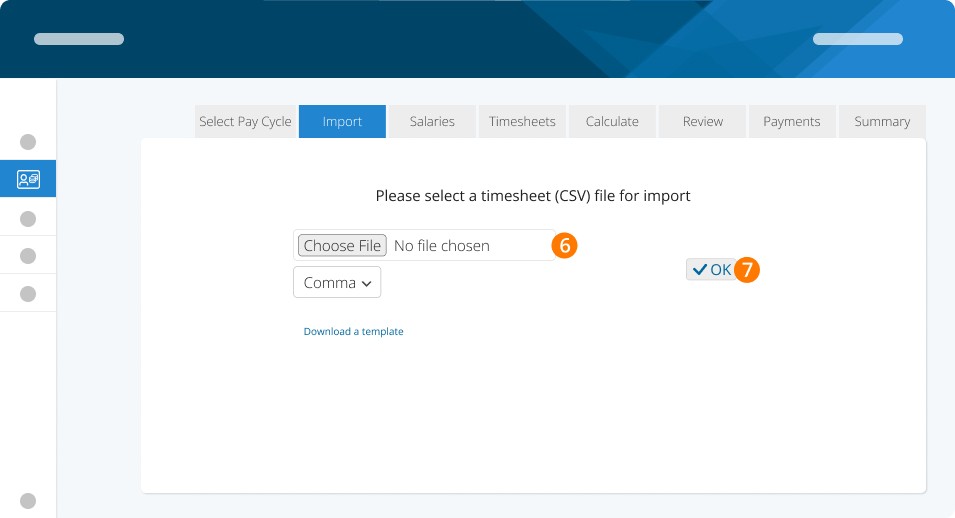
Certaines formules donneront aux employés l'accès à un téléchargement de feuille de temps CSV. Pour plus d'informations sur les importations CSV, voir ici. Contactez-nous si vous souhaitez en savoir plus sur les formules offrant cette option
Étape 6. Choisissez votre fichier CSV.
Étape 7. Cliquez sur OK
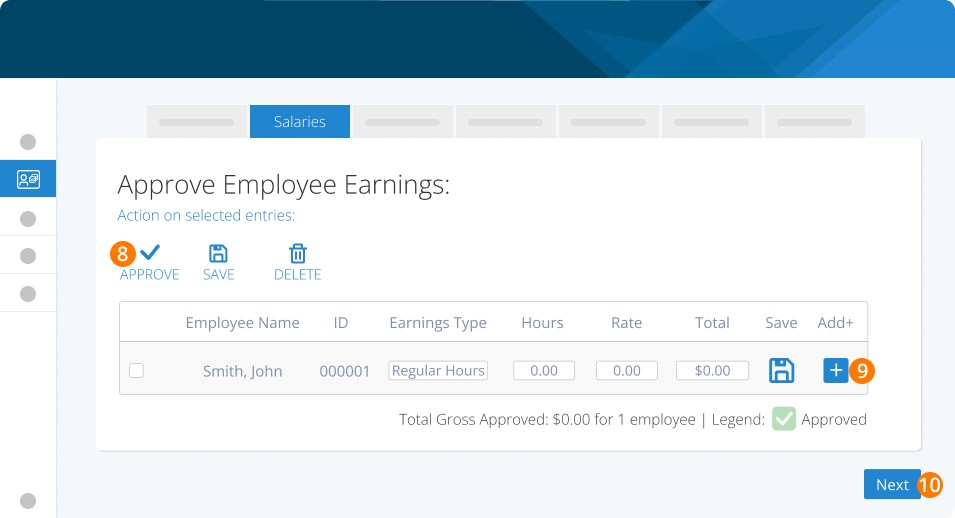
Votre liste d'employés avec salaire sera affichée ensuite. Nous pré-remplirons le nombre d'heures, le taux de paie et les gains totaux pour vous. Vous pouvez apporter les ajustements nécessaires.
Étape 8. Approuvez les heures régulières en cochant la case à gauche du nom de l'employé et en cliquant sur approuver.
Étape 9. Vous pouvez également ajouter d'autres gains en cliquant sur l'icône Plus à côté du nom de l'employé.
Étape 10. Cliquez sur Suivant.
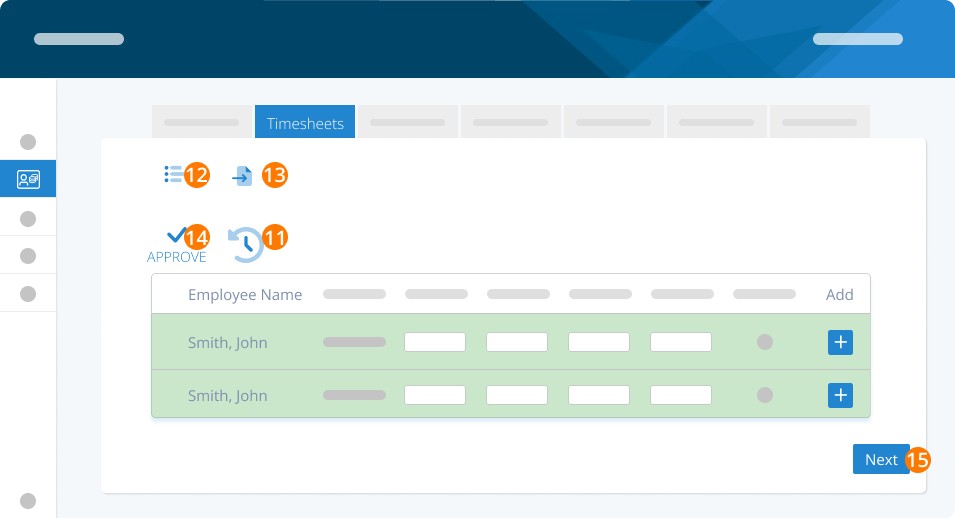
Les employés basés sur le temps (c'est-à-dire payés à l'heure) seront affichés sur cet écran. Si vous êtes en Mode Groupé (disponible sous PARAMÈTRES>OPTIONS DE PAIE) entrez les heures pour toute la période. Si vous êtes en Mode Quotidien, nous remplirons à l'avance les heures pour vous en fonction des heures moyennes par semaine des employés dans leur profil.
Étape 11. Pour effacer toutes les heures, cliquez sur l'icône "effacer".
Étape 12. Si vous n'avez pas configuré votre préférence de feuille de temps dans les Options de Paie, vous pouvez passer de Quotidien à Groupé en cliquant sur l'icône Groupé/Quotidien.
Étape 13. Si vous êtes intégré à l'un de nos partenaires pour les feuilles de temps, vous pouvez importer vos heures en cliquant sur l'icône Importer.
Étape 14. Après avoir saisi les heures, sélectionnez les employés que vous souhaitez approuver pour le paiement en cochant la case à gauche du nom de chaque employé et en cliquant sur Approuver en haut.
Étape 15. Cliquez sur Suivant.
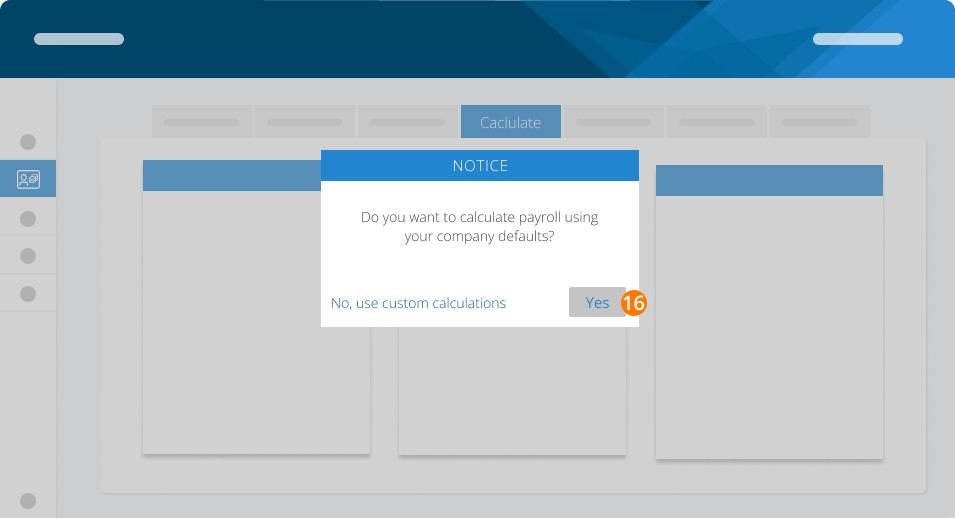
Une fois que vous avez terminé de saisir les salaires, heures et autres gains, vous serez invité à choisir entre calculer en utilisant les paramètres par défaut du système ou un calcul personnalisé.
Étape 16. Le paramètre par défaut du système convient à la plupart des traitements de paie. Cliquez sur Oui. Utilisez l'option de calcul personnalisé pour activer ou désactiver des règles spécifiques uniquement pour ce traitement de paie.
Astuce Pro: Si vous avez des avantages ou des déductions appliquées à vos employés et que vous effectuez un traitement spécial, normalement, vous utiliseriez des calculs personnalisés pour les désactiver. Le salaire de l'employé les aurait déjà inclus/soustraits de leur traitement de paie régulier.
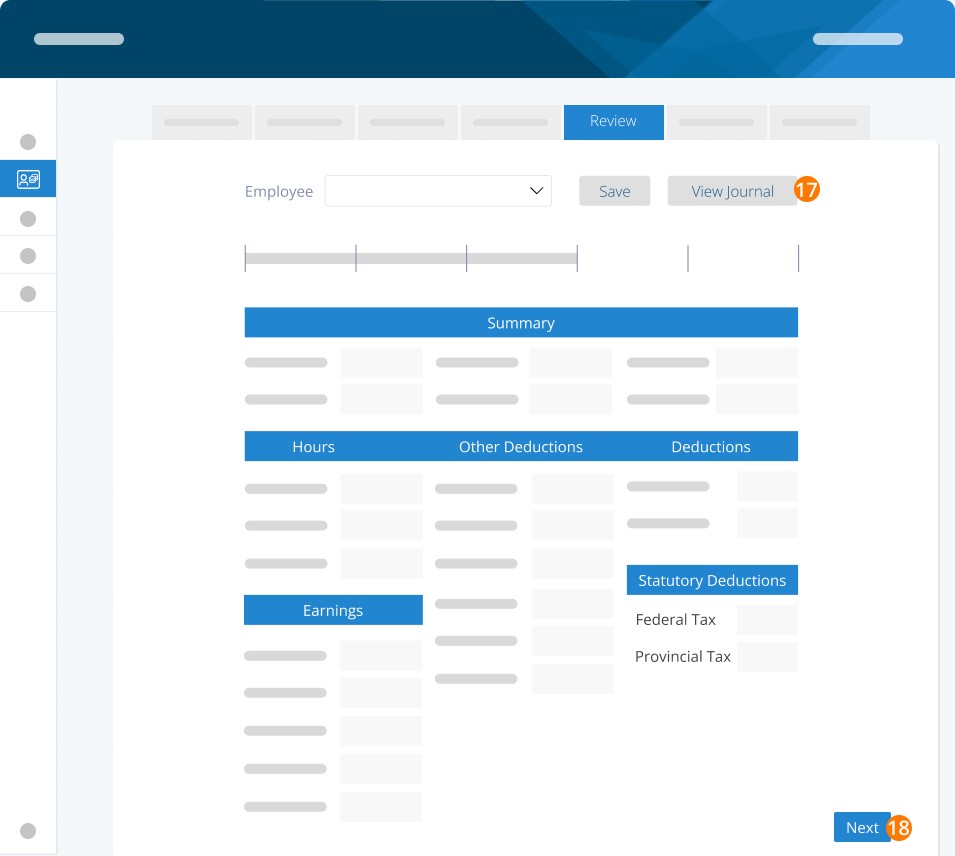
Une fois les calculs terminés, vous pouvez voir les résultats par employé. À l'aide de la boîte déroulante, vous pourrez voir la fiche de paie d'un employé. Vous pouvez effectuer des modifications manuelles au salaire de l'employé dans certaines circonstances. Ce n'est généralement pas recommandé mais est disponible. Cliquez sur Enregistrer si vous effectuez des modifications manuelles.
Étape 17. Utilisez le bouton Voir le Journal pour télécharger un PDF de tous les employés de ce processus de paie.
Étape 18. Cliquez sur Suivant.
Astuce Pro: Nous recommandons fortement de revoir tous les montants pour les employés avant de compléter votre processus de paie. Vous pouvez revenir à n'importe quelle étape, règle de paie ou employé pour effectuer des modifications. Si vous apportez des modifications en dehors du processus de paie, vous devez recalculer pour intégrer les nouvelles informations.
Note : les modifications d'un taux de salaire d'un employé NE changeront PAS une ligne approuvée dans les salaires/feuilles de temps. À la place, mettez à jour le taux de ligne dans le traitement de paie (après avoir mis à jour l'employé) et cliquez sur ENREGISTRER.
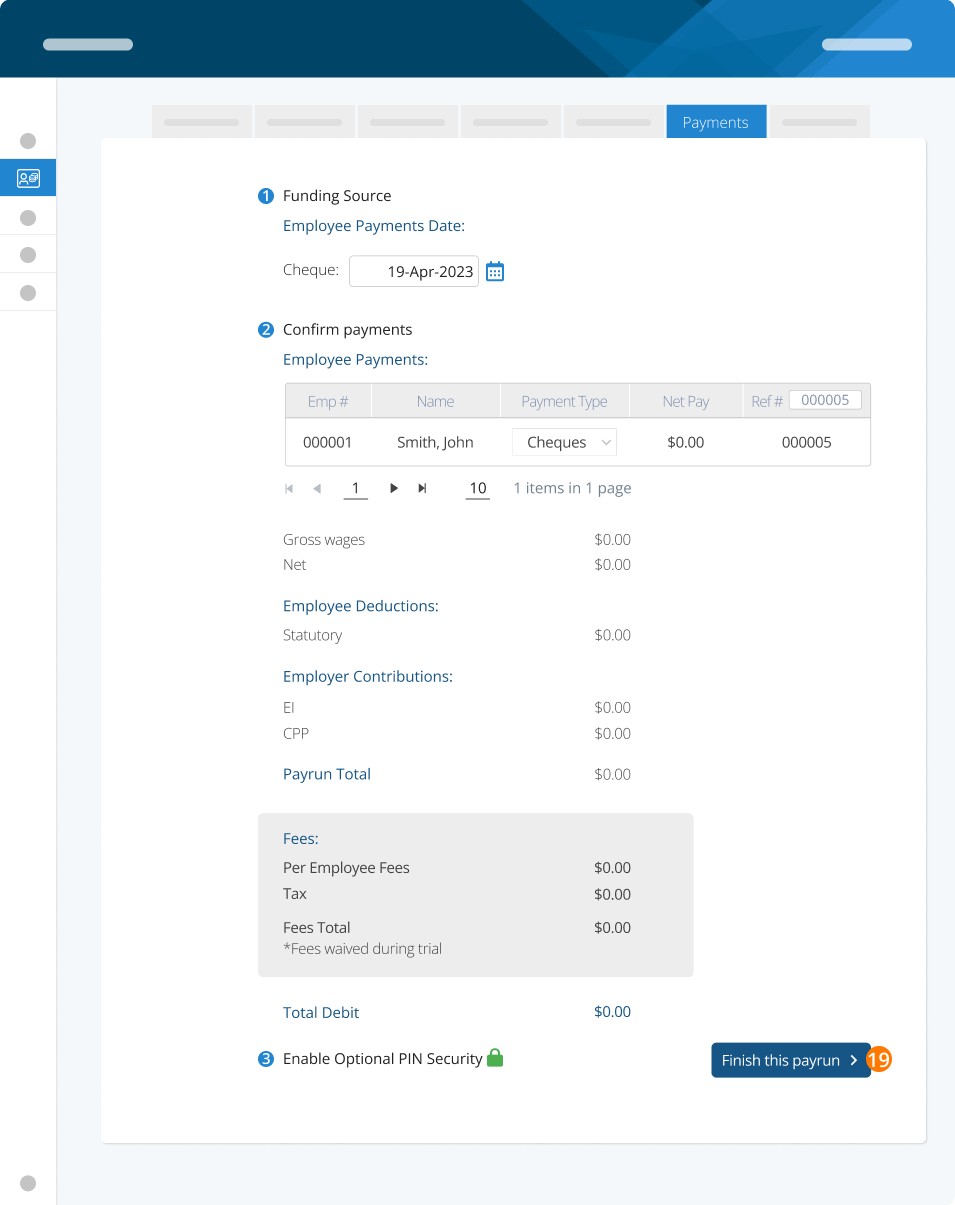
Ici, vous pouvez traiter les paiements pour vos employés. Si vous traitez des paiements électroniques, le système les traitera pour vous. Si vous payez par chèque, le système générera un rapport de chèques, que vous pouvez utiliser pour imprimer des chèques sur du papier chèques pré-imprimé.
Choisissez votre source de financement, confirmez les dates de paiement, et passez à un type de paiement pour l'employé (dépôt direct/chèque). Revoyez vos montants finaux et entrez votre NIP (disponible sur les plans payants) ou activez-le si vous choisissez.
Étape 19. Cliquez sur Terminer ce traitement de paie.
Lorsque vous utilisez ePay, l'écran d'autorisation est le plus important pour votre processus de paie. Il vous indique la date de paiement de l'employé, comment le processus de paie est financé, le montant qui sera débité/prévu, la date de débit/date prévue, et les informations bancaires. Si l'une de ces informations n'est pas exacte, cliquez sur Revenir.
Étape 20. Si tout semble correct, cliquez sur Oui, Autoriser.
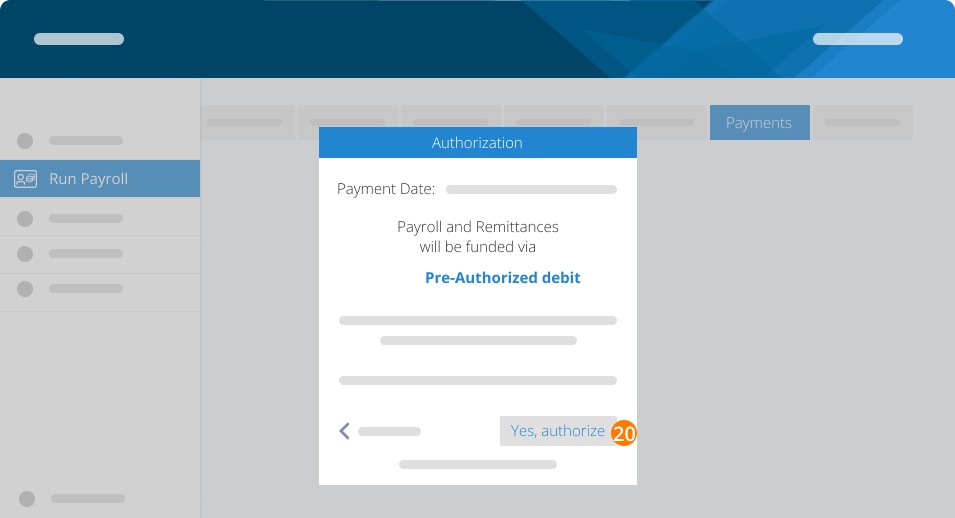
Vous pouvez revenir à n'importe quel moment dans le processus de paie et ajuster si nécessaire jusqu'à ce point. Une fois que vous cliquez sur Oui, Autoriser, le processus de paie est engagé et ne peut être modifié.
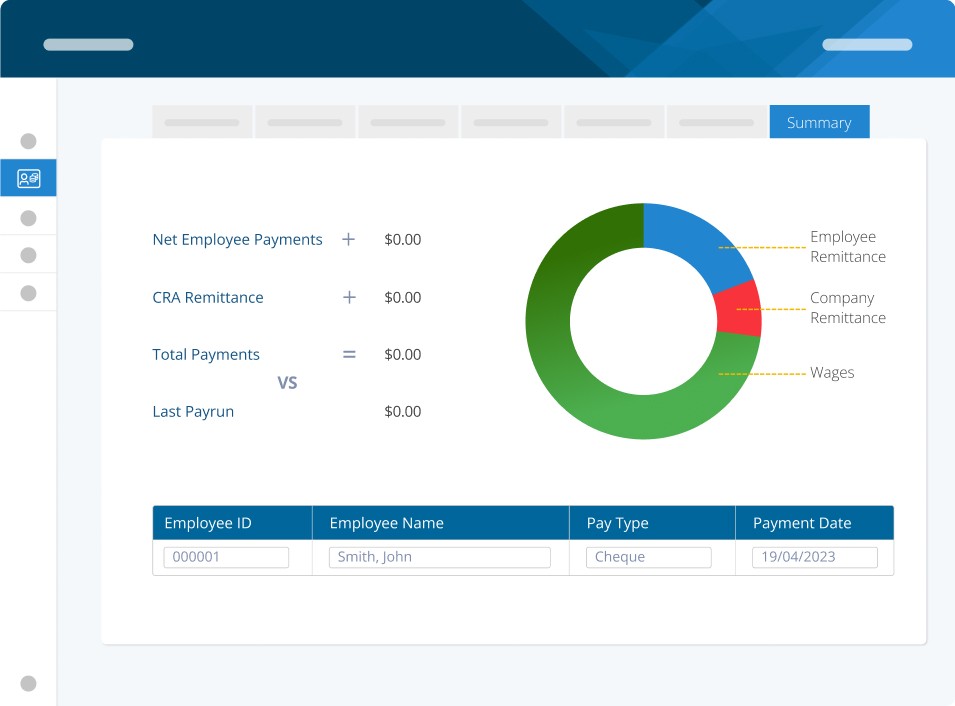
Ceci vous montrera un résumé de votre processus de paie et des employés que vous avez payés. Voilà ! Vous avez complété votre processus de paie ! Félicitations !
Tâches connexes
Mots-clés :Paramètres, Nouvel utilisateur, Paye, Exécuter la paye, Comment faire, Comment exécuter la paye, Payer les employés, Configurer, Payer
396
Vous ne trouvez pas ce que vous cherchez? Nous pouvons examiner votre situation plus directement pour vous aider à la résoudre — Créer un dossier ou Communiquez avec nous