Définitions des vacances
Montants de vacances : Il s’agit d’un pourcentage des revenus et avantages d’un cycle de paie donné qui sont assujettis à un calcul de vacances. L’employé accumule des montants de vacances à chaque cycle de paie que vous exécutez si les revenus/avantages utilisés sont assujettis aux vacances.
Heures de vacances : Il s’agit du temps que l’employé accumule en plus des montants de vacances. Vous pouvez en faire le suivi dans votre système RH
Accumuler : Ces fonds de vacances resteront dans la banque de vacances de l’employé jusqu’à leur versement. Ils sont imposés au moment du versement.
Verser à chaque paie : Ces fonds de vacances seront calculés, ajoutés à chaque paie et imposés à ce moment-là.
Si votre province considère les vacances comme un avantage acquis assujetti à l’accumulation, elles seront calculées chaque fois que vous puiserez dans votre banque de vacances.
Créer de nouvelles règles de vacances
Par défaut, PayEvo offre 4 %/6 %/8 % comme règles de vacances par défaut, avec les options d’accumulation et de versement à chaque paie. Si vous souhaitez offrir un pourcentage différent, suivez les étapes ci-dessous pour créer la règle.
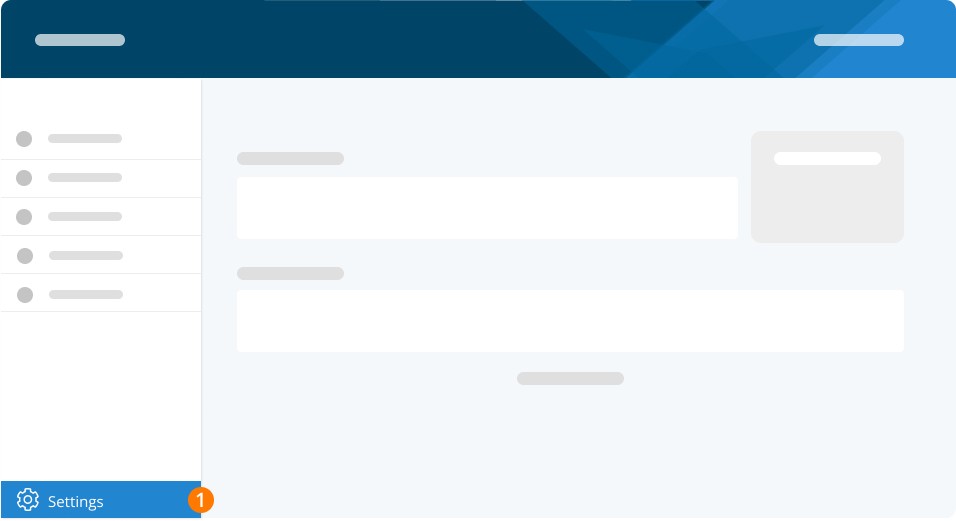
Étape 1. Allez dans Settings.
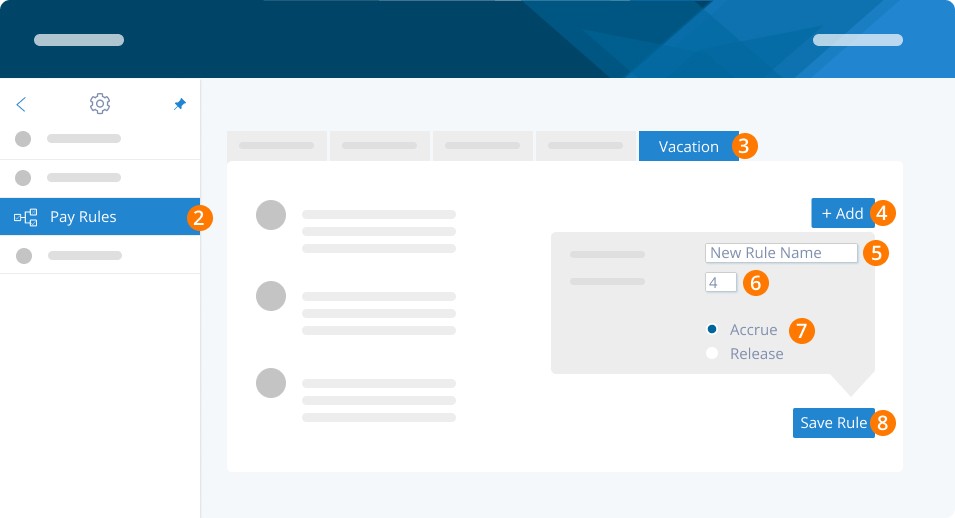
Étape 2. Cliquez sur Pay Rules.
Étape 3. Cliquez sur Vacation.
Étape 4. Cliquez sur Add.
Étape 5. Définissez le nom de la nouvelle règle.
Étape 6. Définissez le pourcentage de vacances. Si vous souhaitez offrir à votre personnel un montant fixe de vacances par année (c.-à-d. que vous n’utilisez pas de pourcentages pour calculer les vacances), vous pouvez configurer une banque de vacances manuelle et laisser le service réduire les montants au fur et à mesure que votre personnel prend des vacances. Par exemple, vous pouvez configurer un montant de vacances fixe (2 000 $) par employé et permettre à votre employé d’utiliser une partie de ce montant mis en banque lorsqu’il prend des vacances.
Étape 7. Sélectionnez Accumuler ou Verser à chaque paie.
Étape 8. Cliquez sur Save Rule.
Activer les vacances pour vos employés
Pour activer maintenant l’accumulation ou le versement des vacances pour vos employés (avec une règle par défaut ou personnalisée que vous avez créée), suivez les étapes ci-dessous :
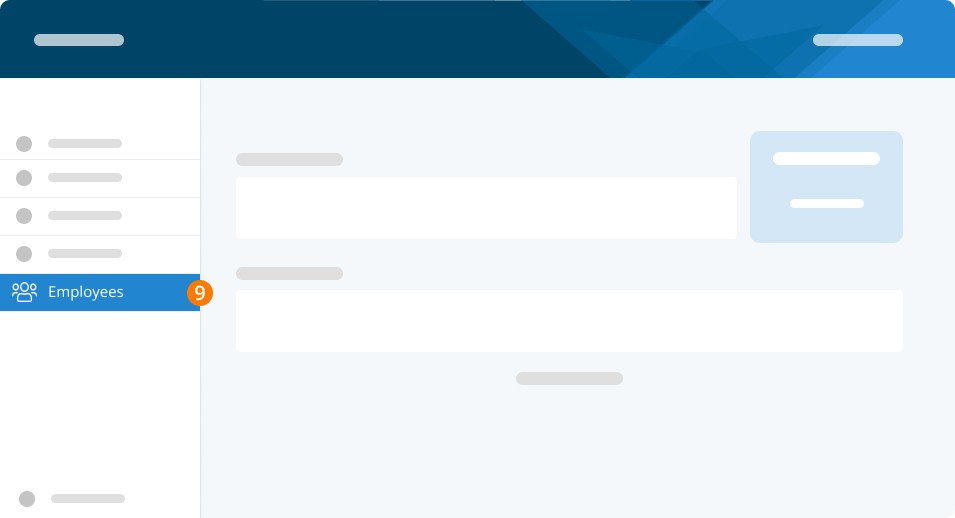
Étape 9. Allez dans Employees.
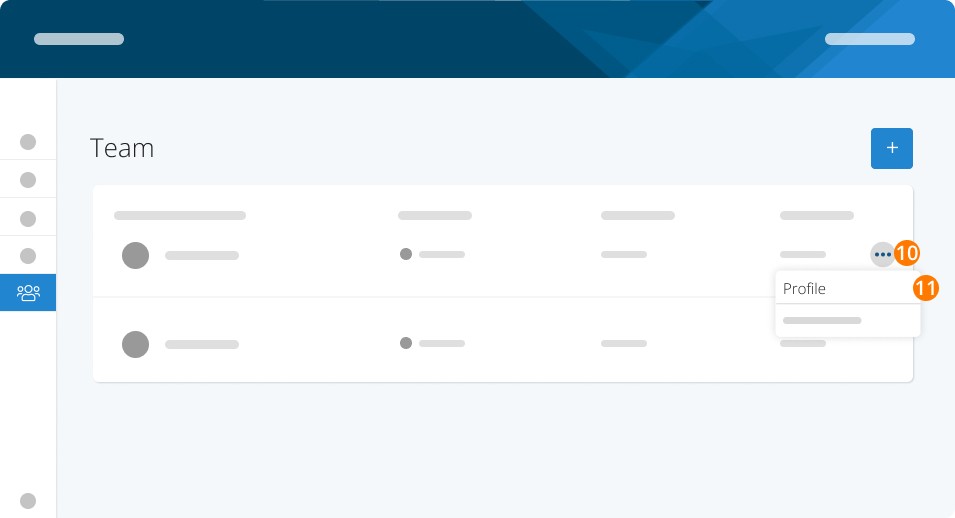
Étape 10. Cliquez sur les trois points.
Étape 11. Sélectionnez Profile.
Étape 12. Sélectionnez Payroll.
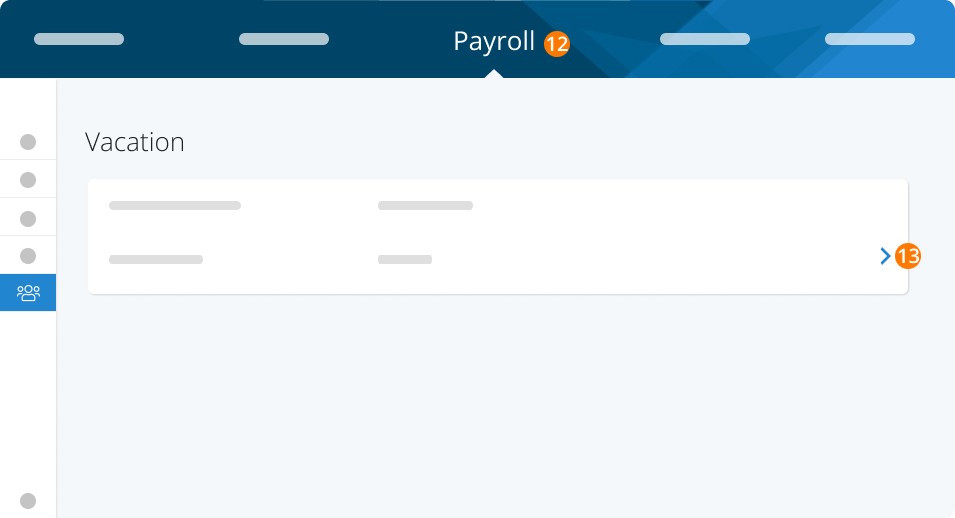
Étape 13 : Dans la section Vacation, cliquez sur > pour modifier.
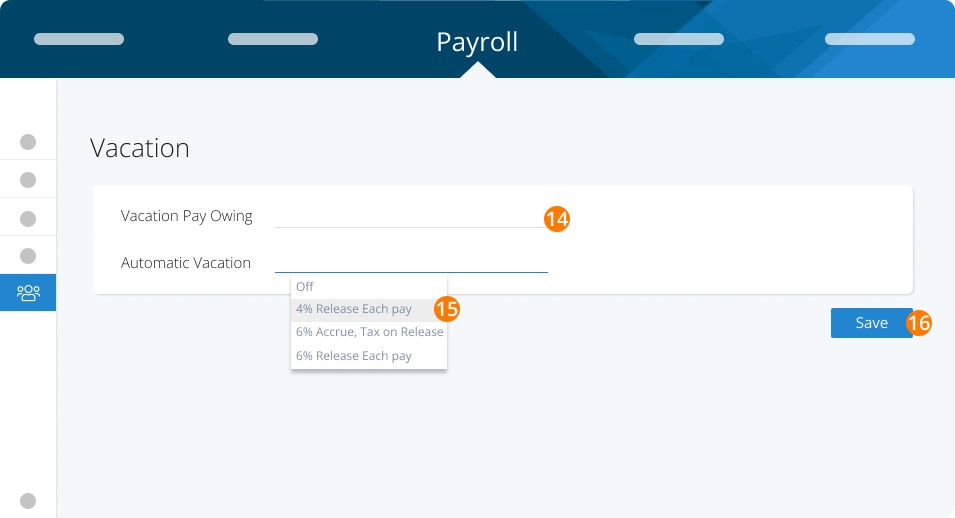
Étape 14. Saisissez le montant dans la section Vacation Pay Owing.
Étape 15. Définissez la règle que vous avez créée sur Automatic Vacation.
Étape 16. Cliquez sur Save.
Verser l’indemnité de vacances
Lorsqu’il est temps de traiter la paie, vous pouvez inclure l’indemnité de vacances pour les employés.
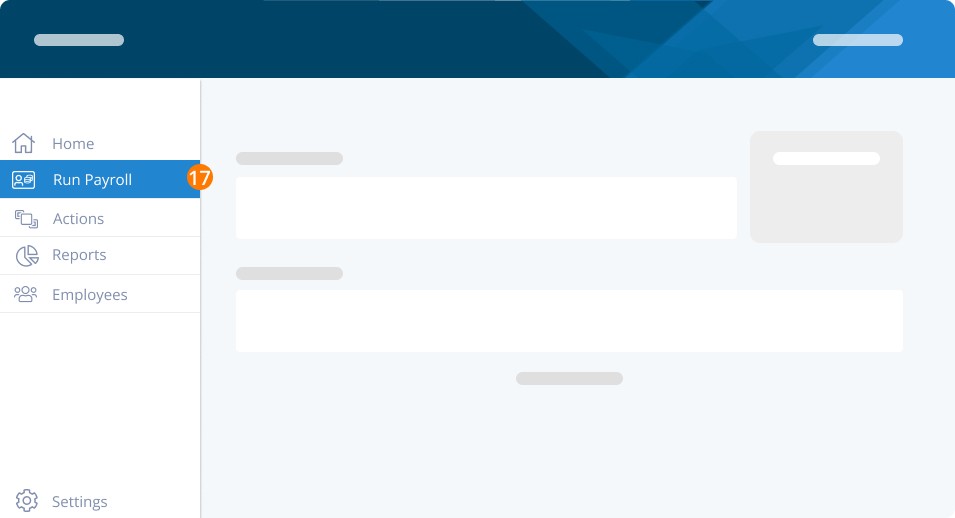
Étape 17. Cliquez sur Run Payroll.
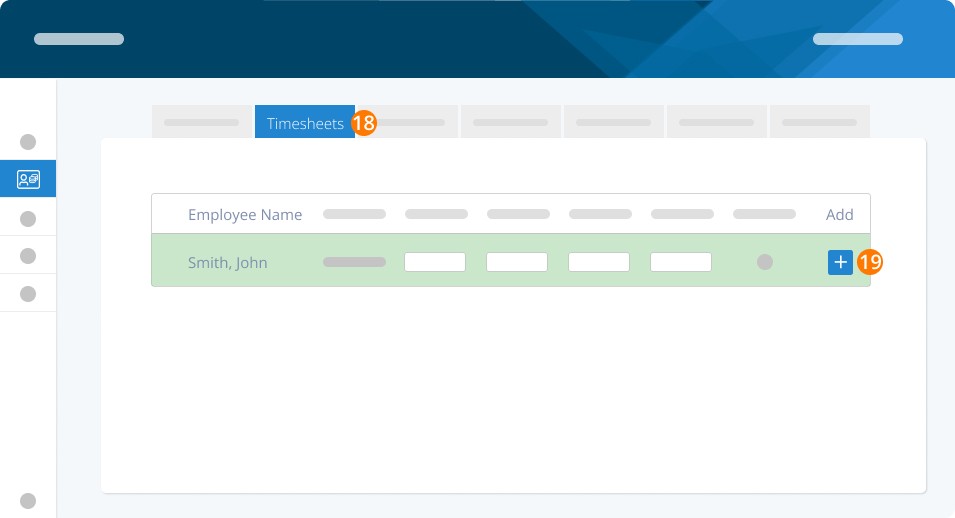
Étape 18. Cliquez sur Timesheets.
Étape 19. Dans le dossier de l’employé, cliquez sur + pour ajouter des revenus supplémentaires pour l’employé.
Étape 20. Sélectionnez Vacation ou Release vacation owing dans le menu déroulant des codes de revenus.
Étape 21. Saisissez les dates, le taux, les heures et le total des revenus.
Étape 22. Cliquez sur le bouton Add and Submit.
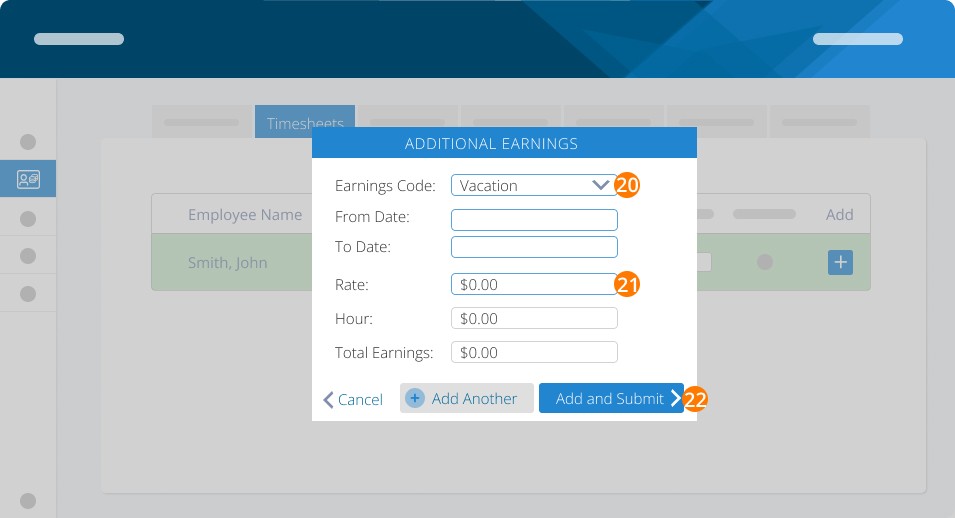
*Si l’employé a pris du temps de vacances, vous pouvez aussi ajouter les heures afin qu’elles soient enregistrées comme heures assurables (vous devrez tout de même saisir le total manuellement.
Veuillez noter :
Vous devrez mettre à jour manuellement le solde de vacances de chaque employé chaque année afin de respecter la politique de votre entreprise.
Assurez-vous de verser les montants minimaux de vacances exigés par les normes d’emploi de votre province ou territoire.
La banque de vacances peut être « à découvert » et un solde négatif sera affiché. Cela peut être utile si un employé prend plus de vacances que ce qui lui a été accordé.
Dépannage et FAQ
Quelle est la différence entre les codes de revenus « Vacation » et « Release Vacation Owing »?
« Vacation » apparaît comme option de versement lorsque vous n’avez pas activé les vacances automatiques dans le profil de l’employé. « Release vacation owing » apparaîtra lorsque vous aurez activé les vacances dans le profil de l’employé. En sélectionnant ce code, tout montant versé sera déduit du solde de vacances de l’employé.
Qu’arrive-t-il à l’argent accumulé dans le profil de l’employé?
Rien – cela doit être considéré comme un passif à verser à l’employé à une date ultérieure. Lors du calcul de l’indemnité de vacances, PayEvo ne déduit AUCUN montant à moins qu’il ne soit versé à l’employé.
Mots-clés :Indemnité de vacances, Accumulation des vacances, Solde de vacances, Versement à chaque paie, Paramètres des vacances
396
Vous ne trouvez pas ce que vous cherchez? Nous pouvons examiner votre situation plus directement pour vous aider à la résoudre — Créer un dossier ou Communiquez avec nous