Examinez votre sommaire cumulatif de l'année (YTD)
A. Allez à Actions.
B. Cliquez sur Fin d'année.
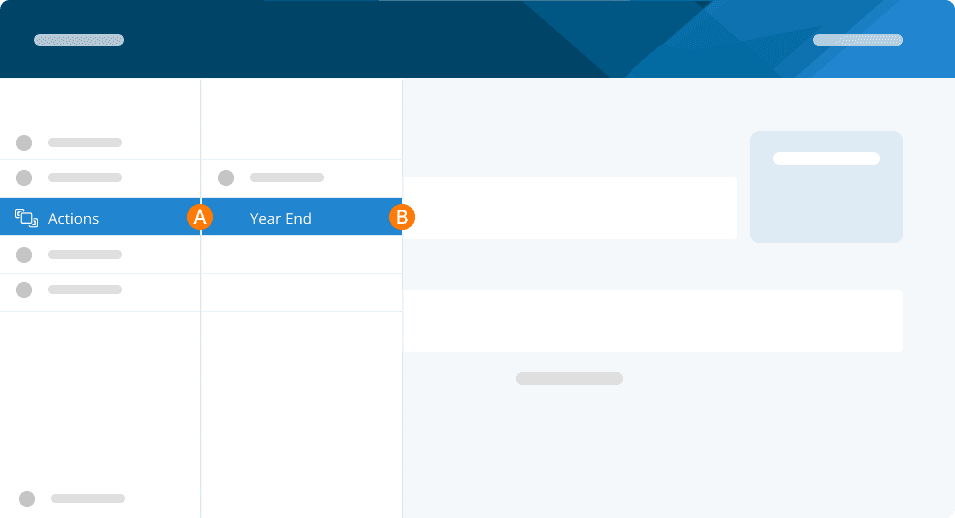
La liste de vérification de fin d'année s'affichera. Il s'agit de votre guide pour effectuer toutes les étapes nécessaires à la création, à la distribution et à la production de vos feuillets fiscaux.
C. Cliquez sur Examiner le cumulatif (YTD).
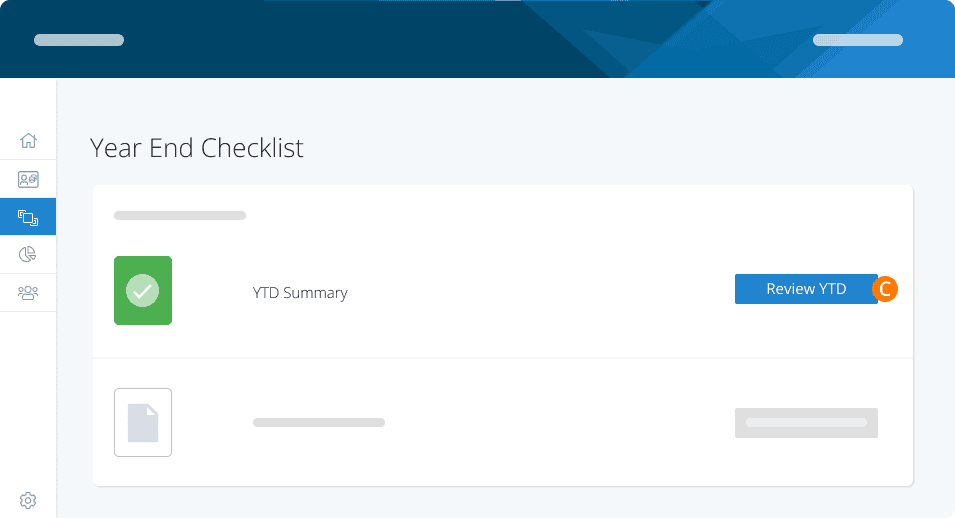
Vous verrez maintenant un aperçu des membres de votre personnel et de leurs chiffres cumulatifs de l'année.
Votre sommaire cumulatif a été créé automatiquement; cliquez pour l'examiner à l'écran ou utilisez les points de suspension dans l'en-tête pour l'afficher en format XLS.
D. Lorsque vous êtes satisfait, cliquez sur Continuer.
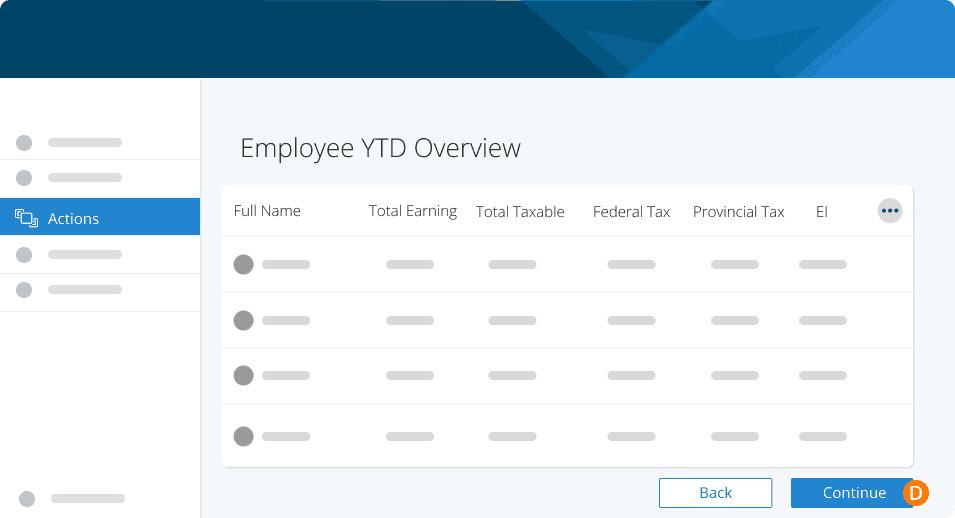
Remarque : l'affichage à l'écran et le fichier XLS sont à des fins de lecture seule; toute modification apportée au document XLS ne sera pas enregistrée.
Générez vos feuillets RL-1
E. Sur l'écran de la liste de vérification, sélectionnez Générer RL-1.
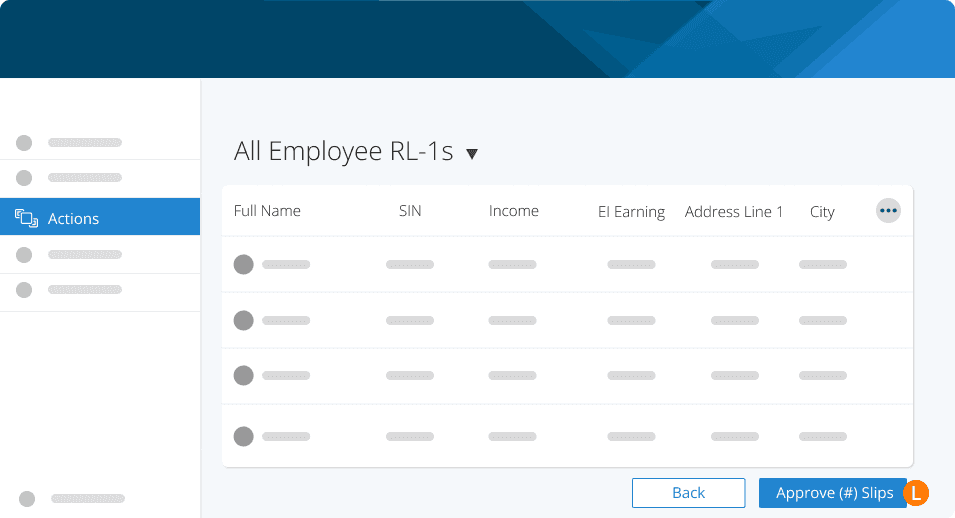
Une liste des membres du personnel s'affichera avec les champs pertinents préremplis pour vous.
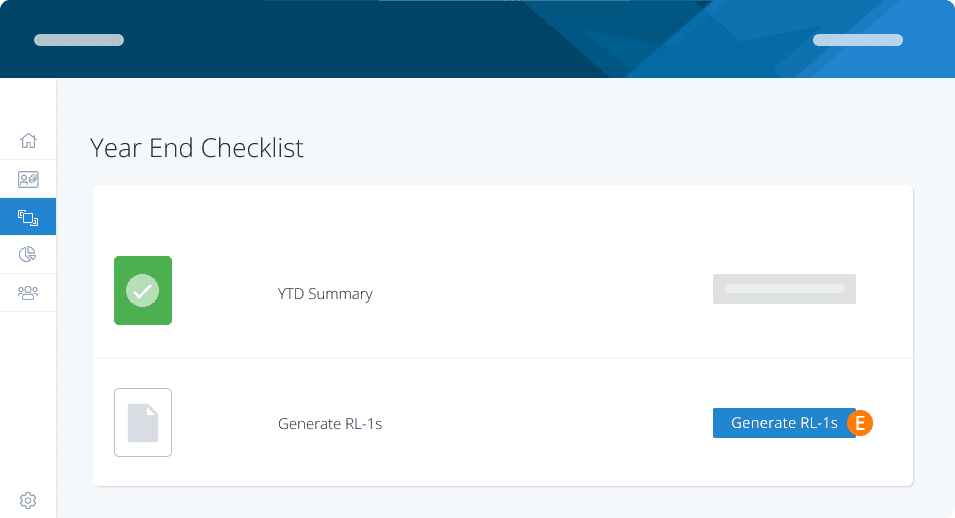
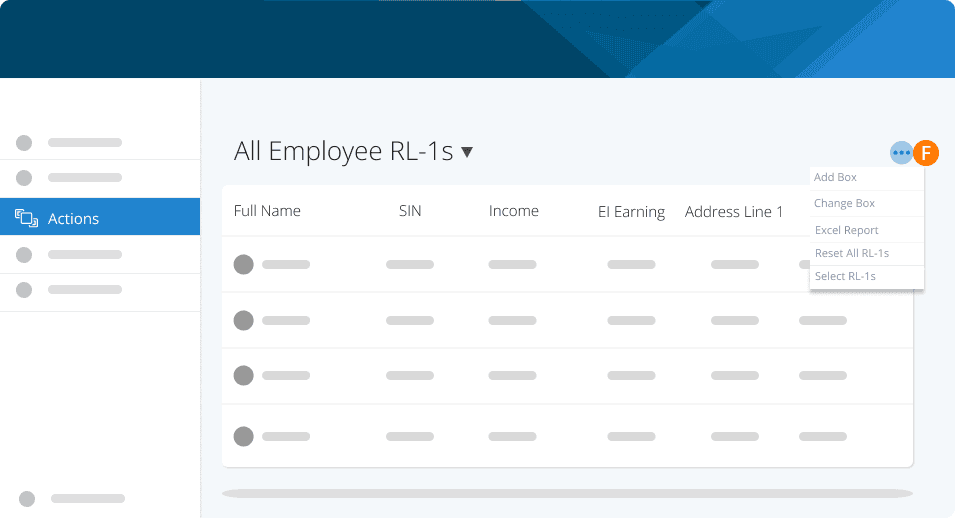
Les données de vos employés s'afficheront sous forme de tableau, comme illustré ci-dessous.
F. Utilisez le menu des points de suspension en haut à droite du tableau pour effectuer l'une des actions suivantes.
Ajouter une case : Si vous devez déclarer des montants personnalisés sur les feuillets RL-1 des employés, utilisez cette option pour ajouter un numéro de case personnalisé afin de déclarer ces montants.
Modifier une case : Vous avez fait une erreur en attribuant la mauvaise case dans vos règles de paie, mais vous avez effectué d'autres modifications manuelles et ne voulez pas tout réinitialiser? Ce champ vous permettra de modifier l'annotation d'une case à une autre.
Rapport Excel : Téléchargez une copie XLS de votre tableau complet. *Toute modification apportée au XLS ne modifiera PAS les feuillets RL-1.
Réinitialiser tous les RL-1 : Régénérez vos feuillets RL-1 à partir des dossiers cumulatifs de vos employés ou des règles de paie mises à jour. Toutes les modifications manuelles que vous avez apportées aux feuillets seront supprimées si vous cliquez sur cette option.
Sélectionner des RL-1 : Utilisez cette option pour réinitialiser ou exclure uniquement des T4 spécifiques en sélectionnant les employés.
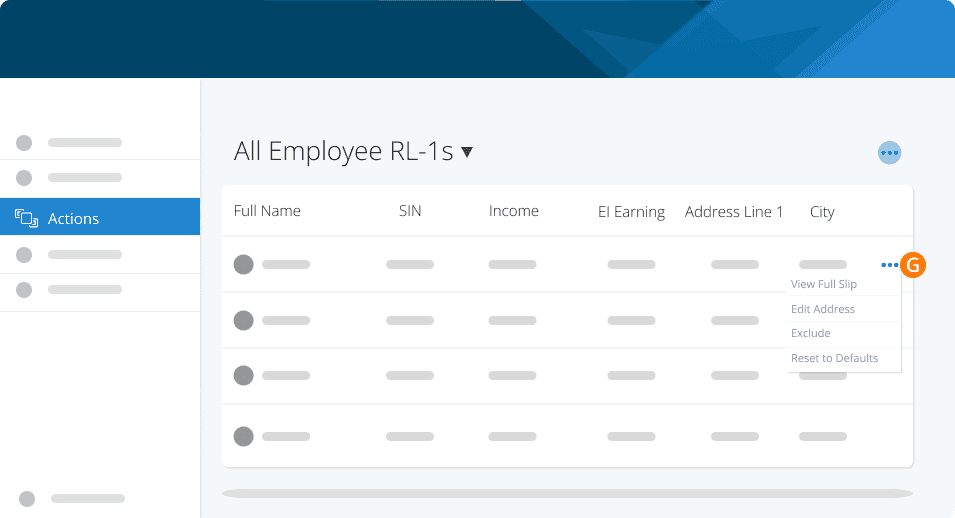
G. Utilisez le menu des points de suspension à la fin de chaque ligne d'employé pour effectuer l'une des actions suivantes :
Afficher le feuillet complet : Affichez une version plein écran du feuillet de cet employé.
Modifier l'adresse : Modifiez l'adresse de l'employé. Cette modification sera également appliquée au profil de l'employé.
Exclure : Supprimez ce feuillet de vos dossiers. Cette action ne supprimera pas les données du système pour cet employé, mais seulement le feuillet.
Réinitialiser aux valeurs par défaut : Régénérez uniquement ce feuillet à partir du cumulatif de l'employé.
Ajouter un feuillet
Si vous avez payé un employé au cours de cette année civile sans l'ajouter à PaymentEvolution, vous devrez probablement lui ajouter manuellement un feuillet. Cela ne peut être fait qu'à partir de l'affichage complet du feuillet.
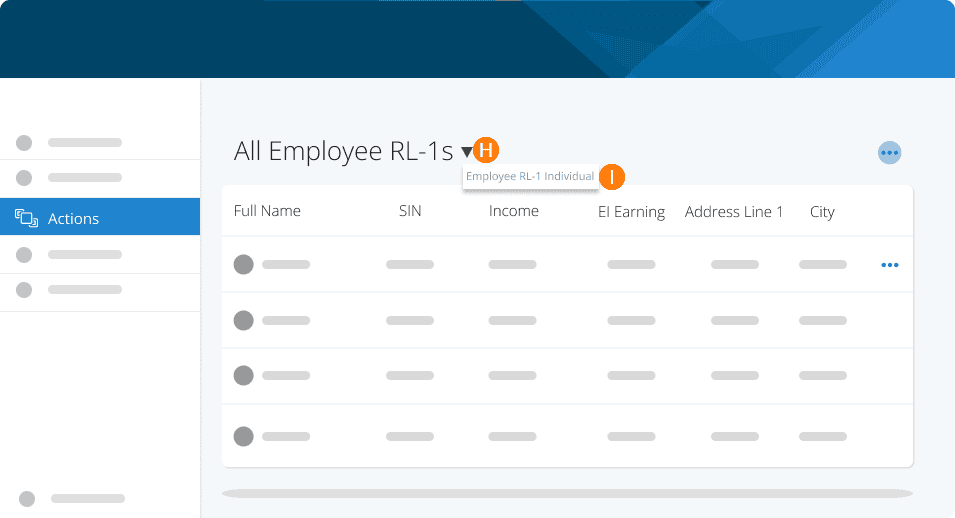
H. Utilisez le menu déroulant Tous les RL-1 des employés.
I. Cliquez sur RL-1 individuel de l'employé.
J. Cliquez sur le menu des points de suspension dans le coin supérieur droit de n'importe quel feuillet.
K. Sélectionnez Ajouter un nouveau RL1.
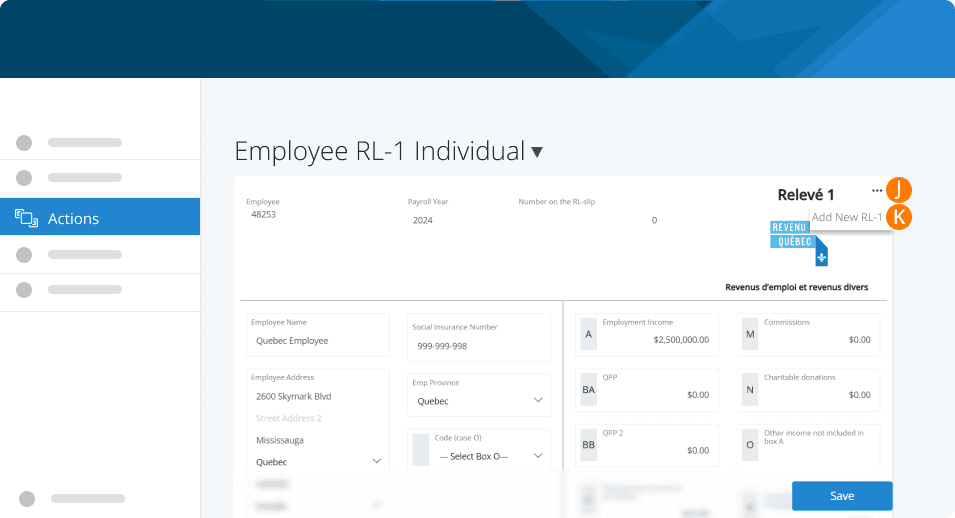
Remplissez toutes les cases au besoin et enregistrez. Ce feuillet sera maintenant ajouté à votre sommaire. Pour terminer vos RL-1, retournez à l'option d'affichage Tous les RL-1 des employés.
Génération de votre Sommaire RL-1
Une fois vos feuillets remplis, l'étape suivante consiste à générer le sommaire de votre entreprise.
L. À partir de votre tableau de feuillets d'employés, cliquez sur Approuver les (#) feuillets.
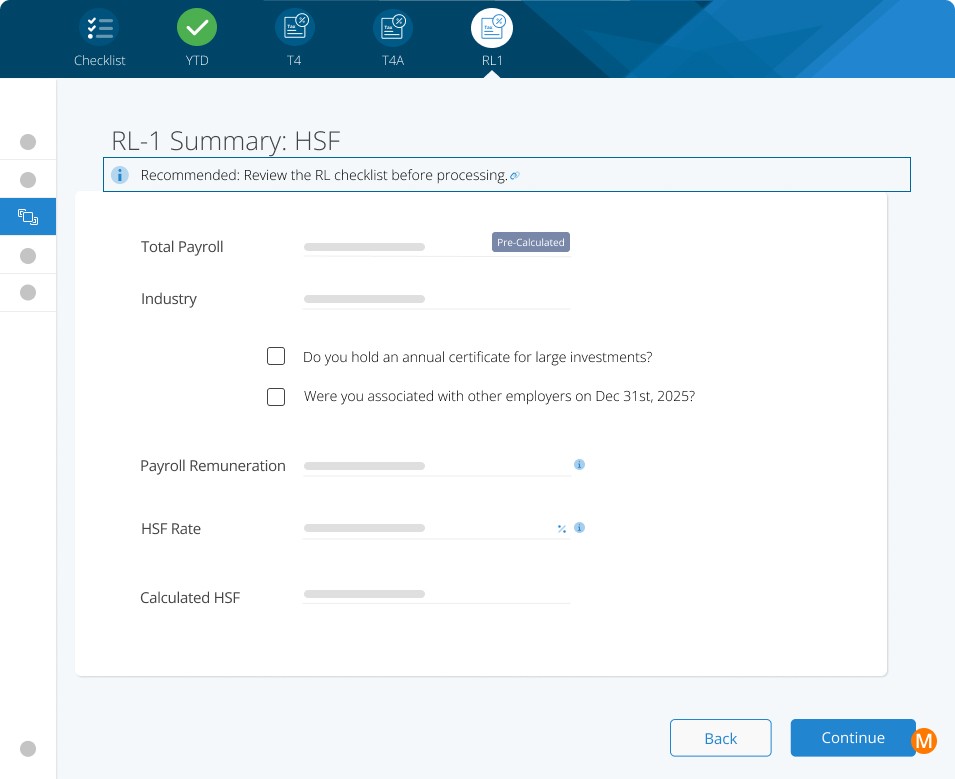
Remplissez les informations ci-dessous comme requis. Certains champs seront préremplis en fonction de nos paramètres. Assurez-vous de consulter les info-bulles, car elles peuvent vous aider à trouver l'information dont vous avez besoin.
Masse salariale totale : correspond au total de la case A de vos feuillets.
Secteur d'activité : Saisissez votre secteur d'activité s'il n'est pas prérempli à partir des paramètres de votre entreprise.
Cases à cocher : Si vous cochez l'une ou l'autre case, nous préremplirons le code approprié pour les cases 52 et 52.1. Saisissez les salaires admissibles au crédit et assurez-vous de joindre les formulaires requis lorsque vous envoyez votre Sommaire RL-1 à Revenu Québec.
Taux du FSS : Ce taux est calculé automatiquement d'après votre taux total ou personnalisé défini dans les règles de l'entreprise. Vous pouvez modifier ce taux au besoin.
FSS calculé : Nous préremplirons ce montant en fonction de vos informations.
M. Cliquez sur Continuer.
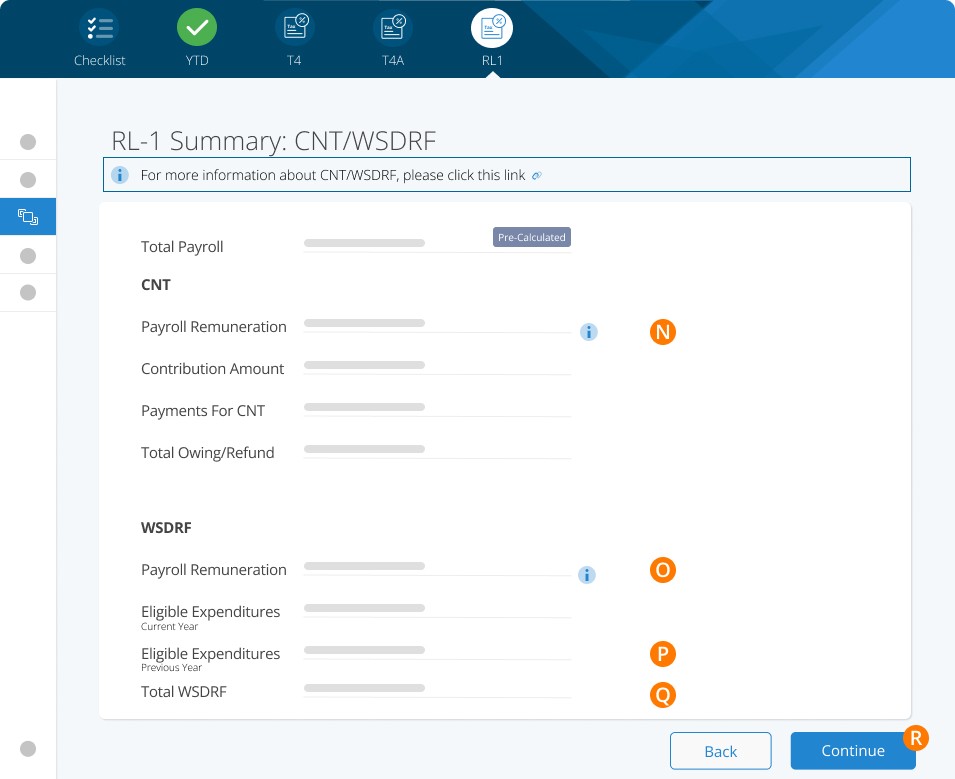
CNT
Le terme « CNT » fait référence à la Commission des normes du travail, l'organisme responsable de veiller au respect des normes du travail au Québec. Rémunération assujettie à la cotisation de la CNT : Utilisez ce formulaire pour obtenir ce chiffre. Le montant de la cotisation est calculé automatiquement selon les taux du MRQ.
FDRCMO
Le « FDRCMO » désigne le Fonds de développement et de reconnaissance des compétences de la main-d'œuvre, un fonds utilisé pour soutenir les initiatives de développement des compétences au Québec. Ce fonds est financé par une taxe de 1 % sur la masse salariale, et les employeurs doivent verser cette taxe à Revenu Québec, l'agence fiscale provinciale, en même temps que les autres recettes fiscales gouvernementales. Cette section ne s'affichera que si votre masse salariale dépasse 2 millions de dollars.
N. Indiquez la rémunération totale de votre entreprise assujettie à la CNT. Cela permettra de calculer automatiquement le montant de votre cotisation. Si vous avez déjà effectué des paiements pour la CNT, saisissez ce montant dans le champ Versements pour la CNT. Votre solde sera calculé dans le champ Solde dû/Remboursement dû.
O. Rémunération globale : Saisissez le montant en consultant ce guide.
P. Dépenses admissibles : Saisissez le montant de vos dépenses de formation admissibles pour l'année en cours et les années précédentes. Veuillez utiliser le guide ici.
Q. Total FDRCMO : il s'agit du montant calculé en fonction de vos chiffres ci-dessus.
R. Cliquez sur Continuer
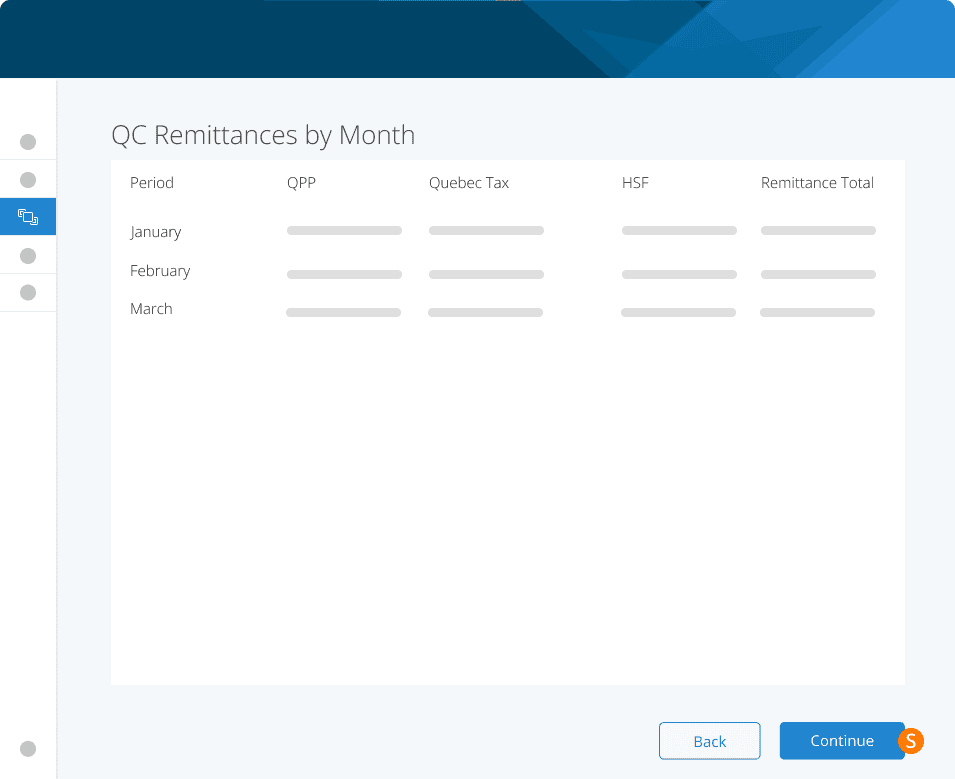
Sur l'écran Versements QC par mois, nous préremplirons le total des versements d'après votre rapport d'historique de traitement de la paie. Cela signifie que nous ne prendrons en compte que ce que vous avez traité par l'entremise de la paie. Les mises à jour manuelles des cumuls des employés ou des feuillets RL-1 ne seront pas prises en compte dans ces totaux. Vous pouvez effectuer des ajustements manuels au besoin afin que ce sommaire corresponde à ce que vous voyez dans votre compte de Revenu Québec.
S. Après avoir apporté les modifications nécessaires, cliquez sur Continuer.
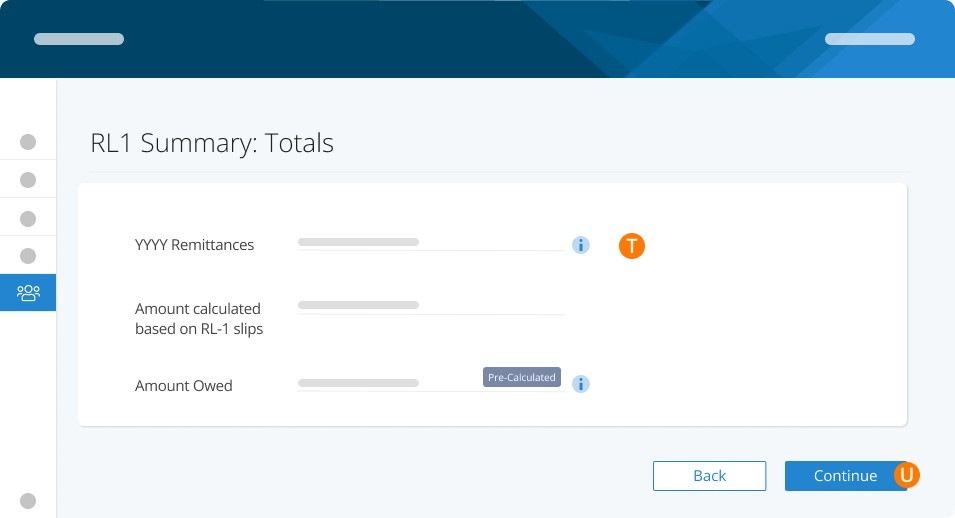
T. Versements AAAA : Ce montant sera prérempli à partir de la grille des versements du Québec par mois de la page précédente. Un calcul est effectué par rapport au montant de votre feuillet, ce qui comprend tout montant dû ou remboursement à recevoir pour le FSS, la CNT et le FDRCMO.
*Remarque - si vous avez payé en trop et souhaitez que Revenu Québec vous transmette un remboursement, vous devez inscrire le motif du paiement excédentaire. Le fait de cocher la case indiquant que vous ne souhaitez pas de remboursement effacera tous les motifs saisis et Revenu Québec ne vous émettra aucun remboursement.
U. Cliquez sur Continuer.
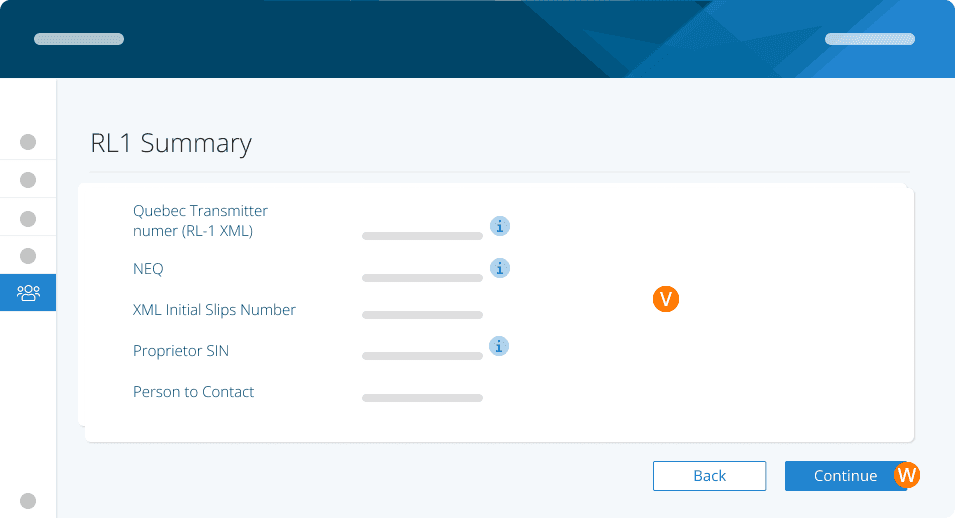
V. Saisissez les renseignements du Sommaire RL-1.
Numéro de transmetteur du Québec : ce numéro vous est attribué par Revenu Québec pour vous permettre de transmettre électroniquement vos fichiers XML. *Notez qu'il peut également s'agir du numéro de transmetteur de votre comptable si celui-ci produit la déclaration en votre nom.
NEQ : Il s'agit de votre numéro d'entreprise du Québec. Si vous n'en avez pas, vous pouvez vous inscrire auprès du gouvernement du Québec. Notez que si vous êtes un comptable effectuant la production pour le compte de votre client, vous devez saisir VOTRE NEQ, et non celui du client.
Numéro de feuillet initial XML : ce numéro vous est fourni par Revenu Québec. Si vous ne l'avez pas, veuillez communiquer directement avec eux. *Conseil : Vous réutilisez les mêmes numéros chaque année, à condition que la quantité soit suffisante.
NAS du propriétaire : certaines organisations l'exigent, veuillez cliquer sur le « i » pour savoir si vous devez le saisir ou que saisir si ce n'est pas le cas.
Personne-ressource : saisissez le nom du contact principal de l'entreprise.
W. Cliquez sur Continuer.
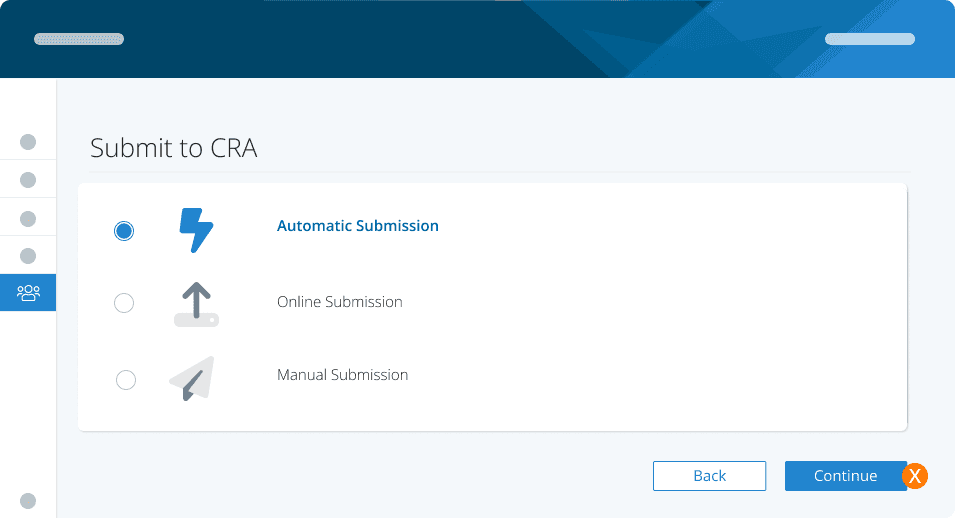
Après avoir rempli les feuillets et le sommaire, vous devez les soumettre à Revenu Québec. Trois options s'offrent à vous :
Transmission automatique : Les feuillets sont transmis à Revenu Québec en votre nom. C'est le moyen le plus simple et le plus rapide de produire vos feuillets de renseignements auprès de Revenu Québec. Remarque : des frais de transmission s'appliquent.
Vous devez tout de même transmettre votre sommaire à Revenu Québec par l'entremise de votre dossier en ligne ou par la poste. Si vous le remplissez dans votre dossier de Revenu Québec, vous pouvez utiliser la copie PDF téléchargeable depuis PayEvo pour saisir les renseignements requis.
Important : Vous devez tout de même transmettre votre sommaire à Revenu Québec par l'entremise de votre dossier en ligne ou par la poste. Si vous le remplissez dans votre dossier de Revenu Québec, vous pouvez utiliser la copie PDF téléchargeable depuis PayEvo pour saisir les renseignements requis.
Transmission en ligne : Téléchargez un fichier XML, connectez-vous au site de Revenu Québec et téléversez vos fichiers. Vous obtiendrez un numéro de confirmation après le téléversement; veuillez conserver ce numéro pour finaliser vos RL-1.
Transmission manuelle : Téléchargez une copie PDF des feuillets et du sommaire et envoyez-la par la poste à Revenu Québec.
Remarque : pour publier vos feuillets, vous aurez besoin de votre numéro de transmission de Revenu Québec si vous avez opté pour la transmission en ligne ou manuelle. Vous trouverez votre numéro de confirmation en vous connectant à l'espace Mon dossier de Revenu Québec pour les entreprises.
X. Cliquez sur Continuer pour procéder à la transmission et à la publication des feuillets de vos employés dans PayChequer.
Mots-clés :Relevés 1, RL-1, Sommaire 1, fin d'année au Québec
396
Vous ne trouvez pas ce que vous cherchez? Nous pouvons examiner votre situation plus directement pour vous aider à la résoudre — Créer un dossier ou Communiquez avec nous