Comment ajouter des gains personnalisés
La création et l'ajout de gains personnalisés pour votre personnel s'effectuent en toute simplicité grâce à notre fonction de règles de paie personnalisées. Vous pouvez l'utiliser pour faire la distinction entre différents types de tâches et différents taux salariaux que vous pourriez verser à un employé.
Pour ajouter un gain personnalisé, suivez les étapes suivantes :
Étape 1. Allez dans les Paramètres
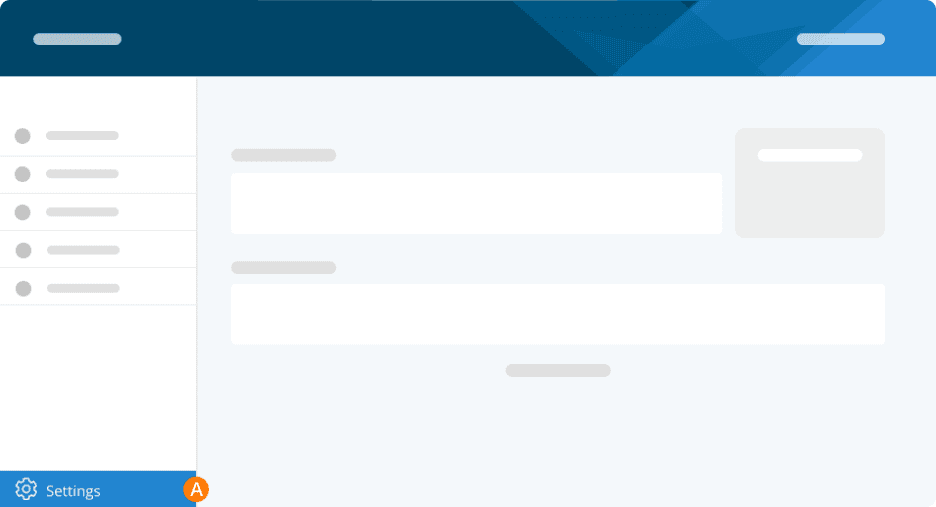
Étape 2. Cliquez sur Règles de paie.
Étape 3. Cliquez sur Gains.
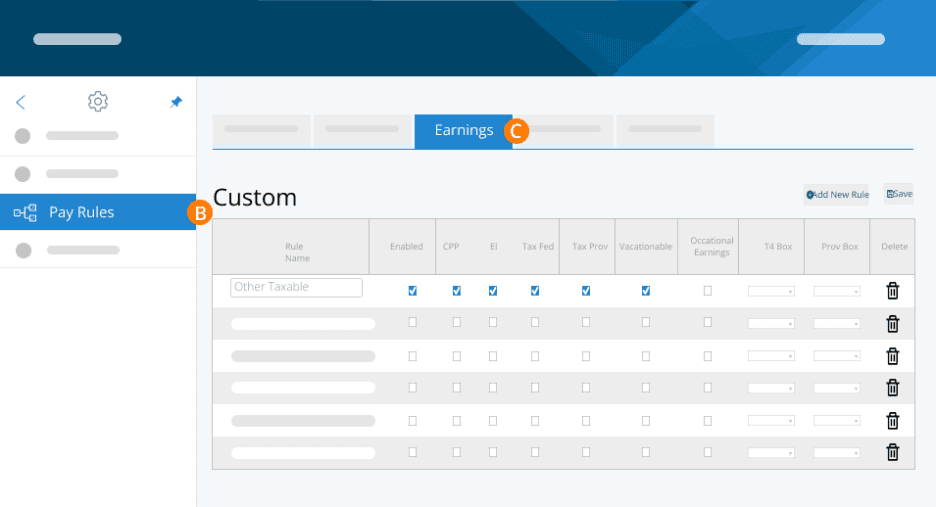
Étape 4. Cliquez sur Ajouter une nouvelle règle.
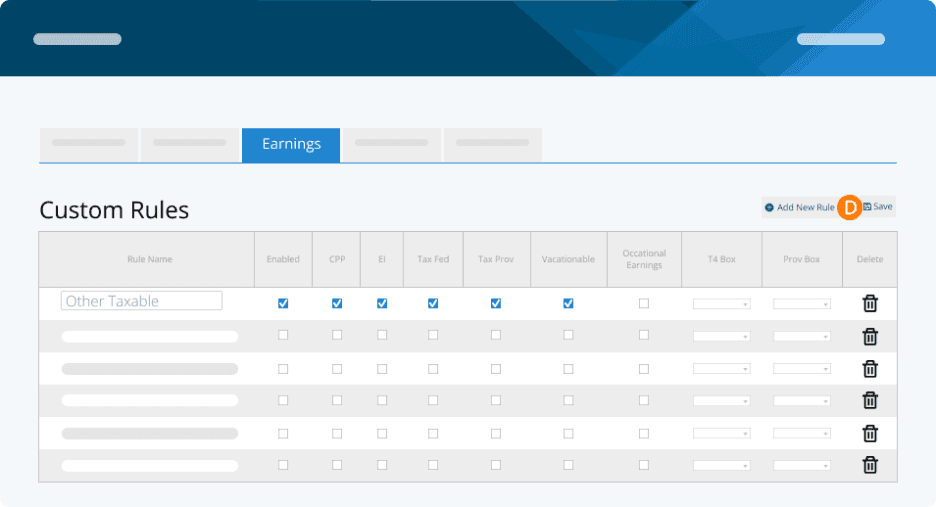
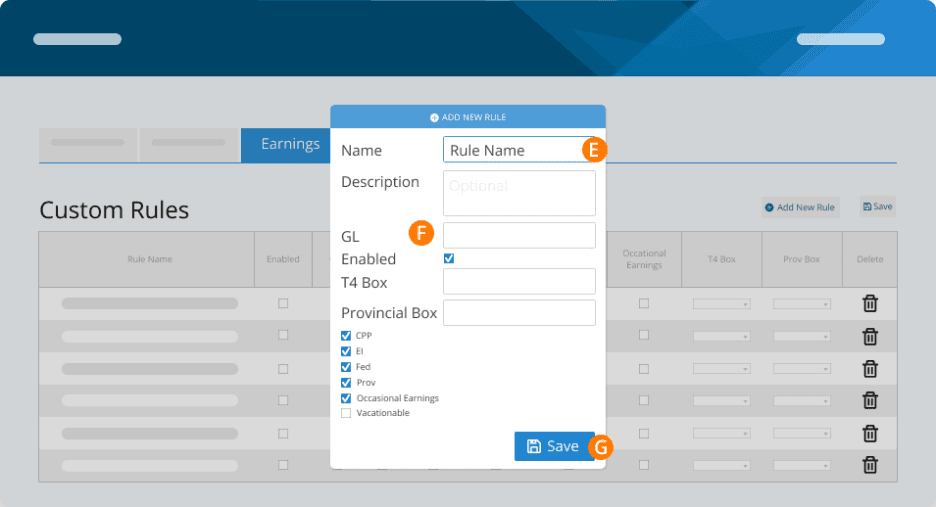
Étape 5. Configurez la règle en saisissant le nom de l'employé. Vous pouvez laisser le champ du code de grand livre (GL) vide.
Étape 6. Poursuivez la configuration de la règle comme suit :
Activé est coché
Case du T4 : saisissez tout numéro de case T4 particulier (n'incluez pas la case 14)
Case provinciale : saisissez toute lettre de case du Relevé 1 particulière (n'incluez pas la case A) * Conseil : si vous utilisez la case O, saisissez le code de situation requis pour votre type de gain.
RPC est coché
AE est coché
Impôt fédéral est coché
Impôt provincial est coché
Soumis aux vacances est coché (selon votre province, la plupart l'activeront)
Gains occasionnels est coché
Étape 7. Cliquez sur Enregistrer
Cette règle de gains est désormais prête à être utilisée lors d'un traitement de la paie.
Pour utiliser cette nouvelle règle lors du traitement de la paie :
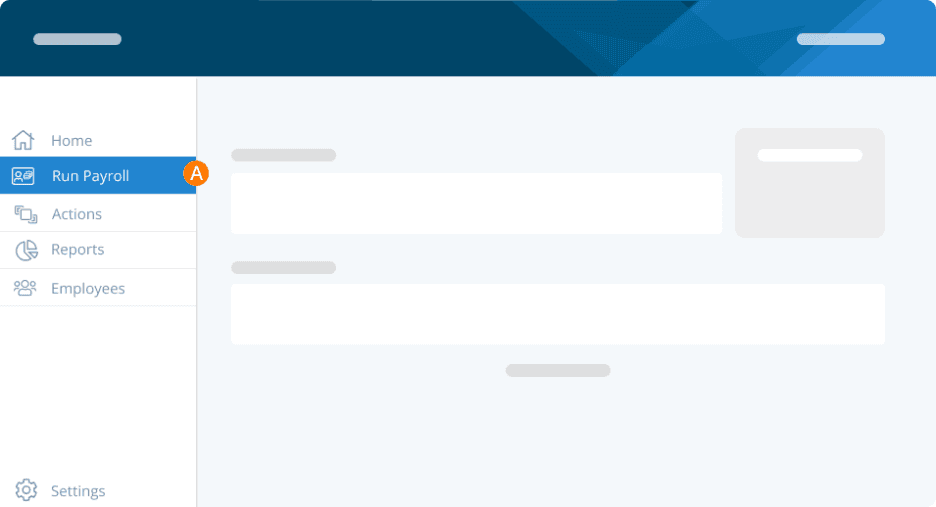
Étape 1. Cliquez sur Traiter la paie.
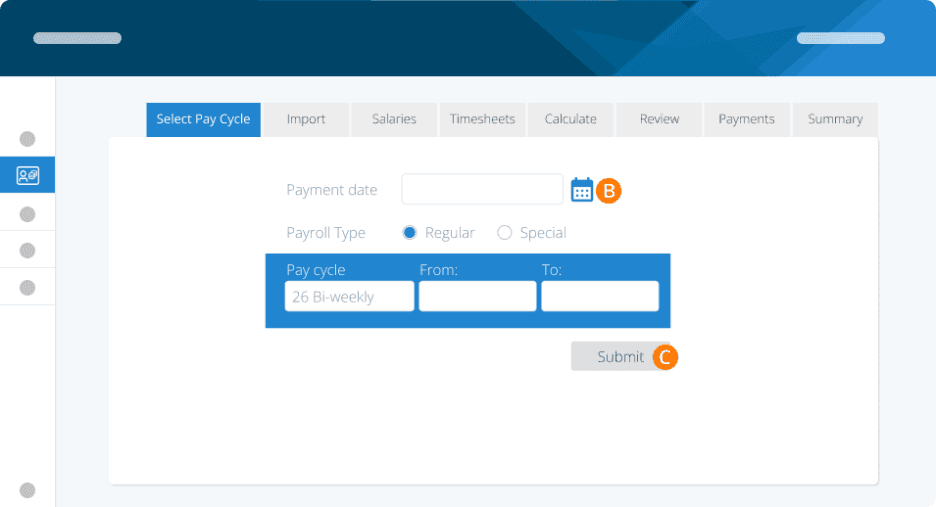
Étape 2. Choisissez la date de paiement, le type de paie et les types de cycles de paie.
Étape 3. Cliquez sur Soumettre.
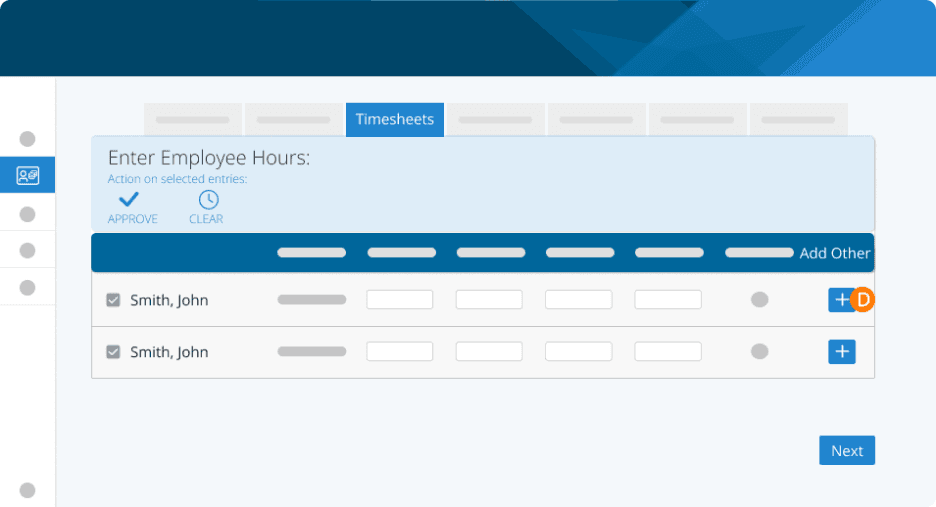
Étape 4. Cliquez sur le « + » pour ajouter des gains supplémentaires.
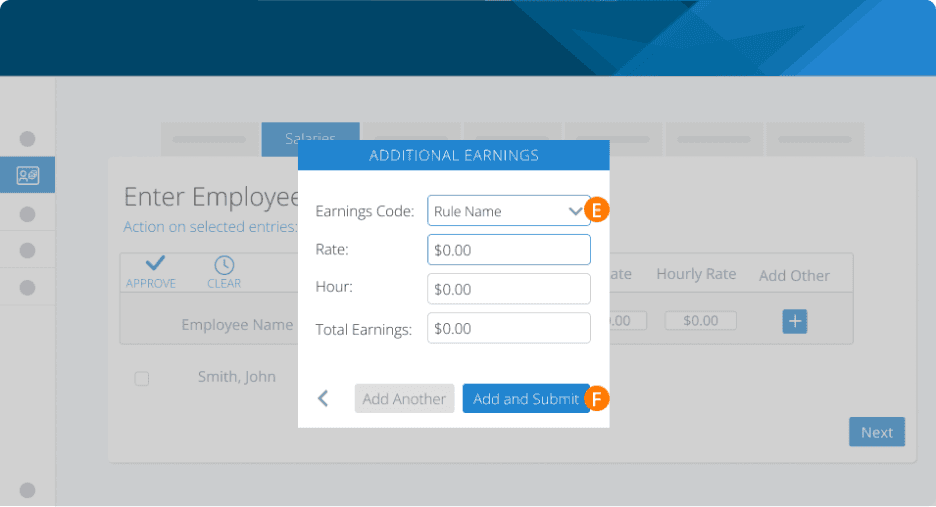
Incluez le taux dans le nom de la règle si vous souhaitez que votre employé voie qu'il a été payé à un taux différent pour le travail qu'il a effectué.
Étape 5. Votre nouvelle règle sera accessible depuis le menu déroulant Code de gains. Saisissez ensuite le taux, l'heure et le montant total des gains.
Étape 6. Cliquez sur Ajouter et soumettre. Poursuivez ensuite le traitement de votre paie comme d'habitude.
Tâches connexes
Mots-clés :Personnalisé, Rémunération personnalisée, Rémunération, Règles de paie
396
Vous ne trouvez pas ce que vous cherchez? Nous pouvons examiner votre situation plus directement pour vous aider à la résoudre — Créer un dossier ou Communiquez avec nous