Production des feuillets T4 et du sommaire
Cet article explique comment traiter et soumettre vos feuillets T4.
Aussi connu sous le nom de : Feuillets T4, fin d'année.
S'applique à : Fin d'exercice, Canada (fr-CA)
Avant de commencer
Vous devez être l'administrateur du compte.
Chargement de la vidéo, un instant.
Révisez votre sommaire cumulatif annuel (YTD)
A. Commencez par aller dans Actions.
B. Ensuite, cliquez sur Fin d'année pour lancer le processus des T4.
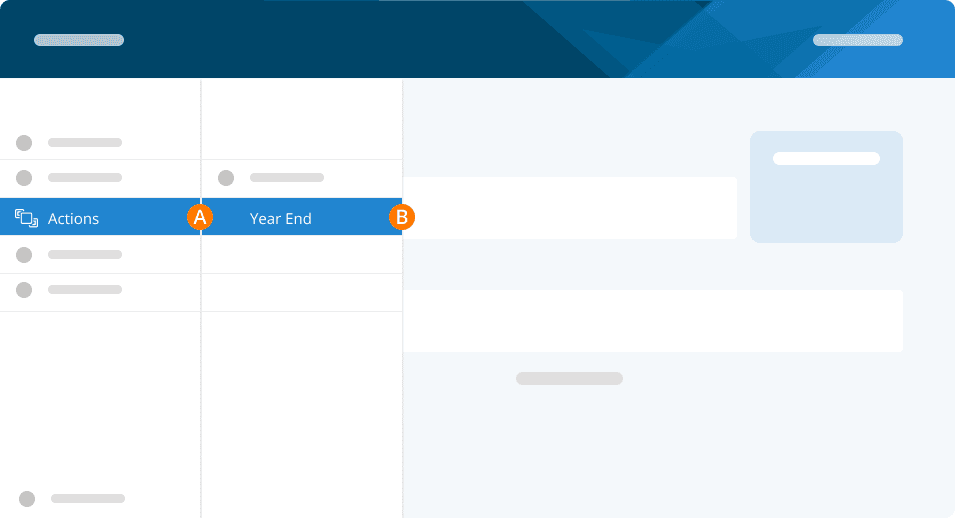
La liste de contrôle de fin d'année s'affichera. Il s'agit de votre guide pour effectuer toutes les actions nécessaires afin de créer, distribuer et produire vos feuillets d'impôt.
C. Cliquez sur Réviser le sommaire cumulatif.
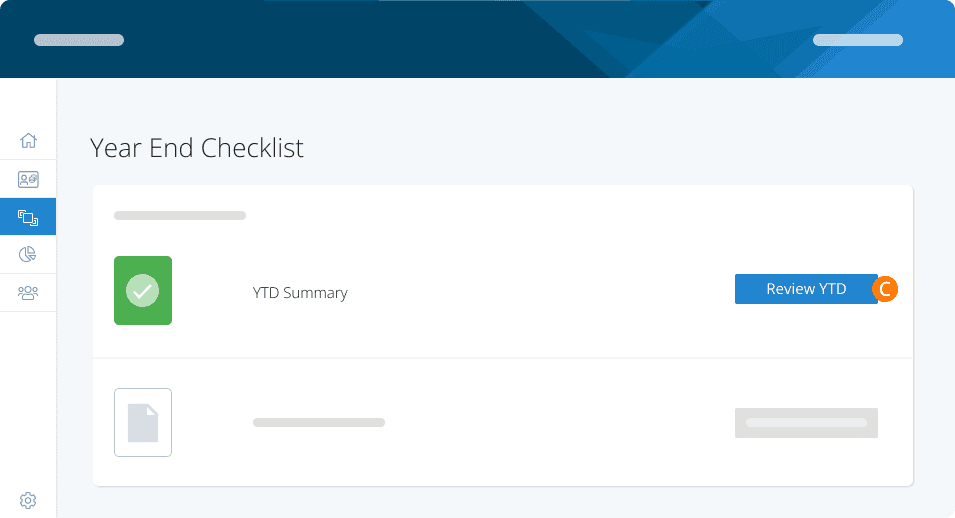
Vous verrez maintenant un aperçu des membres de votre personnel et de leurs chiffres cumulatifs annuels.
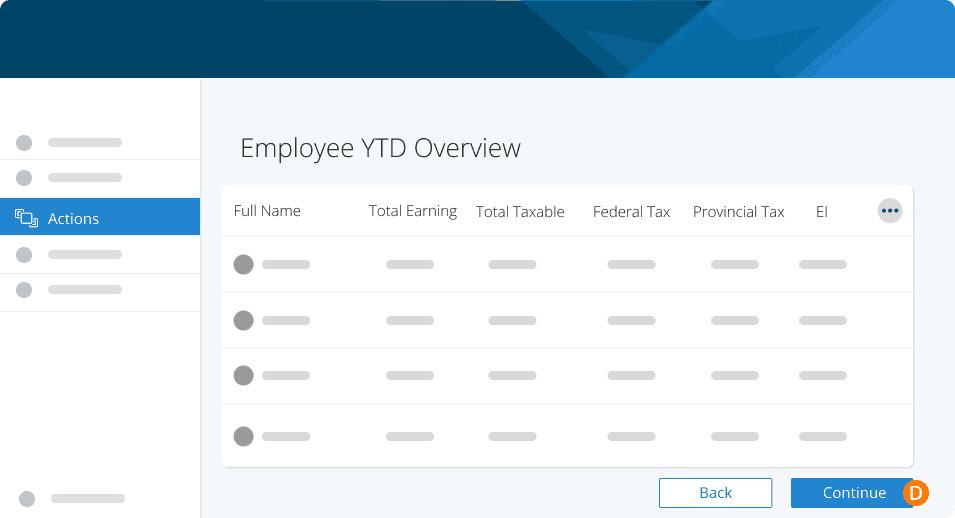
Votre sommaire cumulatif annuel a été généré automatiquement; cliquez pour le réviser à l'écran ou utilisez les points de suspension dans l'en-tête pour l'afficher en format XLS.
Note : L'affichage à l'écran et le fichier XLS sont EN LECTURE SEULE; toute modification apportée au document XLS ne sera PAS enregistrée.
D. Lorsque vous êtes satisfait, cliquez sur Continuer.
Générez vos feuillets T4
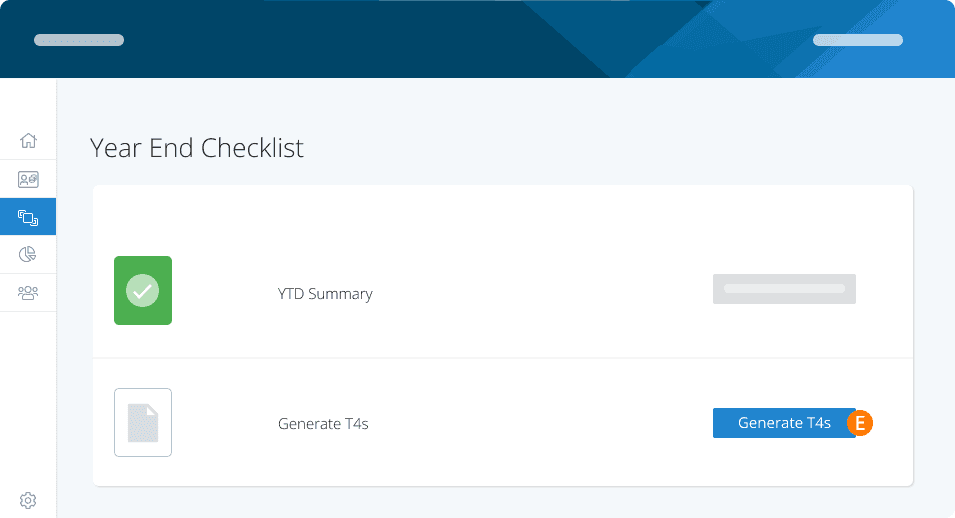
E. Dans l'écran de la liste de contrôle, sélectionnez Générer les T4.
Une liste des membres du personnel s'affichera, avec les cases T4 pertinentes préremplies pour vous.
Utilisez la barre de défilement inférieure pour glisser sur la grille; les colonnes Employé et NAS resteront épinglées.
F. Utilisez le menu des points de suspension en haut à droite de la vue en grille pour effectuer n'importe quelle action.
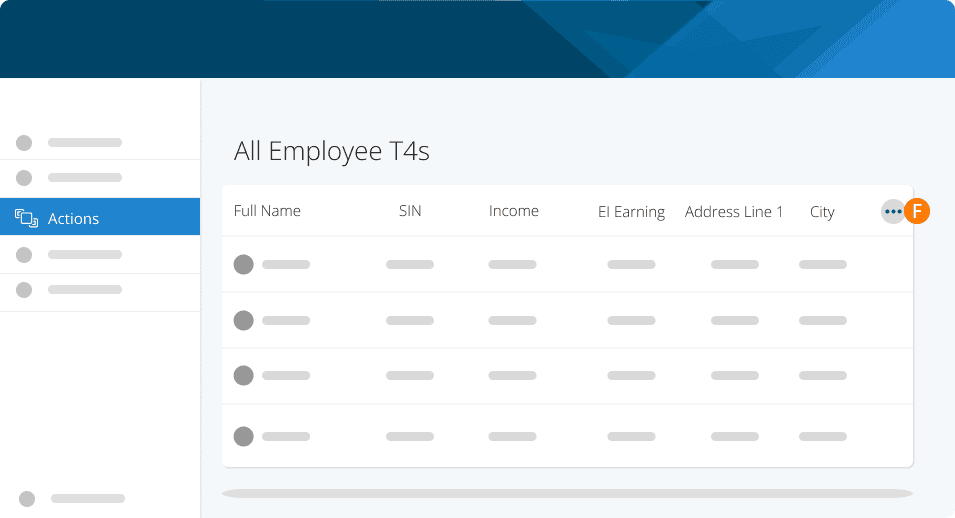
Voici vos options :
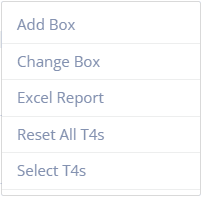
Ajouter une case : Si vous devez déclarer des montants personnalisés sur les feuillets T4 d'un employé, utilisez cette option pour ajouter un numéro de case personnalisé afin de déclarer ces montants.
Changer de case : Vous avez par erreur attribué des montants au mauvais numéro de case dans vos règles de paie, mais vous avez effectué d'autres modifications manuelles et ne voulez pas tout réinitialiser? Ce champ vous permettra de modifier et de réaffecter les valeurs d'une case à une autre.
Rapport Excel : Téléchargez une copie MS Excel des valeurs affichées à l'écran. Note : toute modification effectuée dans le fichier XLS ne modifiera pas les feuillets T4.
Réinitialiser tous les T4 : Régénérez vos T4 à partir des dossiers cumulatifs annuels de vos employés. Toutes les modifications manuelles que vous avez apportées aux feuillets seront supprimées si vous sélectionnez cette option.
Sélectionner des T4 : Sélectionnez plusieurs employés pour effectuer d'autres actions.
G. Utilisez le menu des points de suspension à la fin de la ligne de chaque employé pour effectuer l'une des actions suivantes :
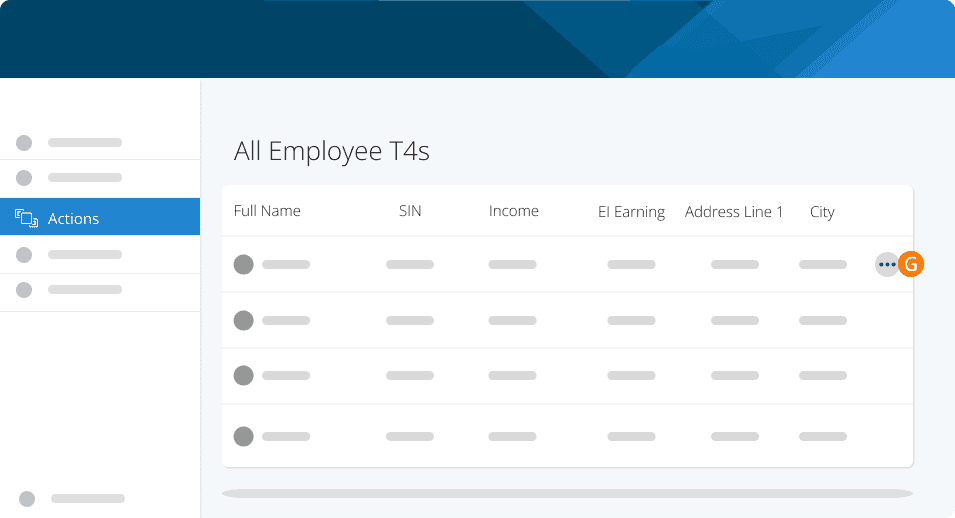
Voici vos options :
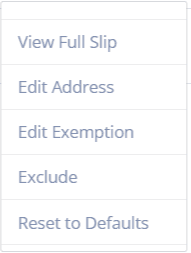
Voir le feuillet complet : Affichez une version plein écran du feuillet de cet employé.
Modifier l'adresse : Modifiez l'adresse de l'employé. Cette modification sera également reportée dans le profil de l'employé.
Modifier l'exemption : Modifiez les indicateurs d'exemption pour le RPC/RRQ, l'AE ou le RQAP.
Exclure : Supprimez ce feuillet de vos dossiers. Cela ne supprimera aucune donnée dans le système pour cet employé, seulement le feuillet.
Rétablir les valeurs par défaut : Régénérez uniquement ce feuillet à partir des données cumulatives de l'employé.
Vue complète du feuillet
Vous préférez la vue individuelle du feuillet complet pour chaque employé?
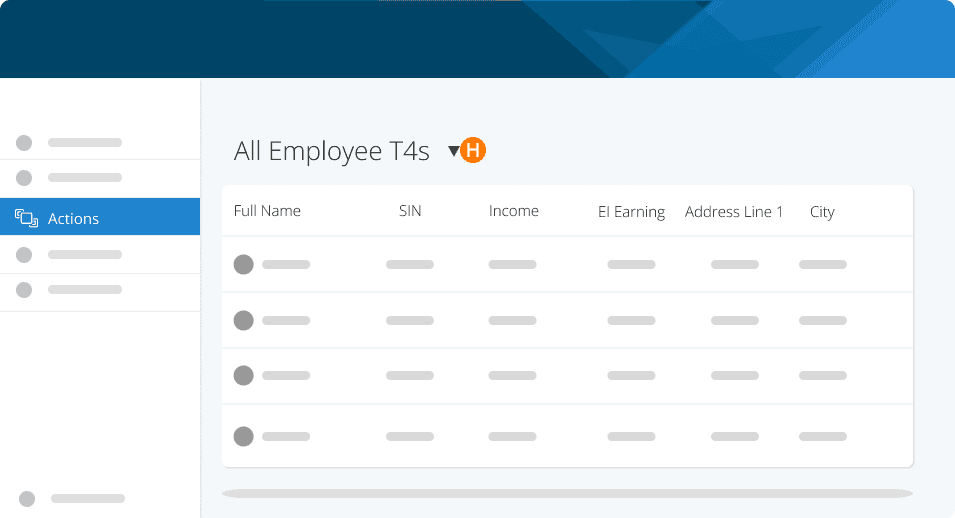
H. Utilisez le menu déroulant à côté de Tous les T4 des employés pour changer de vue.
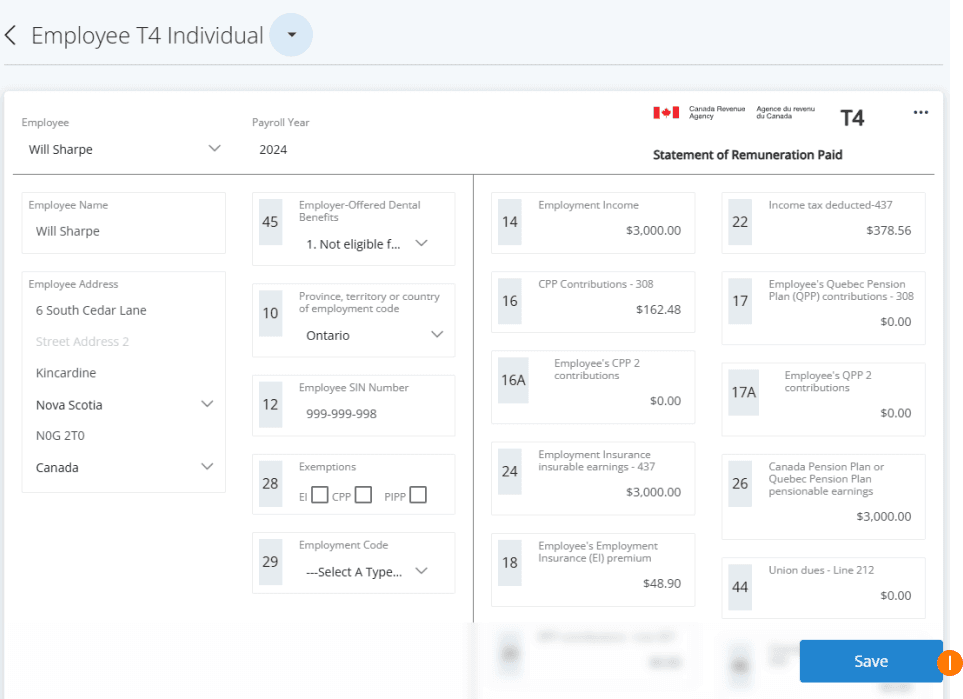
Utilisez le menu déroulant des employés ou les barres de navigation droite/gauche pour passer à un autre employé.
I. Apportez et enregistrez les modifications nécessaires.
Ajouter un feuillet
L'ajout d'un feuillet pour un employé qui a été payé au cours de l'année d'imposition mais qui n'a jamais été ajouté à votre compte ne peut se faire qu'à partir de la vue complète du feuillet.
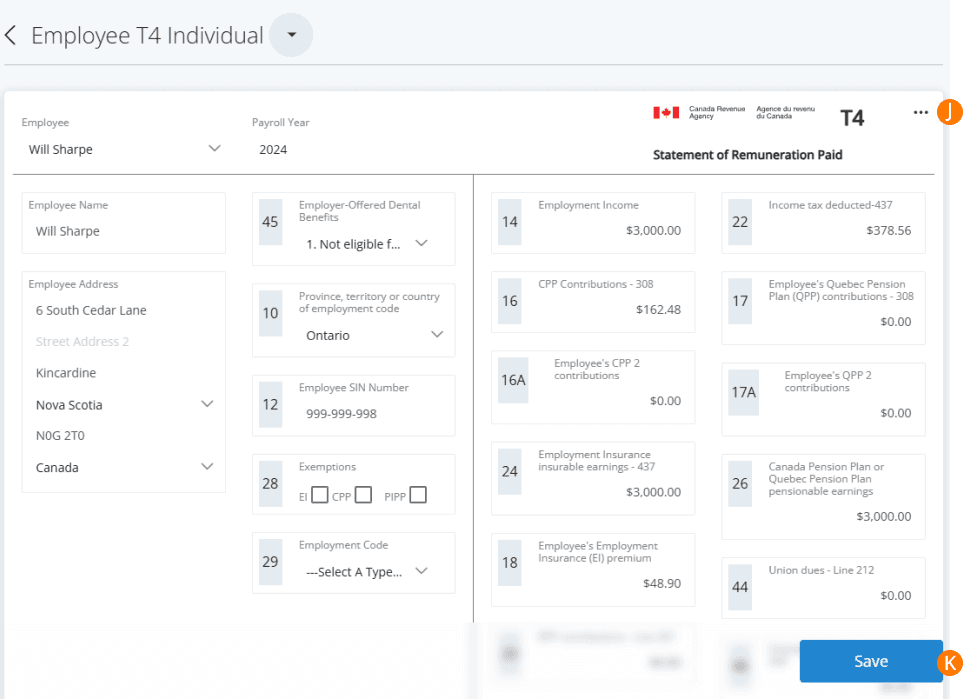
J. Cliquez sur les points de suspension en haut à droite de n'importe quel feuillet et sélectionnez Ajouter un nouveau T4.
K. Remplissez toutes les cases nécessaires et enregistrez. Ce feuillet sera désormais ajouté à votre sommaire.
Pour finaliser vos T4, accédez à Tous les T4 des employés à partir de vos options d'affichage.
L. Sélectionnez Approuver les feuillets pour passer au sommaire de votre entreprise.
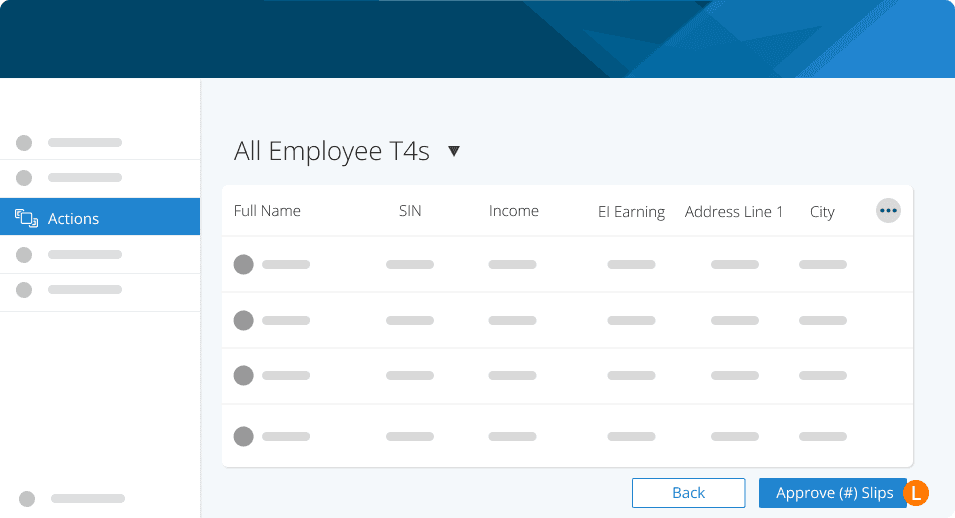
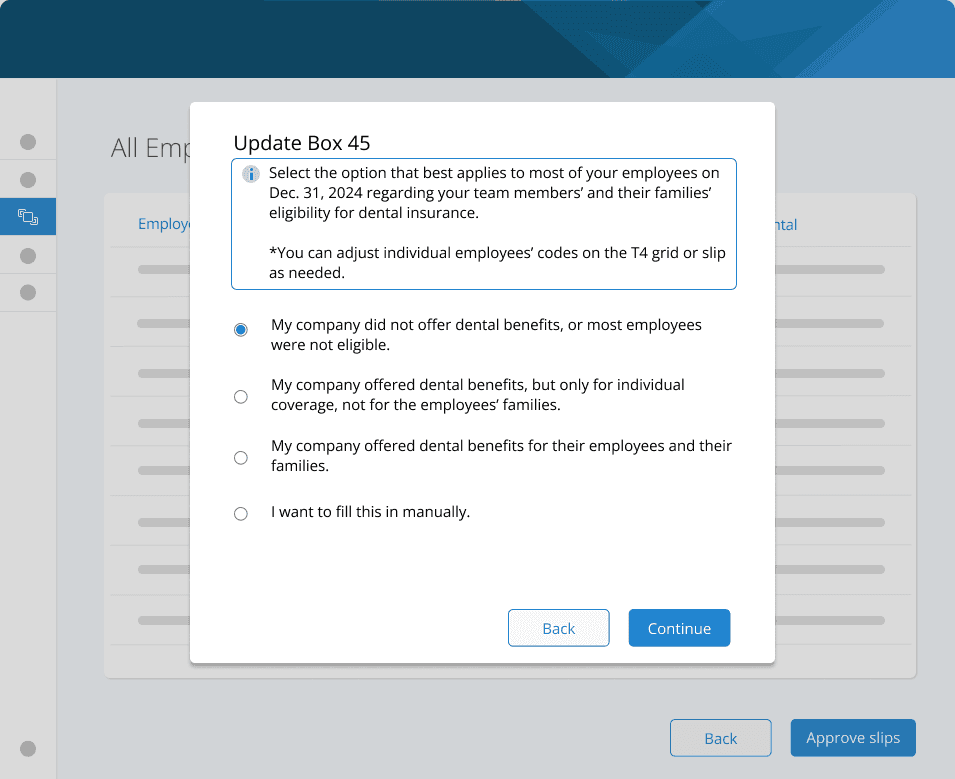
Case des soins dentaires sur les T4
Dans le cadre des efforts continus visant à améliorer le Régime canadien de soins dentaires, l'admissibilité aux prestations dentaires doit être déclarée sur les feuillets T4. Il s'agit de la case 45 - Prestations dentaires offertes par l'employeur. Il s'agit d'une case obligatoire pour déclarer les prestations dentaires offertes par l'employeur.
Cette case doit être remplie pour tous les feuillets T4, reflétant l'initiative du gouvernement visant à améliorer l'accessibilité aux soins dentaires.
Comment déclarer :
La case 45 indique si l'employé ou l'un des membres de sa famille était admissible à une couverture dentaire par l'entremise de l'employeur au 31 décembre de l'année d'imposition.
La déclaration dans cette case est essentielle pour se conformer aux nouvelles exigences du Régime canadien de soins dentaires.
L'exactitude des informations saisies dans cette case est cruciale, car elle a un impact sur l'évaluation globale des prestations dentaires pour les employés.
Pour plus d'informations sur la nouvelle prestation dentaire nationale et sur la manière de produire vos déclarations avec PaymentEvolution, cliquez ici.
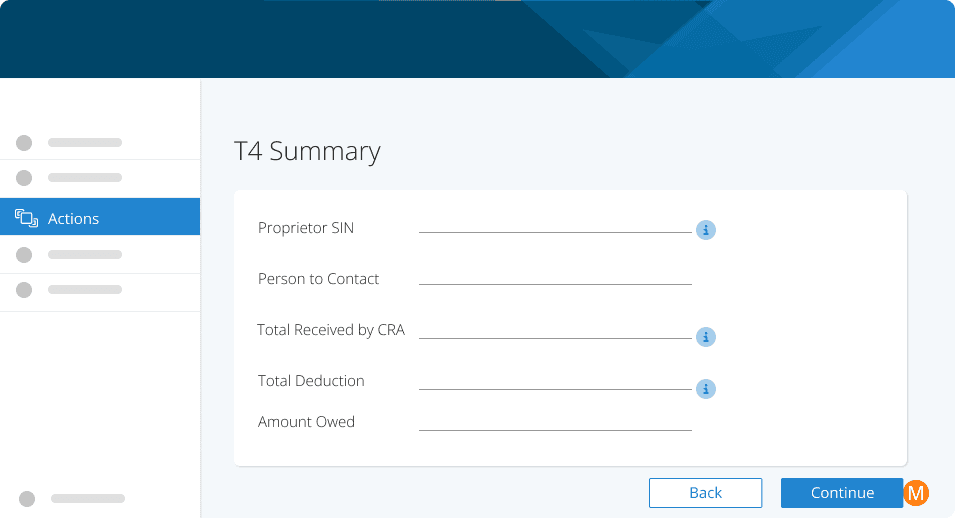
Génération de votre sommaire T4
Une fois que vous avez rempli vos feuillets, l'étape suivante consiste à générer le sommaire de votre entreprise.
Remplissez les informations demandées ci-dessous. Portez attention aux infobulles, car elles peuvent vous aider à trouver l'information dont vous avez besoin.
**Le montant total reçu par l'ARC peut être trouvé en vous connectant à Mon dossier d'entreprise de l'ARC, en cliquant sur Retenues sur la paie, puis sur Soldes de compte. Vous devrez saisir le montant que l'ARC a déclaré avoir reçu pour l'année d'imposition, même si PaymentEvolution a effectué les versements en votre nom. Une fois que vous aurez saisi ce montant, le montant que vous devez ou qui vous est dû sera calculé automatiquement.
Si vous avez un montant à payer ou un remboursement dont vous n'êtes pas certain de l'exactitude, veuillez nous contacter avant de soumettre le tout à l'ARC. Notre équipe peut vous aider à identifier les raisons courantes de cette situation, ou vous pouvez faire appel aux services d'un spécialiste de la paie (des frais s'appliquent) si une analyse approfondie est nécessaire.
M. Cliquez sur Continuer une fois terminé.
Production de vos feuillets T4 et de votre sommaire
Après avoir rempli les feuillets et le sommaire, vous devez les soumettre à l'ARC. Vous aurez le choix entre 3 options.
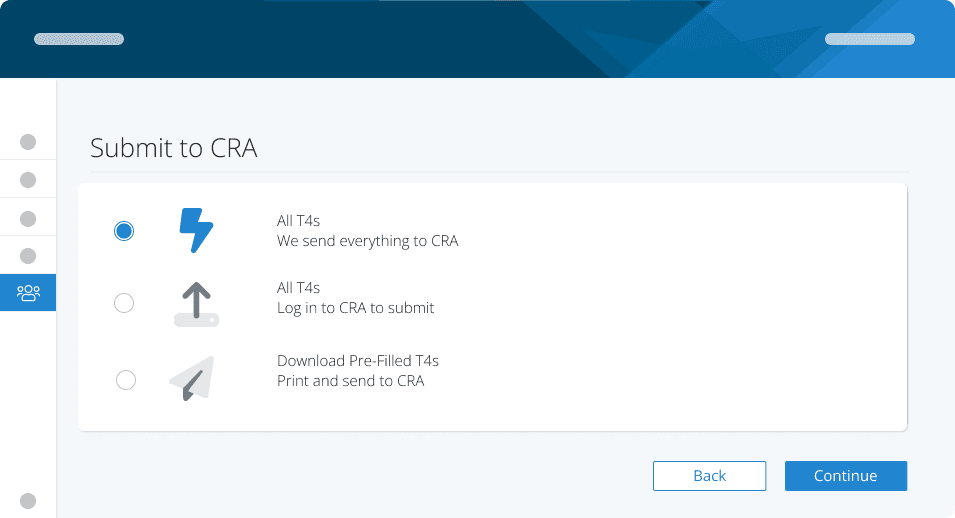
Soumission automatique : Les soumissions sont faites à l'ARC en votre nom. C'est le moyen le plus rapide et le plus simple de transmettre vos feuillets d'impôt à l'ARC. Note : des frais de soumission s'appliquent.
Soumission en ligne : Téléchargez un fichier XML, connectez-vous au site de l'ARC et téléversez vous-même les fichiers. Vous obtiendrez un numéro de confirmation après le téléversement; veuillez conserver ce numéro pour finaliser vos T4.
Soumission manuelle : Téléchargez une version PDF des feuillets et du sommaire pour les envoyer manuellement à l'ARC (c.-à-d. par la poste).
La règle des cinq feuillets
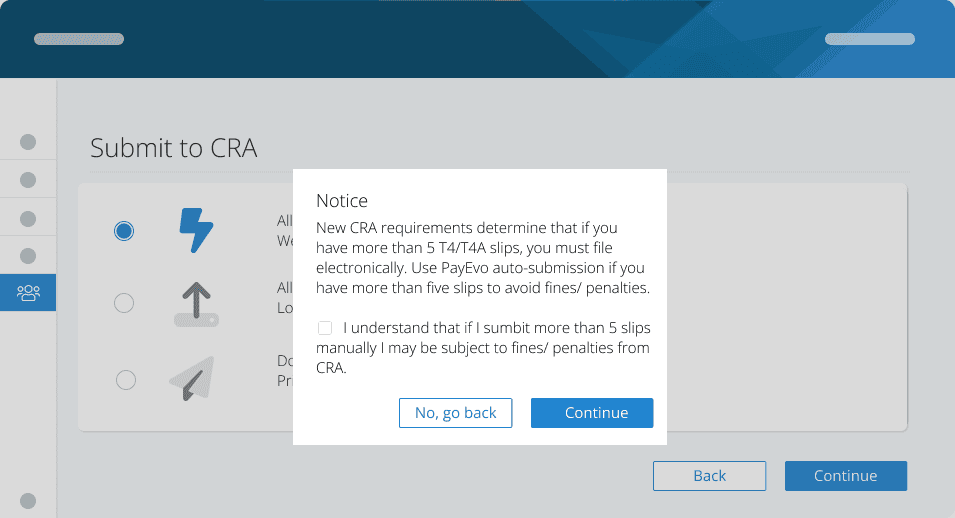
Si vous choisissez la soumission manuelle et que vous avez plus de cinq feuillets, vous risquez de recevoir une amende de l'ARC. Vous verrez apparaître ce message. Dans ce cas, nous vous recommandons la soumission automatique.
Une fois vos T4 transmis à l'ARC, publiez-les pour que vos employés puissent y accéder par l'entremise de PayChequer.
Conseil
Si vous avez produit les feuillets manuellement et n'avez pas utilisé le service de soumission automatisé, vous aurez besoin de votre numéro de soumission de l'ARC afin de publier les feuillets T4 pour votre personnel. Votre numéro de confirmation se trouve en vous connectant à Mon dossier d'entreprise de l'ARC.
Allez à Retenues sur la paie dans le menu de gauche et sélectionnez le compte RP.
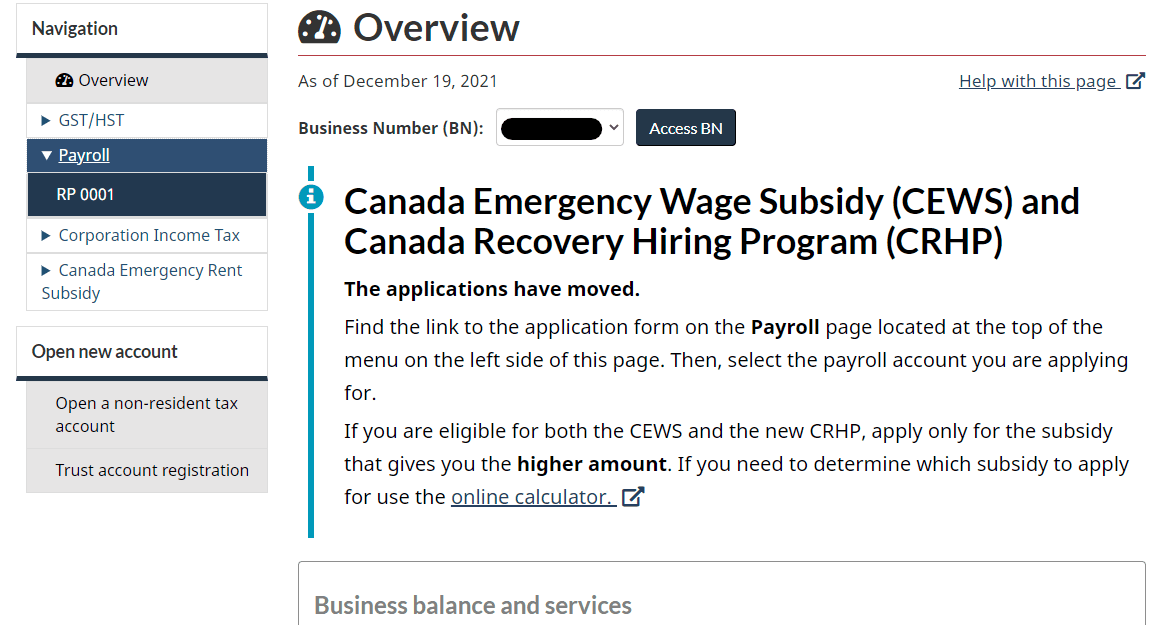
Dans la section Afficher, cliquez sur Afficher les détails des déclarations
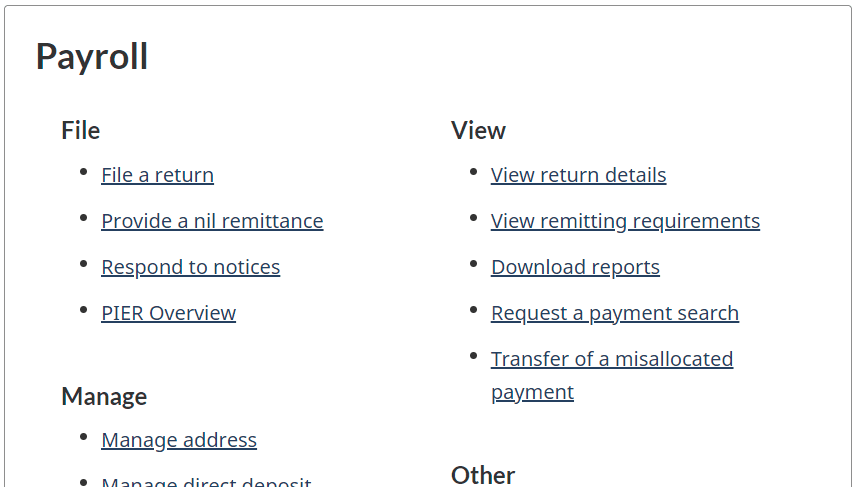
Faites défiler la page vers le bas pour voir la liste des déclarations soumises. Notez le numéro de soumission de la déclaration requise et saisissez-le lors de votre processus de fin d'année pour publier les feuillets pour vos employés.
Mots-clés :Feuillets T4, fin d'année
396
Vous ne trouvez pas ce que vous cherchez? Nous pouvons examiner votre situation plus directement pour vous aider à la résoudre — Créer un dossier ou Communiquez avec nous