Suivez ces étapes pour créer la règle de paie appropriée et l'appliquer à l'employé.
Création de la règle de saisie-arrêt
Étape 1. Allez dans Paramètres > Règles de paie > Déductions > Ajouter une nouvelle règle.
Étape 2. Une fenêtre contextuelle s'affichera. Saisissez un nom descriptif tel que Pension alimentaire (comme décrit sur le document que vous avez reçu) – c'est ce que l'employé verra sur son bulletin de paie.
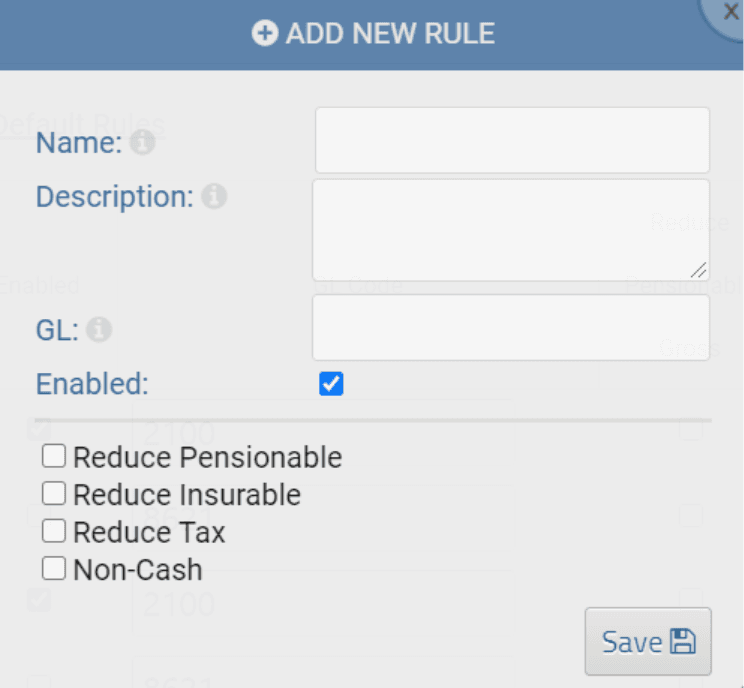
Étape 3. S'il doit être versé à l'ARC ou à MRQ dans le cadre de vos impôts réguliers, configurez le code de Grand livre (GL) pour qu'il soit identique à l'impôt particulier avec lequel il sera versé. Sinon, configurez le code GL pour qu'il soit différent. Assurez-vous de l'activer pour qu'il s'exécute à chaque paie. Une fois terminé, cliquez sur Enregistrer.
Votre règle est maintenant créée et vous êtes prêt à l'appliquer à l'employé.
Ajout de la saisie-arrêt à l'employé
Maintenant que la règle est créée, nous devrons l'appliquer dans le profil de l'employé.
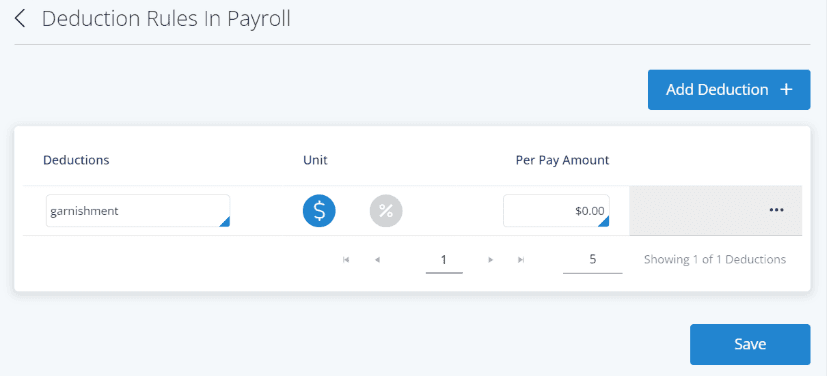
Étape 1. Allez dans Employés > Profil > Paie > Déductions.
Étape 2. Sélectionnez Ajouter une déduction + et choisissez la règle que vous avez créée.
Étape 3. Sélectionnez l'option $. Si le montant varie, laissez-le à 0,00. S'il s'agit d'un montant fixe, saisissez ce montant. Une fois terminé, cliquez sur Enregistrer.
Si le montant est variable, vous devrez modifier la valeur à chaque traitement de la paie.
Application de la saisie-arrêt sur la paie
Si le montant de la saisie-arrêt est variable, traitez la paie normalement et approuvez les heures et les gains habituels. Une fois que vous accédez à l'onglet Révision, cliquez sur le nom de l'employé. Cela vous mènera à un écran où vous pourrez modifier manuellement certaines valeurs pour ce traitement de la paie.
Si le montant de la saisie-arrêt est un pourcentage de son salaire net, vous devrez prendre son salaire net et calculer manuellement le montant de la déduction. Saisissez ce montant dans le champ à la place de 0,00 pour la règle de saisie-arrêt sous la section « Déductions ». Enfin, cliquez sur Enregistrer et le salaire net se mettra à jour en haut de la page. De là, vous pouvez terminer le traitement de la paie comme d'habitude.
Si le montant de la saisie-arrêt est un montant fixe, il sera traité dans le cadre de vos calculs réguliers. Vous n'avez aucun changement à apporter.
Versement et déclaration de la saisie-arrêt
Maintenant que vous l'avez traité dans la paie, vous devrez faire le suivi de ce qui a été déduit afin de déterminer le montant que vous devrez verser. Pour ce faire :
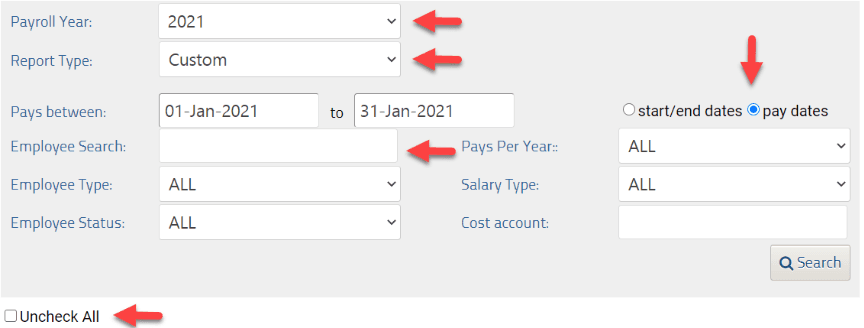
Étape 1. Allez dans Rapports > HX > Explorateur de paie et saisissez les critères suivants :
Assurez-vous que l'année est correcte
Type de rapport : Personnalisé
Définissez la plage de dates
Sélectionnez les dates de paie
Recherche d'employé : nom de famille de l'employé
Sélectionnez Tout désélectionner
Étape 2. Avant de cliquer sur Rechercher, trouvez la saisie-arrêt dans la liste des déductions et sélectionnez-la. Le rapport générera ensuite le montant déduit pour la saisie-arrêt pour la période sélectionnée. Vous pouvez exporter le rapport vers Excel ou PDF pour en conserver un dossier.
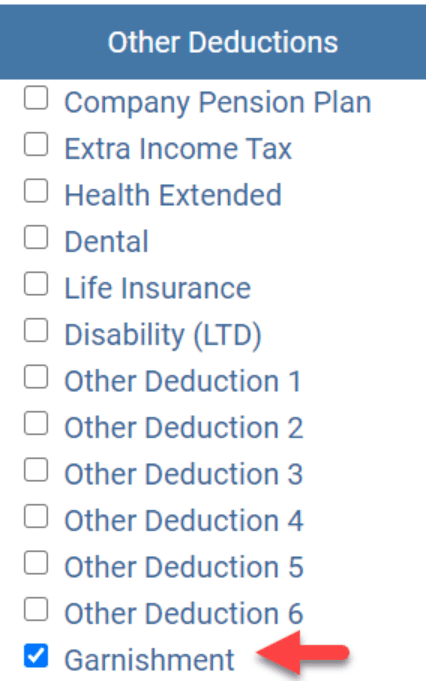
Vous obtiendrez alors un rapport indiquant le montant déduit en vertu de la règle de saisie-arrêt pour la période spécifiée. Vous pouvez ensuite l'utiliser pour verser les montants requis.
*REMARQUE : PaymentEvolution ne verse que les éléments configurés avec le même code GL que l'impôt fédéral ou provincial. Tout autre type de saisie-arrêt restera dans le compte bancaire de l'entreprise et devra être versé conformément aux instructions fournies par le bureau des saisies-arrêts.
Dépannage et FAQ
Est-ce que PayEvo peut verser ma saisie-arrêt en mon nom?
Non, PayEvo ne verse que les éléments configurés avec le même code GL que l'impôt fédéral ou provincial. Tout autre type de saisie-arrêt restera dans votre compte bancaire (c'est-à-dire non déduit par PayEvo) et devra être versé conformément aux instructions fournies par le bureau des saisies-arrêts.
Mots-clés :Saisie-arrêt, Saisie sur salaire, Pension alimentaire, Entretien
396
Vous ne trouvez pas ce que vous cherchez? Nous pouvons examiner votre situation plus directement pour vous aider à la résoudre — Créer un dossier ou Communiquez avec nous