Vous constaterez que l’ARC voit d’un mauvais œil la pratique consistant à verser une avance à un employé sans appliquer les retenues d’impôt appropriées. En fait, dans son Guide de l’employeur – Retenues sur la paie et versements, elle traite des avances au chapitre 6 et indique :
Si vous versez une partie du salaire de votre employé avant la date de paie habituelle, vous devez retenir le Régime de pensions du Canada (RPC), l’assurance-emploi (AE) et l’impôt sur le revenu sur le montant total de l’avance.
De plus, chaque province a ses propres « normes d’emploi » qui peuvent influencer votre capacité à offrir des avances à un employé.
Cela dit, vous pouvez suivre les avances dans notre service — toutefois, vous devriez consulter l’ARC, un fiscaliste ou un comptable pour comprendre les répercussions possibles sur votre entreprise.
Scénario 1 : Je veux verser une avance à un employé après impôt :
Pour ajouter une avance à la paie d’un employé, vous pouvez ajouter ce type de rémunération pendant votre traitement de paie habituel. Voici comment :
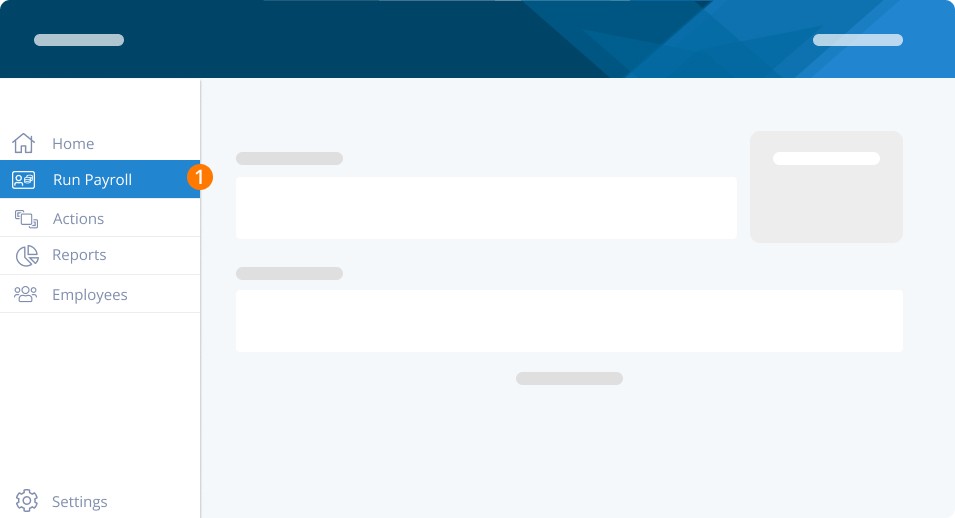
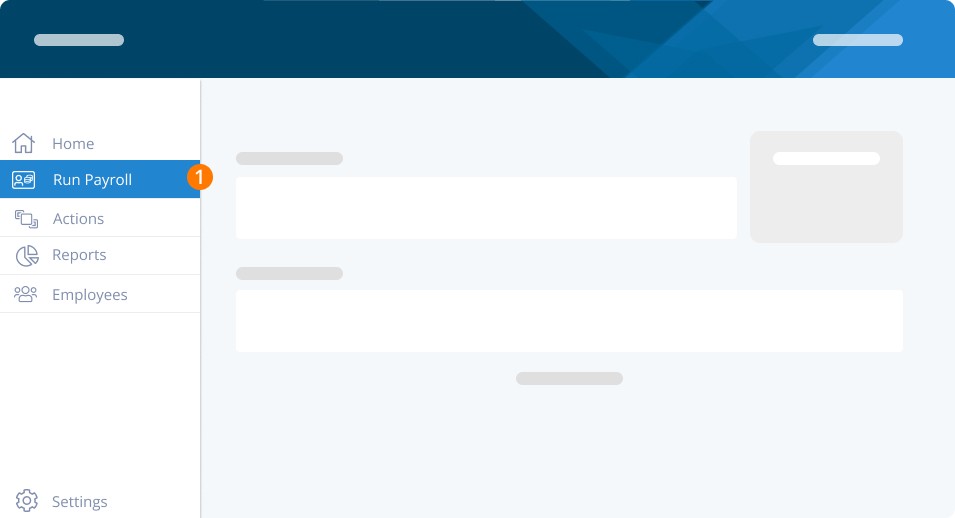
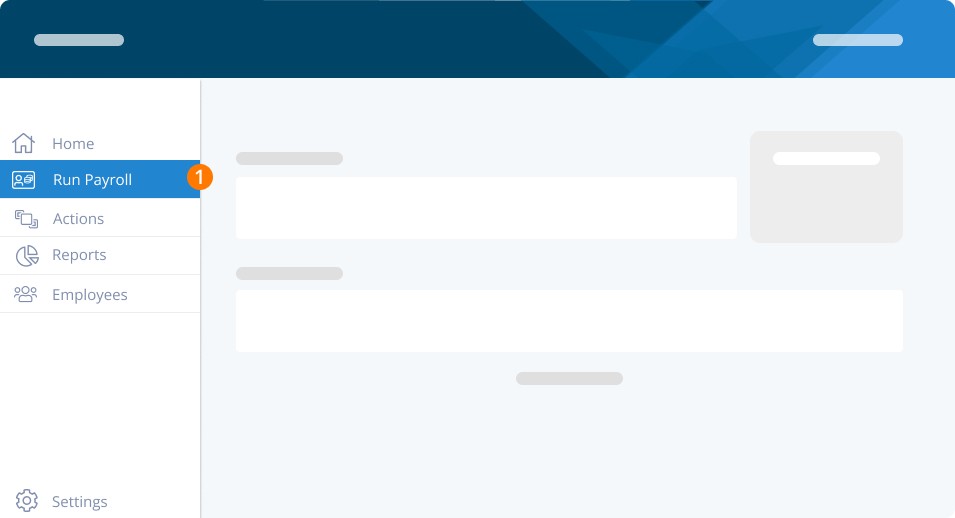
Étape 1. Cliquez sur Run Payroll
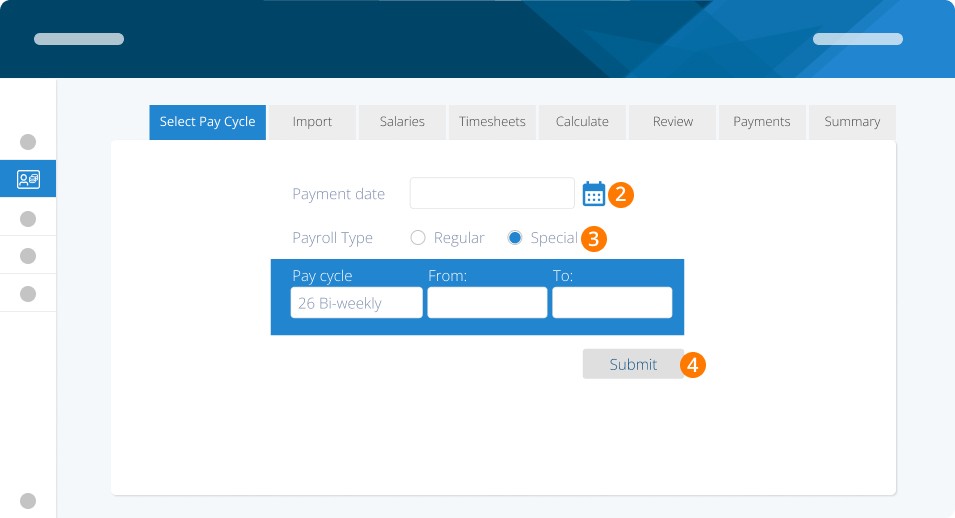
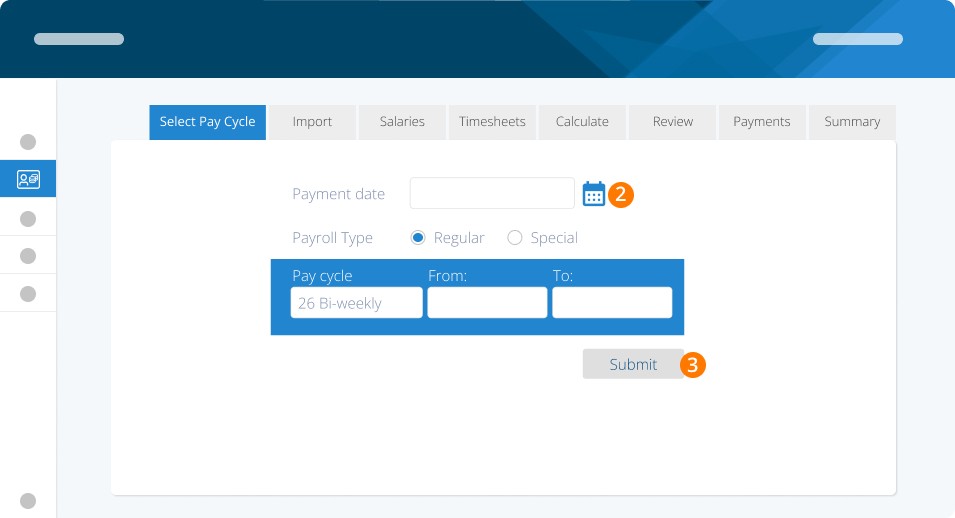
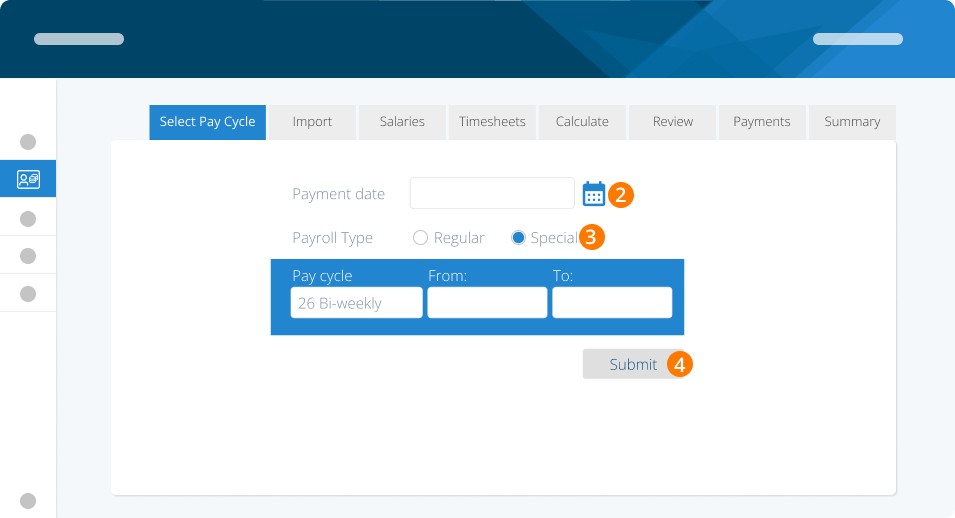
Étape 2. Choisissez la date de paiement et les types de cycle de paie. Les dates de paiement seront les mêmes dates de travail que pour la paie habituelle.
Étape 3. Sélectionnez le type de paie Special.
Étape 4. Cliquez sur Submit.
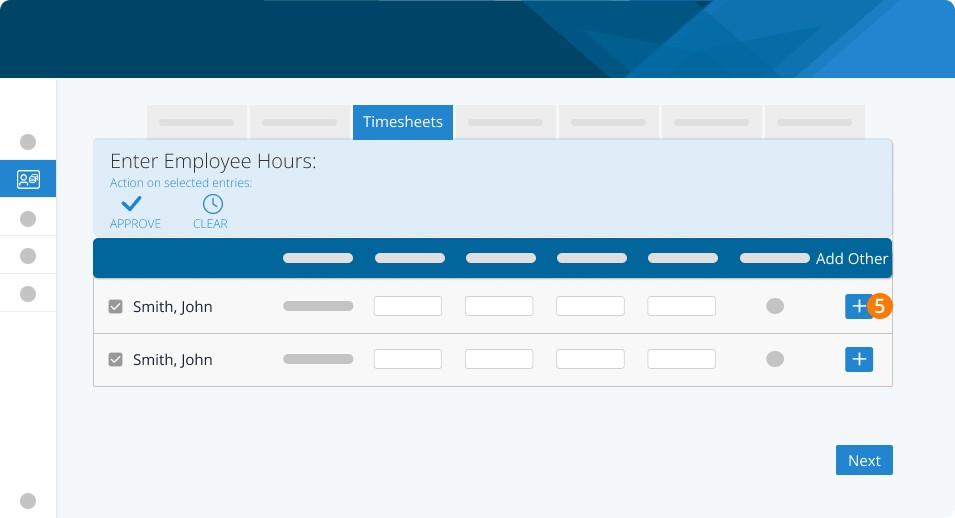
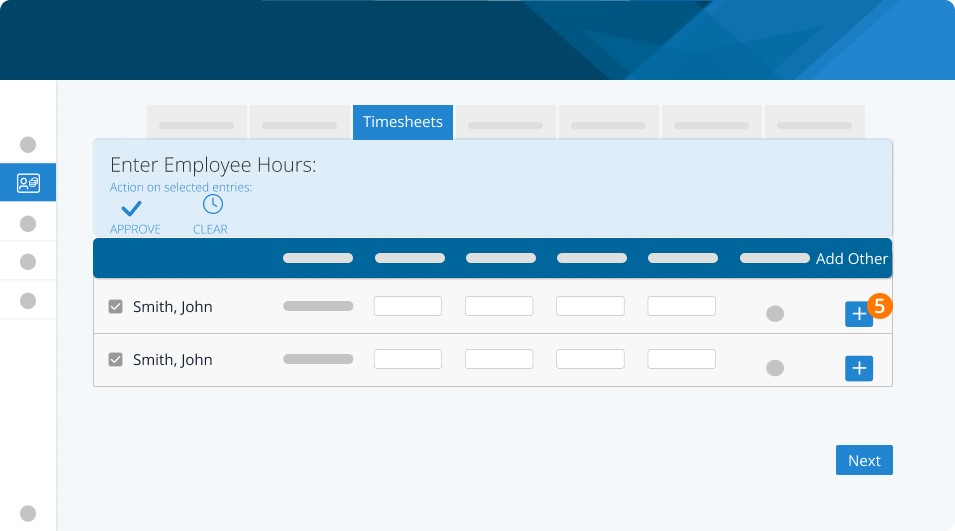
Étape 5. Si vous devez ajouter des gains supplémentaires pour un employé précis, cliquez sur le « + » pour ajouter des gains supplémentaires.
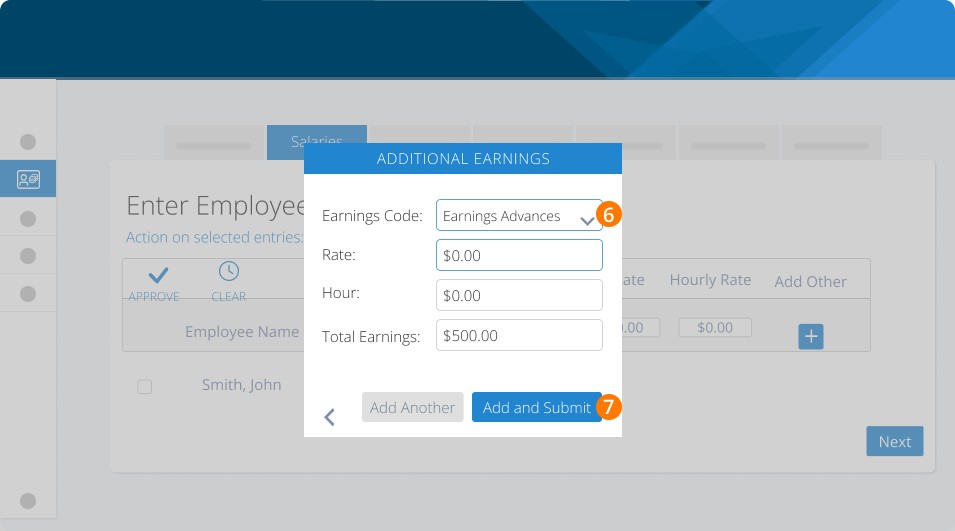
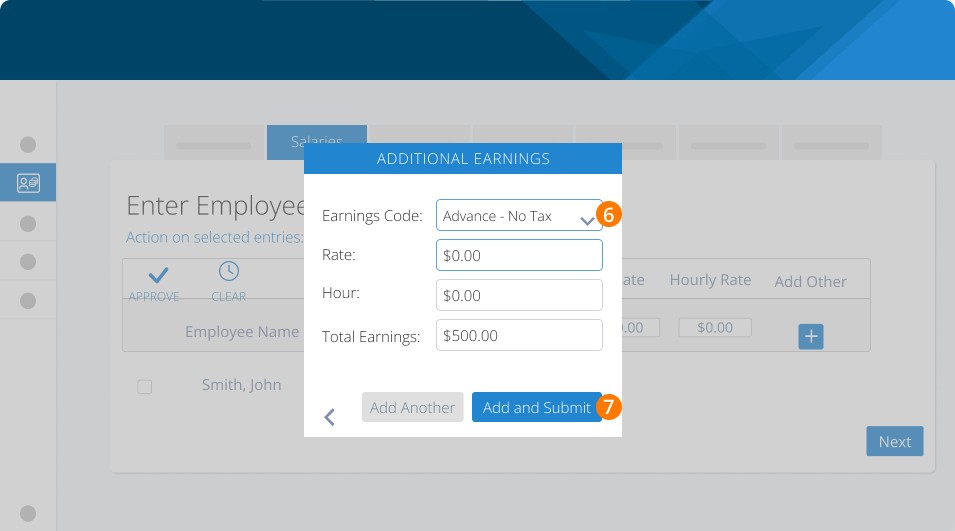
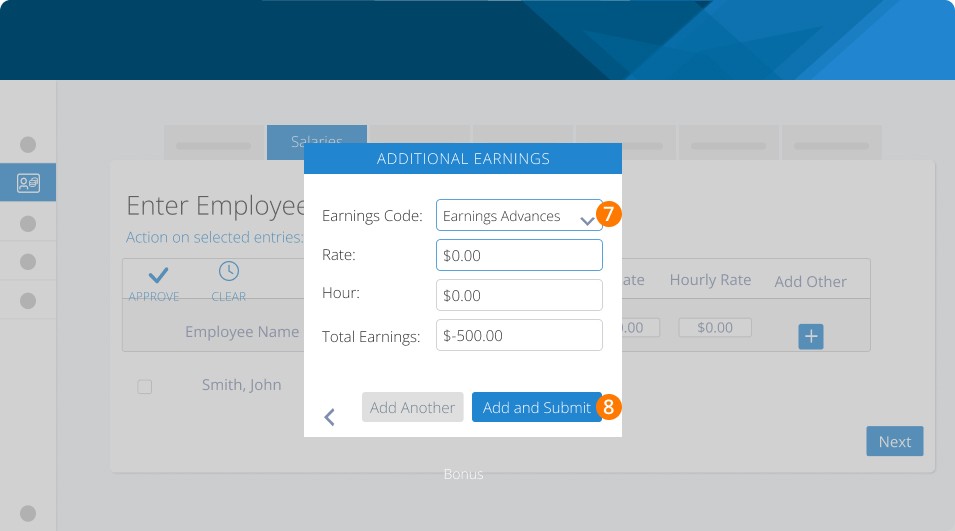
Étape 6. Choisissez Earnings Advances comme code de rémunération. Saisissez ensuite le taux, les heures et le montant total des gains.
Étape 7. Cliquez sur Add and Submit pour appliquer ceci à votre paie.
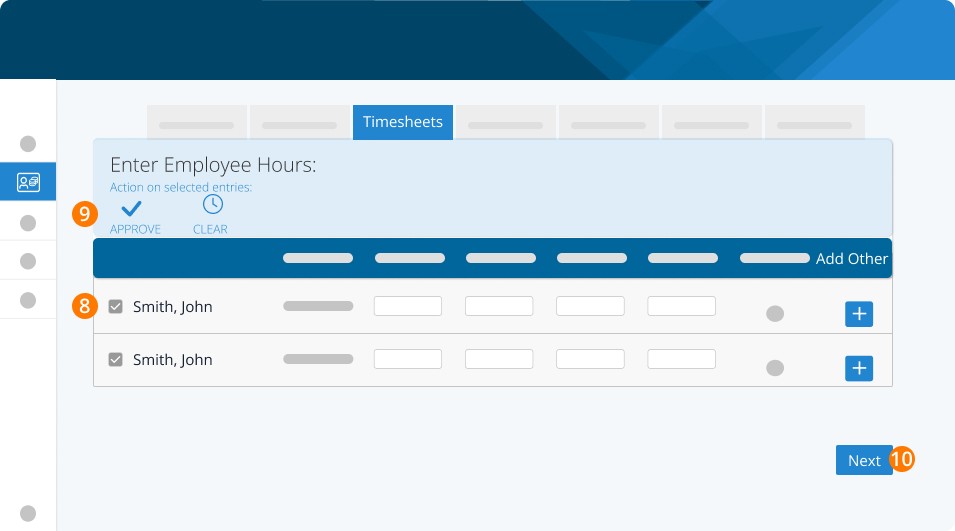
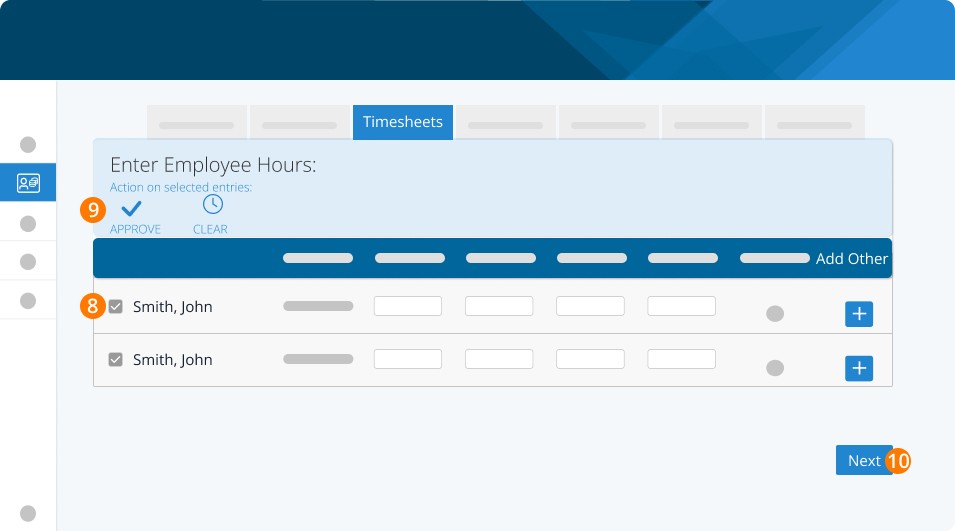
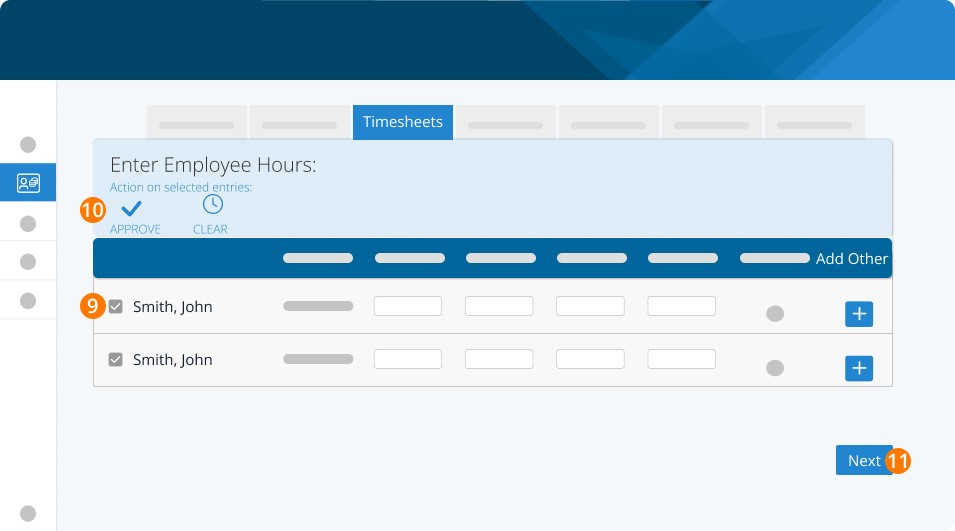
Étape 8. Cochez la case pour sélectionner les employés précis dont vous voulez approuver les heures travaillées.
Étape 9. Cliquez sur Approve.
Étape 10. Répétez les étapes ci-dessus pour tout employé supplémentaire au besoin. Cliquez ensuite sur Next pour poursuivre le traitement de la paie.
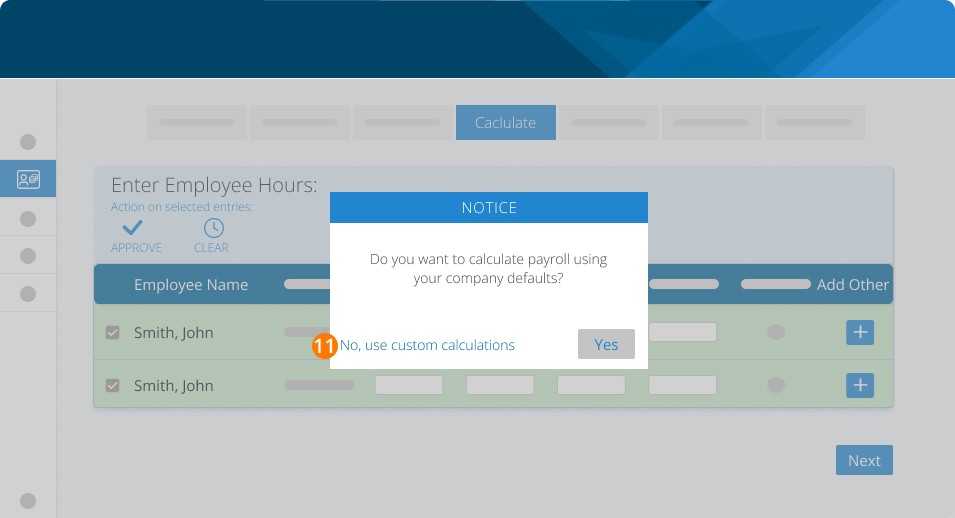
À l’étape de calcul, choisissez d’utiliser les calculs personnalisés pour désactiver tout autre avantage et toute autre retenue que vous pourriez avoir configurés pour ces employés.
Le talon de paie de votre employé affichera « earnings advances » et il recevra l’avance après impôt.
Important
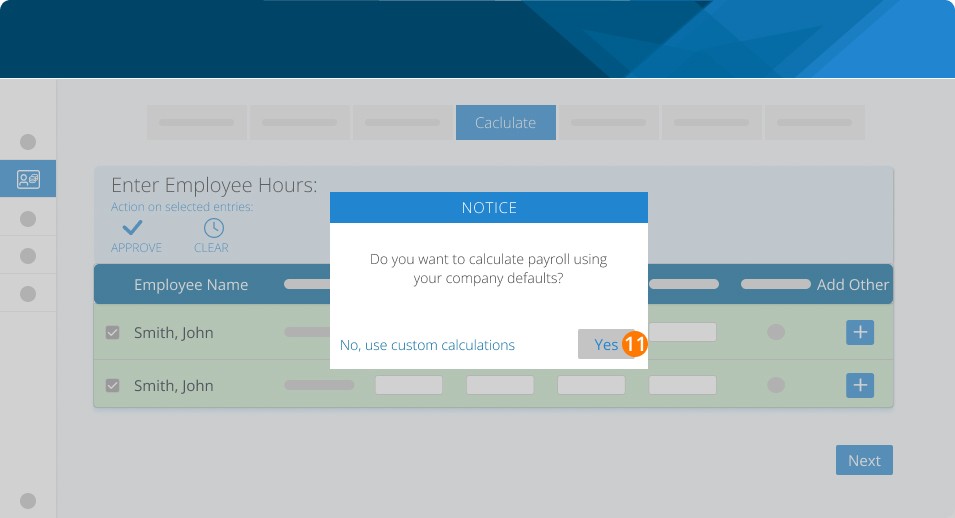
Étape 11. À l’étape de calcul, sélectionnez « No, use custom calculations » pour désactiver tout autre avantage et toute autre retenue que vous pourriez avoir configurés pour ces employés.
Le talon de paie de votre employé affichera « earnings advances » et il recevra l’avance après impôt.
Lorsque vous êtes prêt à récupérer l’avance, voici comment faire :
Étape 1. Cliquez sur Run Payroll.
Étape 2. Choisissez la date de paiement, le type de paie et les types de cycle de paie.
Étape 3. Cliquez sur Submit.
Étape 4. Cliquez la case à cocher d’un employé précis pour approuver ses heures.
Étape 5. Cliquez sur Approve pour terminer l’approbation de ses heures.
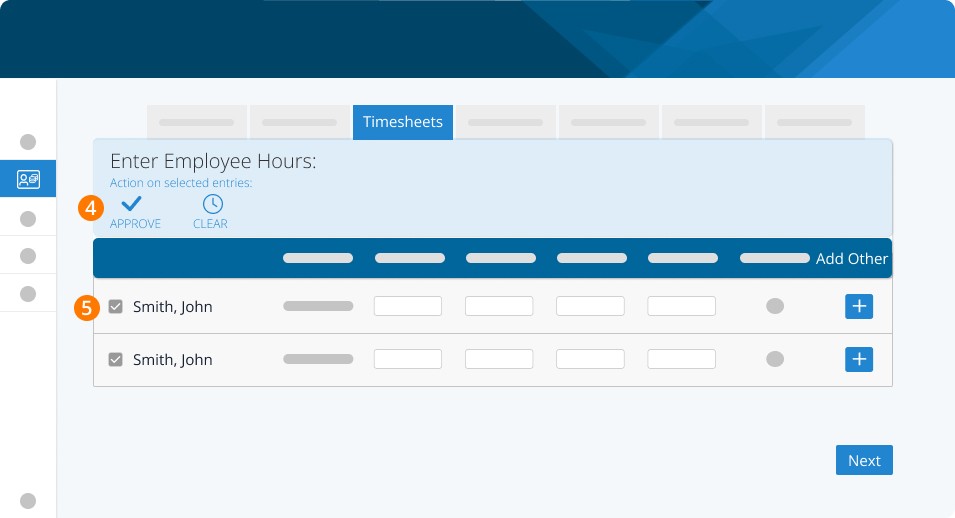
Étape 6. Cliquez sur le « + » à côté de l’employé pour lequel vous voulez récupérer l’avance.
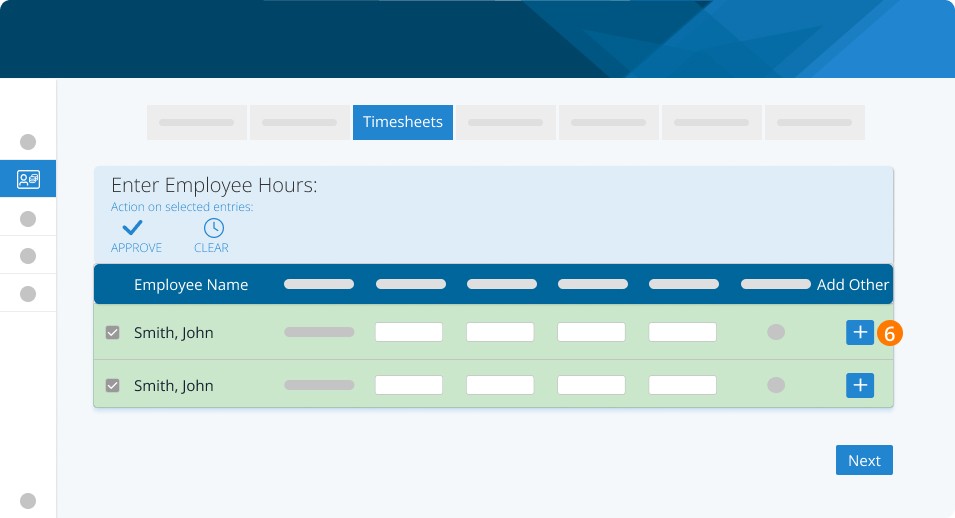
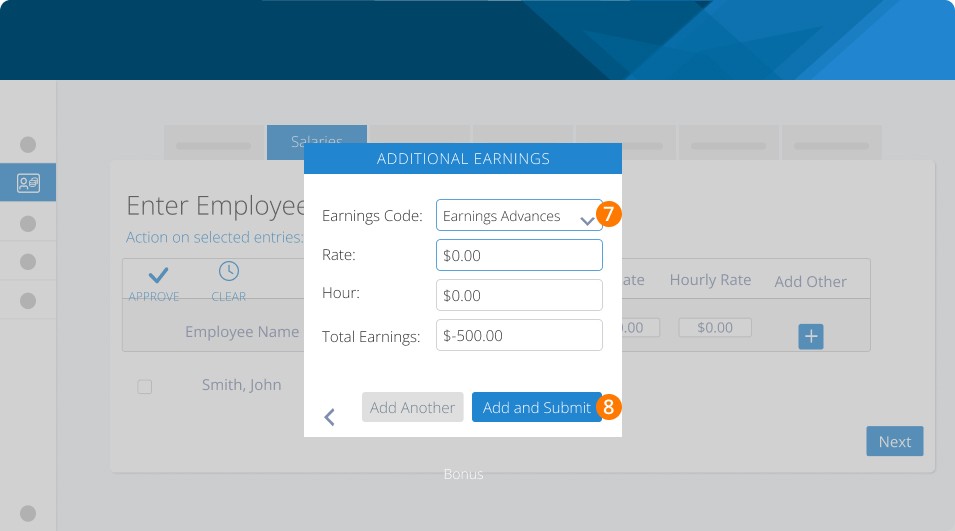
Étape 7. Dans la fenêtre contextuelle, sélectionnez « Earnings Advances » comme code de rémunération et saisissez le montant à récupérer sous forme de nombre négatif.
Étape 8. Cliquez sur Add and Submit.
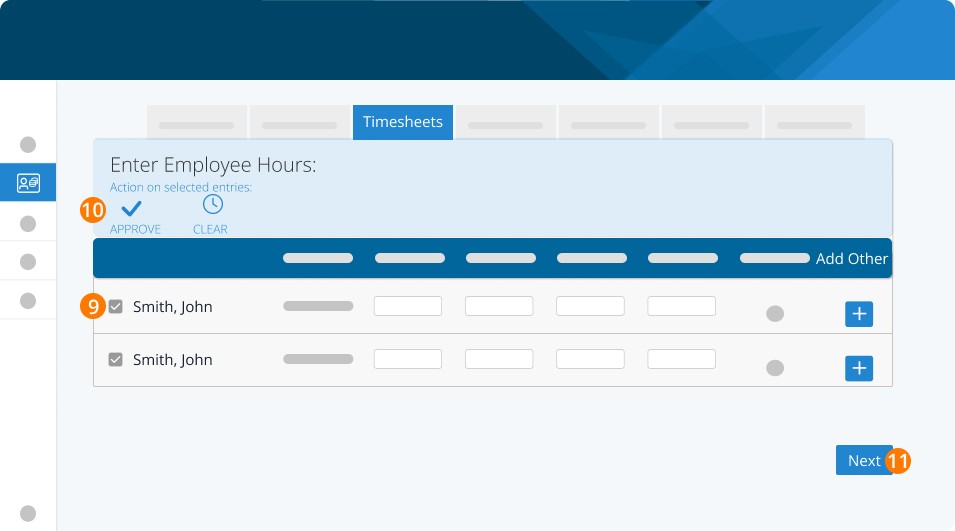
Étape 9. Cochez la case pour sélectionner les employés précis dont vous voulez approuver les heures travaillées.
Étape 10. Cliquez sur Approve.
Étape 11. Cliquez sur Next pour poursuivre le traitement de la paie.
Le salaire des employés sera ajusté à la baisse, et la ligne « Earnings Advance » déduira le montant récupéré. Comme les impôts ont déjà été payés sur ce montant, il n’y aura pas de retenue d’impôt supplémentaire. Sur leur talon de paie, les employés verront un montant négatif dans la section « Earnings Advances », et le cumul annuel (YTD) sera à zéro si toutes les avances ont été récupérées.
Scénario 2 : J’ai déjà versé une avance à un employé et j’ai oublié de retenir les impôts
Cette méthode de traitement de la paie n’est pas prise en charge selon l’ARC, et l’ARC pourrait imposer des pénalités. Nous vous recommandons donc de consulter un conseiller fiscal sur les conséquences de verser une avance sans d’abord retenir les impôts.
Même si nous souhaitons que vous respectiez entièrement les règles de l’ARC, nous savons que ce n’est pas toujours le cas. Dans cette situation, nous voulons au moins que vos dossiers soient exacts; voici donc comment procéder :
Étape 1. Cliquez sur Run Payroll.
Étape 2. Choisissez la date de paiement et les types de cycle de paie. Les dates de paiement seront les mêmes dates de travail que pour la paie habituelle.
Étape 3. Sélectionnez le type de paie Special.
Étape 4. Cliquez sur Submit.
Étape 5. Si vous devez ajouter des gains supplémentaires pour un employé précis, cliquez sur le « + » pour ajouter des gains supplémentaires.
Étape 6. Choisissez Advance - No Tax comme code de rémunération. Puis saisissez le taux, les heures et le montant total des gains.
Étape 7. Cliquez sur Add and Submit pour appliquer ceci à votre paie.
Étape 8. Cochez la case pour sélectionner les employés précis dont vous voulez approuver les heures travaillées.
Étape 9. Cliquez sur Approve.
Étape 10. Répétez les étapes ci-dessus pour tout employé supplémentaire au besoin. Cliquez ensuite sur Next pour poursuivre le traitement de la paie.
Étape 11. À l’étape de calcul, sélectionnez « No, use custom calculations » pour désactiver tout autre avantage et toute autre retenue que vous pourriez avoir configurés pour ces employés.
Le talon de paie de votre employé affichera « earnings advances » et il recevra l’avance après impôt.
Lorsque vous êtes prêt à récupérer l’avance, voici comment faire :
Étape 1. Cliquez sur Run Payroll.
Étape 2. Choisissez la date de paiement et les types de cycle de paie.
Étape 3. Cliquez sur Submit.
Étape 4. Cliquez la case à cocher d’un employé précis pour approuver ses heures.
Étape 5. Cliquez sur Approve pour terminer l’approbation de ses heures.
Étape 6. Cliquez sur « + » à côté de l’employé pour lequel vous voulez récupérer l’avance.
Étape 7. Dans la fenêtre contextuelle, sélectionnez « Advance - No Tax » comme code de rémunération et saisissez le montant que vous récupérez comme un nombre négatif.
Étape 8. Cliquez sur Add and Submit.
Étape 9. Cochez la case pour sélectionner les employés précis dont vous voulez approuver les heures travaillées.
Étape 10. Cliquez sur Approve.
Étape 11. Cliquez sur Next pour poursuivre le traitement de la paie.
Si vous avez déjà payé cet employé, réglez son mode de paiement à chèque à l’étape PAYMENTS afin d’éviter que nous le payions de nouveau si vous utilisez nos services ePay.
Mots-clés :Avance sur la paie, paiement anticipé, prépaiement
396
Vous ne trouvez pas ce que vous cherchez? Nous pouvons examiner votre situation plus directement pour vous aider à la résoudre — Créer un dossier ou Communiquez avec nous