Calculs de l’ISE en Ontario
En Ontario, certaines entreprises doivent payer l’ISE (Impôt-santé des employeurs) pour leurs employés. Votre entreprise est-elle assujettie à l’ISE ?
Pour configurer l’ISE, ouvrez une session dans votre compte et suivez ces étapes :
Étape 1. Paramètres
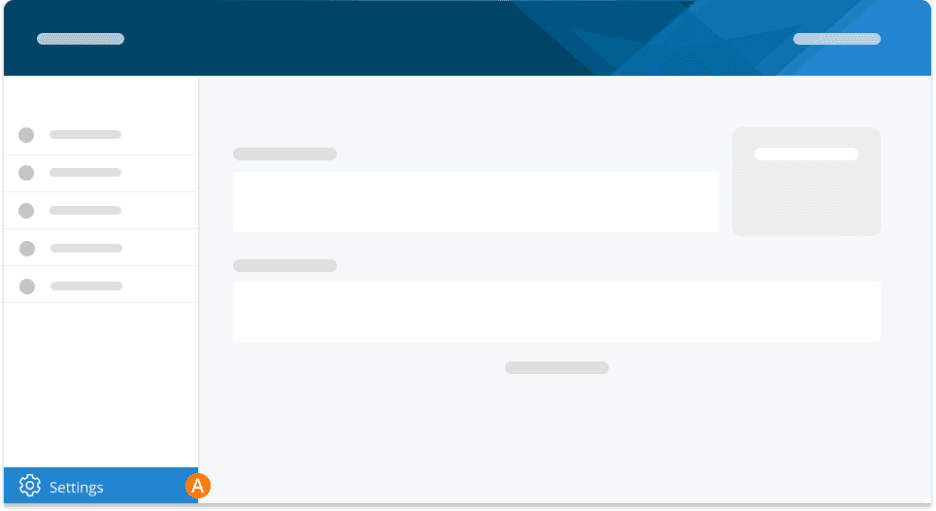
Étape 2. Règles de paie
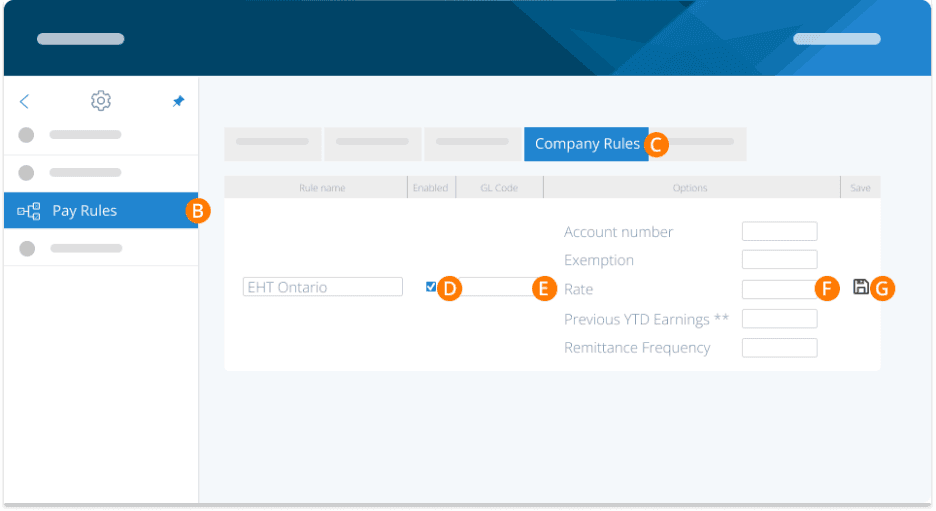
Étape 3. Règles de l’entreprise
Remplissez les éléments suivants :
Étape 4. Cliquez sur la case ACTIVÉ
Étape 5. Entrez votre code GL
Étape 6. Entrez les détails du numéro de compte ISE
Montant d’exonération (s’il est différent du montant par défaut) pour l’année de paie
Fréquence de versement
Gains cumulés annuels (YTD) avant l’activation (s’il y a lieu - voir ci-dessous)
Si vous commencez à utiliser PaymentEvolution en cours d’année civile, ou si vous avez oublié d’activer l’ISE, entrez les gains cumulés annuels (YTD) en Ontario avant l’activation et nous déduirons ce montant de votre exonération totale
Exemple : vous commencez en juin et votre exonération est de 490 000 $ pour l’année, et vous avez versé 390 000 $ de revenu imposable à des employés de l’Ontario avant de commencer. Entrez 490 000 $ dans l’exonération et 390 000 $ dans le YTD avant l’activation, et nous commencerons à calculer l’ISE après vos prochains 100 000 $ de revenu imposable.
Étape 7. Cliquez sur ENREGISTRER
Lorsque vous atteignez le montant d’exonération, le programme commencera automatiquement à calculer l’ISE.
Déclaration de l’ISE
Remarque : PaymentEvolution ne remet PAS l’ISE en votre nom
Pour créer votre rapport d’ISE à la fin de votre période de déclaration :
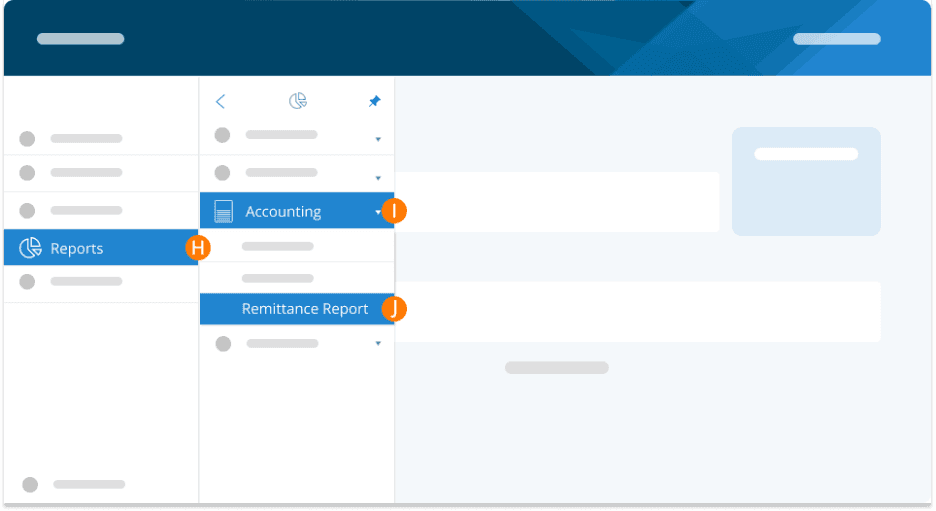
Étape 8. Rapports
Étape 9. Comptabilité
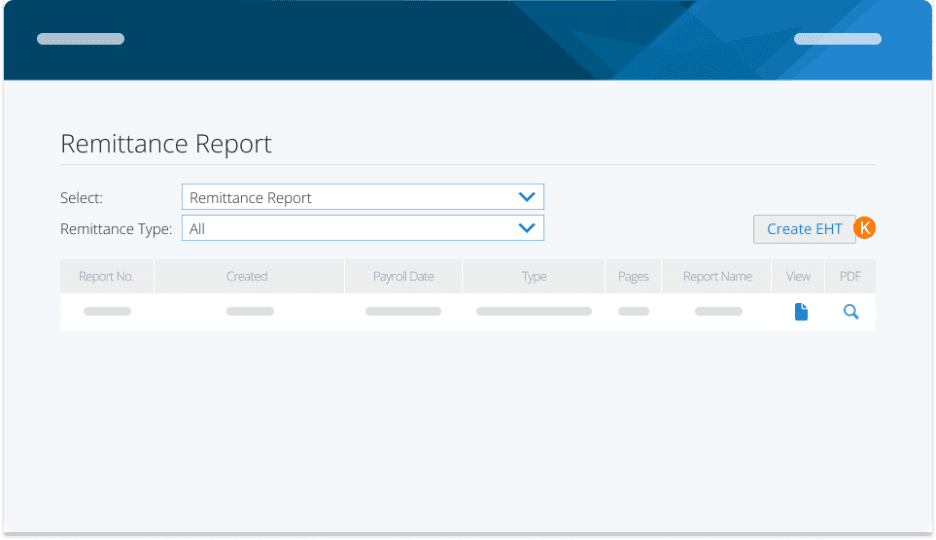
Étape 10. Rapports de versement
Étape 11. Cliquez sur CRÉER ISE
Sinon, si vous souhaitez voir le montant d’ISE par paie, vous pouvez utiliser le rapport d’historique des cycles de paie et cocher la case Afficher les portions de l’entreprise, et le montant sera affiché. Utilisez les cases à cocher à l’extrême gauche pour sélectionner un groupe de paies à additionner, au besoin. Les totaux seront affichés au bas de la page.
Mots-clés :EHT, EHT de l’Ontario, règles de paie
396
Vous ne trouvez pas ce que vous cherchez? Nous pouvons examiner votre situation plus directement pour vous aider à la résoudre — Créer un dossier ou Communiquez avec nous