Exécuter des paies rétroactives est facile avec PaymentEvolution. Que vous soyez un nouveau client qui souhaite ajouter des données récentes ou que vous vouliez simplement vous mettre à jour, ce guide vous explique comment compléter des paies rétroactives dans votre compte.
Points à considérer
Voici quelques éléments à considérer avant d’exécuter des paies rétroactives :
Dépôt direct ePay : Si ePay est actif dans votre compte, vous devrez d’abord vous assurer de modifier le mode de paiement des employés à chèque. Le fait de passer les paiements à chèque pour les paies rétroactives évite l’émission automatique de paiements en double.
Remises : Le deuxième point à considérer, lié à ePay, est de savoir si PaymentEvolution verse automatiquement vos retenues à la source. Si c’est le cas, l’exécution d’une paie rétroactive devient plus complexe. En effet, même pour les paies où les employés sont payés par chèque, les remises sont quand même prélevées et versées en votre nom. Si cette situation s’applique à vous, n’hésitez pas à communiquer avec nous — nous serons heureux de vous proposer des solutions de rechange (des frais peuvent s’appliquer). Si nous ne faisons pas les remises pour vous, ce n’est pas un problème.
Traitement des paies rétroactives
Une paie rétroactive se traite comme toute autre paie.
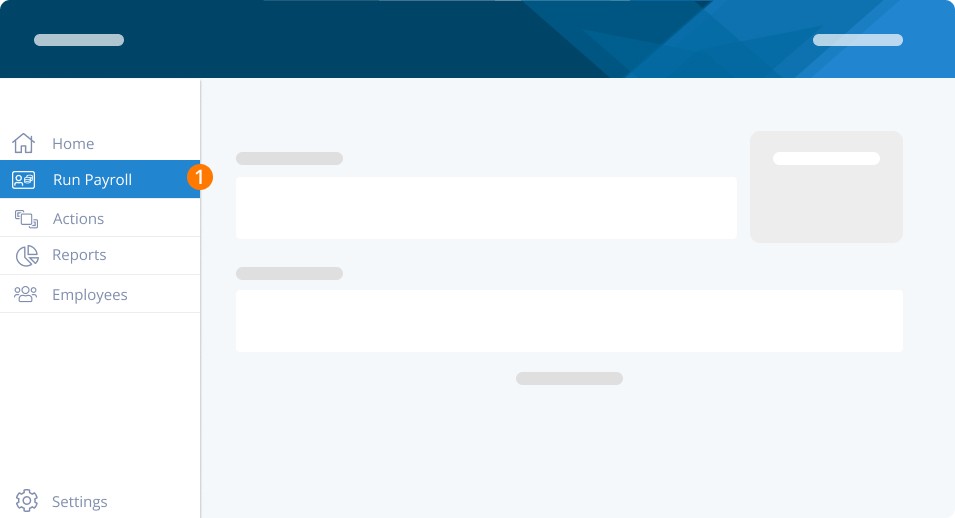
Étape 1. Commencez simplement en allant à Exécuter la paie. Cliquez sur Exécuter la paie.
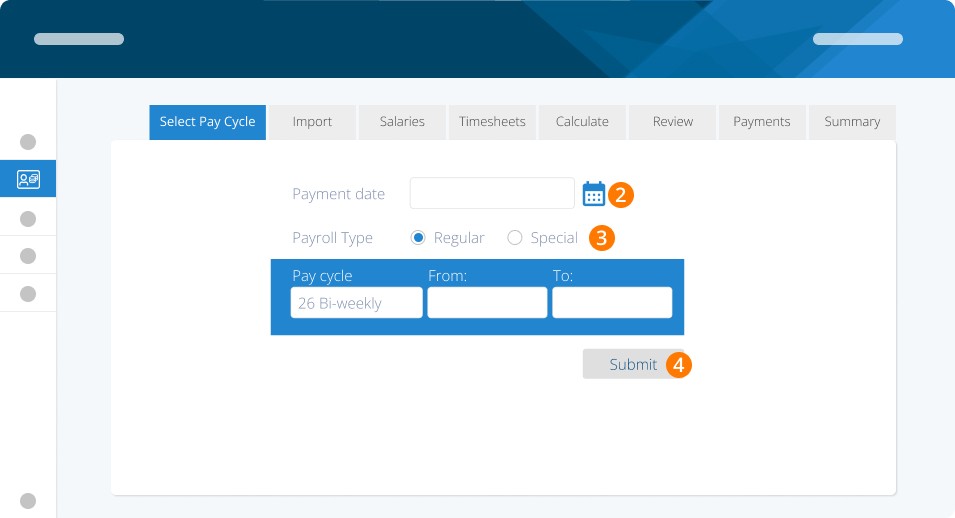
Étape 2. Choisissez la date de paiement et les types de cycle de paie. Assurez-vous d’entrer les bonnes dates de cycle, car le système utilisera probablement des dates plus récentes par défaut. Si les paiements de cette paie ont déjà été versés aux employés et que vous devez seulement consigner la paie (vous les réglerez donc à chèque), assurez-vous d’entrer la date de paiement à laquelle ils ont reçu les paiements. S’ils n’ont pas encore été payés, vous devrez définir une date de paiement plus récente, mais les dates de cycle demeureront les mêmes.
Étape 3. Comme cela fait toujours partie de votre cycle régulier, assurez-vous de sélectionner le type de paie Régulière.
Étape 4. Cliquez sur Soumettre.
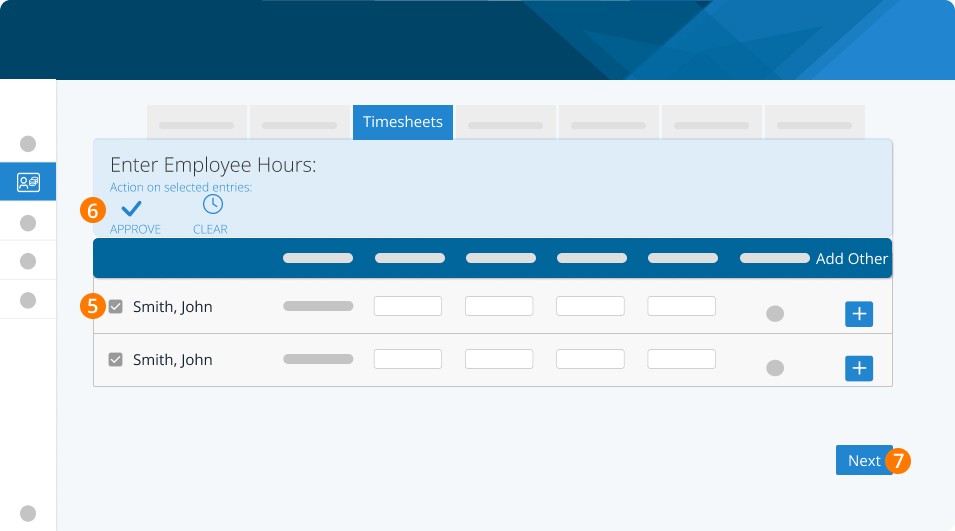
Étape 5. Cochez la case pour sélectionner les employés précis dont vous souhaitez approuver les heures travaillées.
Étape 6. Cliquez sur Approuver.
Étape 7. Répétez les étapes ci-dessus pour tout employé additionnel, au besoin. Cliquez ensuite sur Suivant pour poursuivre la paie.
Si vous avez déjà effectué les paiements aux employés, assurez-vous que le paiement actuel correspond exactement aux montants que vous leur avez versés.
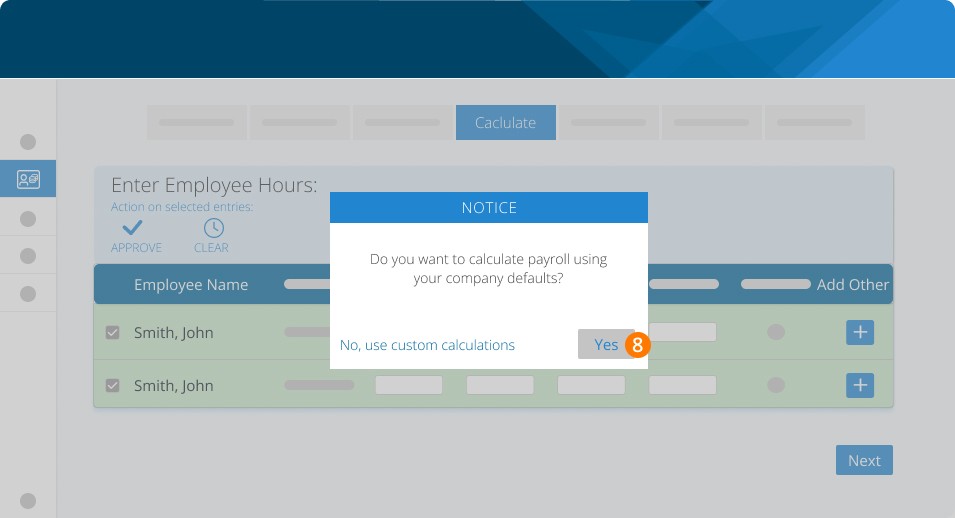
Étape 8. Cliquez sur Oui pour calculer la paie en utilisant les paramètres par défaut de votre entreprise.
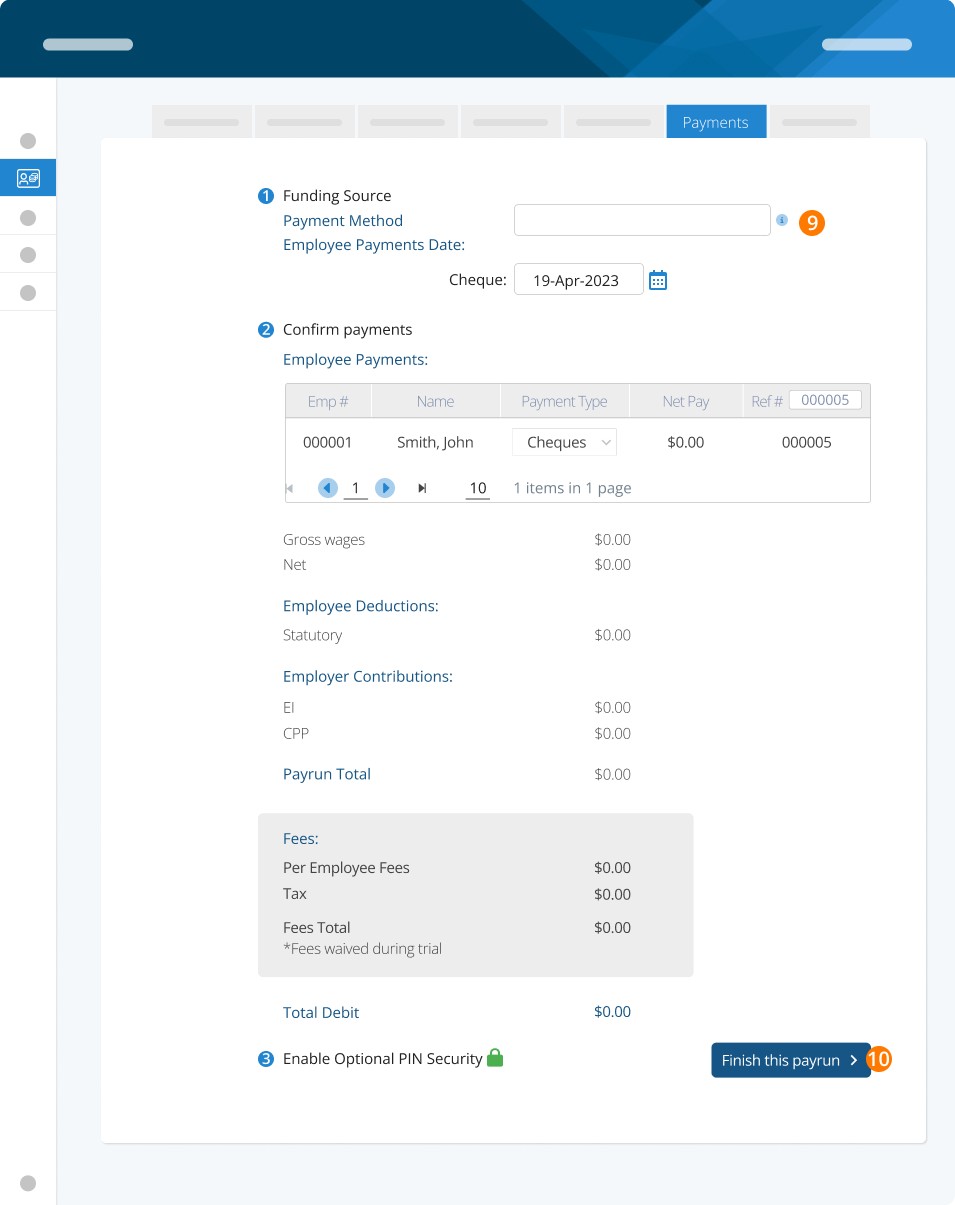
À l’étape finale dans l’onglet Paiements, assurez-vous que vos employés sont configurés pour recevoir des chèques si vous les avez déjà payés. Si ePay n’a pas été configuré, ce sera l’option par défaut, mais vérifiez toujours avant de finaliser.
Remarque : assurez-vous toujours de vérifier s’il y a une deuxième page d’employés ou d’augmenter le nombre d’enregistrements par page pour confirmer que tous les employés sont correctement configurés !).
Étape 9. Vérifiez le type de paiement des employés et confirmez les renseignements de paiement.
Étape 10. Cliquez sur Terminer cette paie.
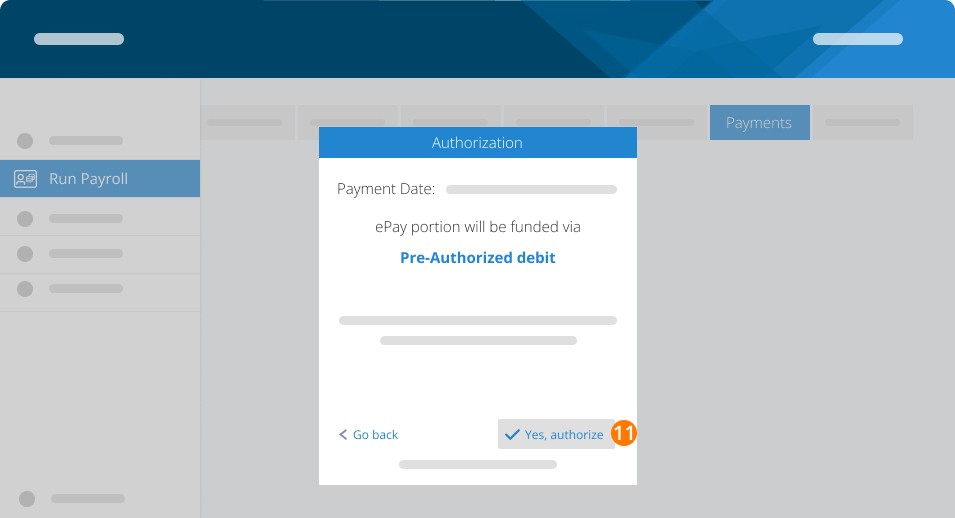
Étape 11. Confirmez les détails du paiement et cliquez sur Oui, autoriser.
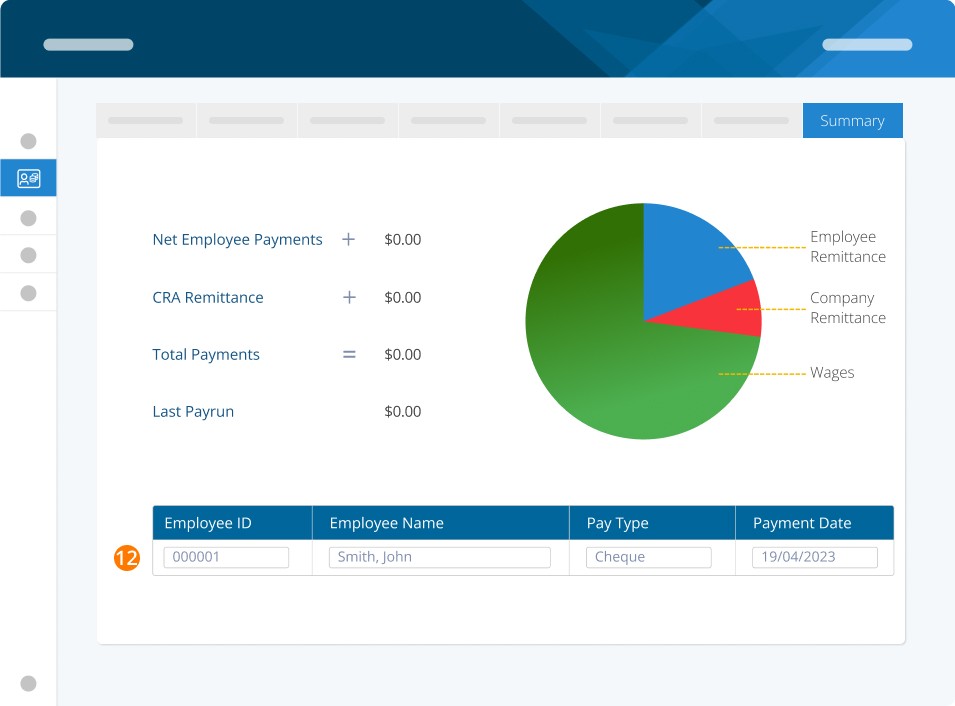
Étape 12. Passez en revue le sommaire du paiement et terminez l’exécution de la paie.
Dépannage et FAQ
PayEvo peut-il traiter des remises pour un mois précédent?
Non, nous pouvons seulement faire les remises à la prochaine date d’échéance disponible. Nous pouvons accélérer le traitement sur demande (à condition que les fonds soient compensés), mais nous ne pouvons pas faire de remise pour une date antérieure. Dans les cas où PayEvo fait les remises en votre nom, vous pouvez demander à l’ARC de réaffecter les paiements une fois qu’ils ont été reçus. Vous pouvez aussi demander un arrêt de débit/paiement des remises afin de faire la remise directement.
Mots-clés :Traitement rétroactif, paie rétroactive
396
Vous ne trouvez pas ce que vous cherchez? Nous pouvons examiner votre situation plus directement pour vous aider à la résoudre — Créer un dossier ou Communiquez avec nous