Déduire un impôt supplémentaire / additionnel
Si vous devez déduire un impôt supplémentaire ou additionnel pour un employé, vous pouvez facilement ajouter ces montants à votre cycle de paie. Déterminez d’abord si vous devez faire une déduction supplémentaire ponctuelle ou si vous devrez déduire un montant sur plusieurs cycles de paie.
Déduction ponctuelle
Étape 1. Connectez-vous à votre compte de paie et lancez votre cycle de paie comme d’habitude.
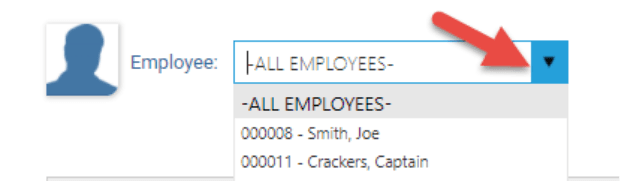
Étape 2. À l’étape RÉVISION, sélectionnez dans la liste déroulante le nom de l’employé pour lequel vous souhaitez déduire un impôt additionnel
Étape 3. Modifiez le champ IMPÔT SUPPLÉMENTAIRE SUR LE REVENU.
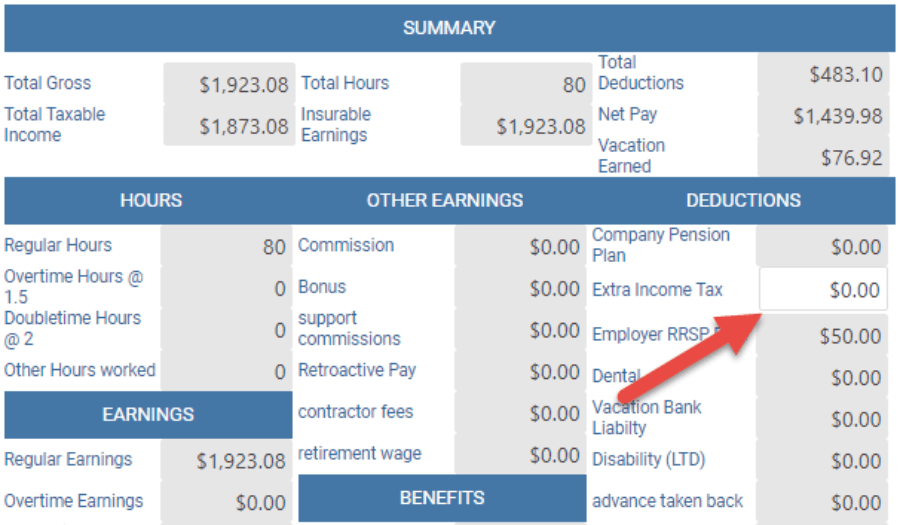
Étape 4. Cliquez sur ENREGISTRER et terminez votre cycle de paie
Votre rapport de remise, les talons de paie des employés et les T4 refléteront le montant d’impôt additionnel que vous avez saisi.
Impôt additionnel comme règle – impôt fédéral (plusieurs cycles de paie)
Si vous avez déjà configuré votre propre règle d’impôt additionnel, allez à PARAMÈTRES DE L’ENTREPRISE>OPTIONS DE PAIE>GL et notez le code GL de l’impôt fédéral. Ensuite, allez à PARAMÈTRES DE L’ENTREPRISE>RÈGLES DE PAIE>DÉDUCTIONS et assurez-vous que le code GL est le même que pour l’impôt fédéral.
Pour toute nouvelle configuration, suivez les instructions ci-dessous :
Étape 1. Connectez-vous à votre compte de paie
Étape 2. Allez à Employés et cliquez sur la ligne de l’employé pour lequel vous voulez ajouter la déduction.
Étape 3. Sélectionnez Paie, puis faites défiler jusqu’à Déductions et cliquez pour ouvrir
Étape 4. Sélectionnez Ajouter une déduction +
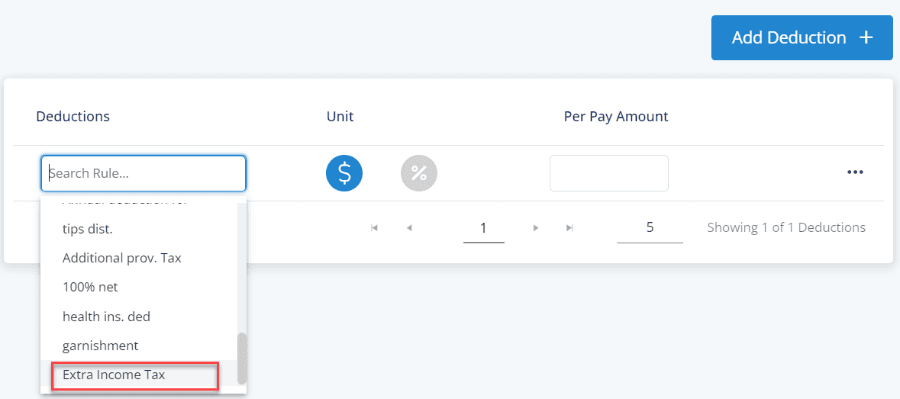
Étape 5. Sélectionnez Impôt supplémentaire sur le revenu dans la liste déroulante
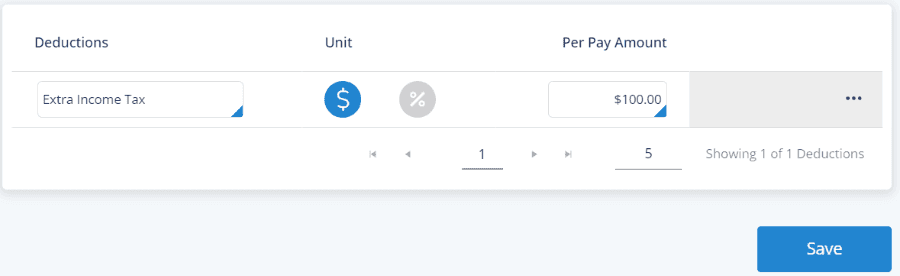
Étape 6. Sélectionnez un montant en dollars ($) ou un pourcentage (%) du brut
Étape 7. Entrez la valeur et cliquez sur Enregistrer
Lorsque vous effectuez vos cycles de paie, l’impôt additionnel sera déduit pour l’employé et apparaîtra dans vos rapports.
Impôt additionnel comme règle – impôt provincial du QC (plusieurs cycles de paie)
Étape 1. Allez à PARAMÈTRES>OPTIONS DE PAIE>GL et vérifiez votre code GL pour l’impôt provincial.
S’il est le même que celui de l’impôt fédéral, remplacez-le par un numéro différent et cliquez sur ENREGISTRER.
S’il est différent, notez-le simplement

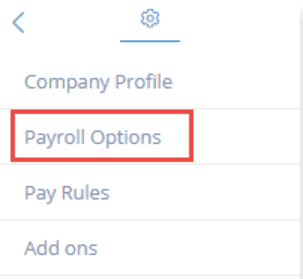
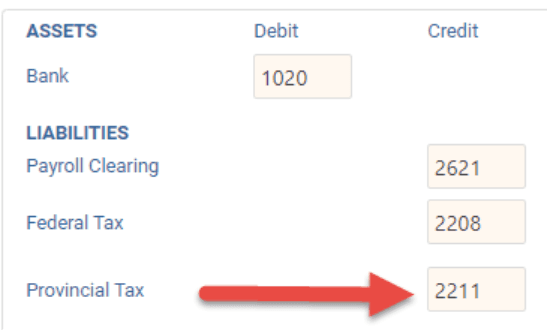
Conseil : Si vous modifiez le code GL et recevez un avertissement indiquant que ce GL est utilisé pour une autre règle, cliquez sur Retour et sélectionnez un NOUVEAU numéro
Étape 2. Allez à PARAMÈTRES>RÈGLES DE PAIE>DÉDUCTIONS et ajoutez une nouvelle règle
Nom de la règle : Impôt provincial additionnel/supplémentaire.
Code GL : Entrez le MÊME numéro qu’à l’étape 1
ENREGISTRER
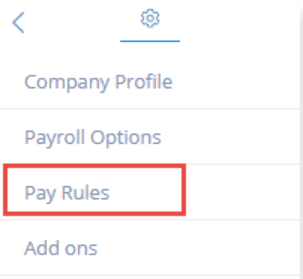


Étape 3. Allez à EMPLOYÉS et cliquez sur la ligne du membre de l’équipe pour lequel vous voulez ajouter la déduction
Étape 4. Sélectionnez l’onglet Paie, puis faites défiler jusqu’à Déductions
Étape 5. Sélectionnez Ajouter une déduction +
Étape 6. Sélectionnez Impôt provincial additionnel (ou le nom que vous avez donné à votre règle) dans la liste déroulante
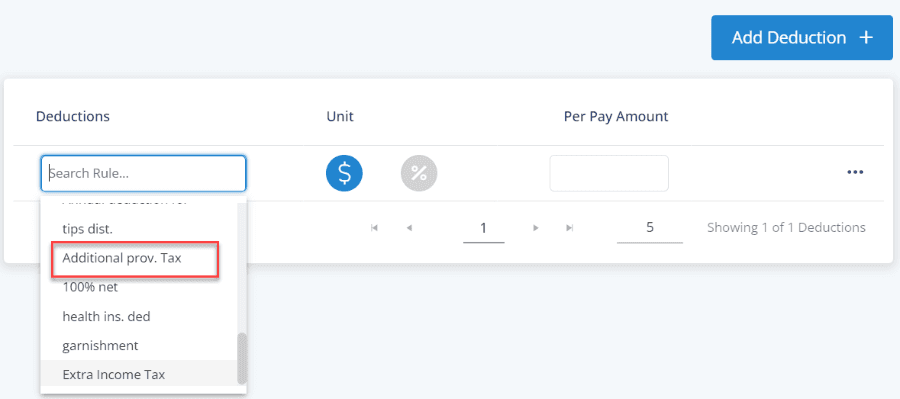
Étape 7. Sélectionnez un montant en dollars ($) ou un pourcentage (%) du brut
Étape 8. Entrez la valeur et cliquez sur Enregistrer
Désormais, lorsque vous effectuerez votre prochain cycle de paie, l’impôt additionnel sera déduit pour l’employé et apparaîtra dans vos rapports de remise.
Mots-clés :Impôt, Déductions fiscales, Déduction fiscale, Déduction
396
Vous ne trouvez pas ce que vous cherchez? Nous pouvons examiner votre situation plus directement pour vous aider à la résoudre — Créer un dossier ou Communiquez avec nous