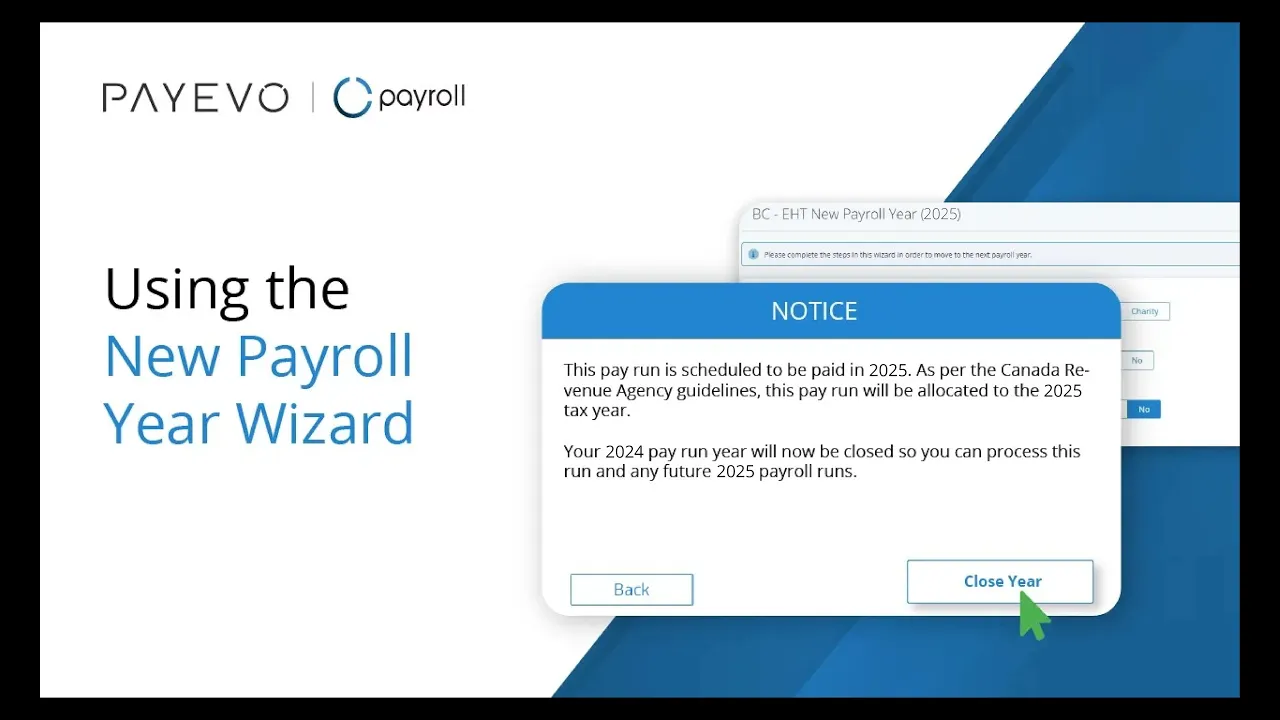
Assistant de nouvelle année de paie
Cet article explique comment utiliser l'Assistant Nouvelle Année de Paie pour configurer la paie pour une nouvelle année.
Aussi connu sous le nom de : Commencer la nouvelle année de traitement de la paie.
S'applique à : Administrateurs, gestionnaires de la paie, Canada (fr-CA)
Chargement de la vidéo, un instant.
Cet assistant vous aidera à exécuter la première paie de l’année civile.
Se préparer pour la nouvelle année est aussi simple que quelques clics — utilisez simplement notre Assistant de la nouvelle année de paie
Que fait l’Assistant?
Reporte les soldes de vacances
Confirme votre fréquence de versement
Définit le taux réduit d’AE (pour les employeurs admissibles)
Définit les valeurs TD1 pour les employés
Définit l’ISE de l’Ontario
Définit l’ISE de la C.-B.
Définit la CNESST et le FSS du QC
Définit les tables d’impôt pour la nouvelle année
Remarque - il se peut que vous ne voyiez pas toutes les pages de cet article. Seules les pages pertinentes selon la province d’emploi de vos employés ou votre entreprise s’afficheront.
Démarrer l’Assistant
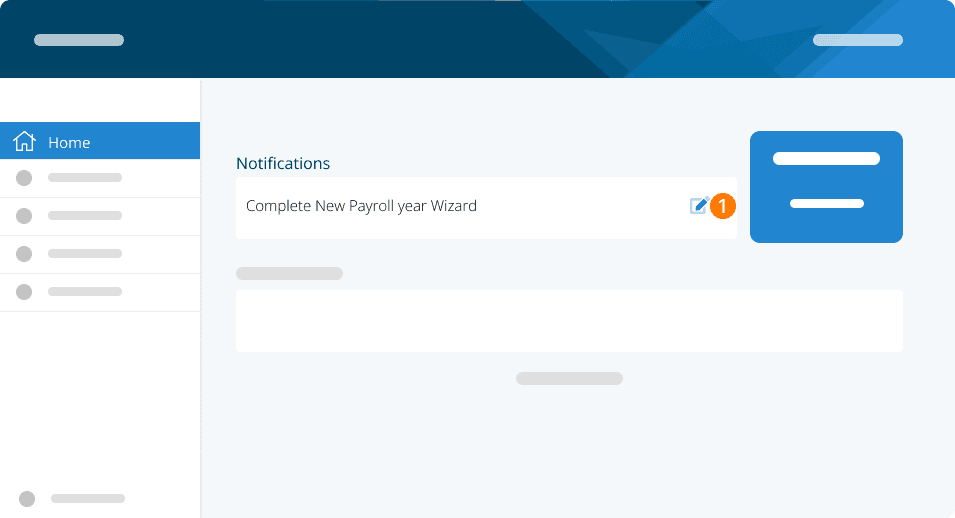
1. Cliquez sur l’icône de l’Assistant de la nouvelle année de paie dans votre tableau de bord.
Remarque : Vous pouvez aussi démarrer l’Assistant en lançant un traitement de paie avec une date de paiement dans la nouvelle année.
Report des vacances
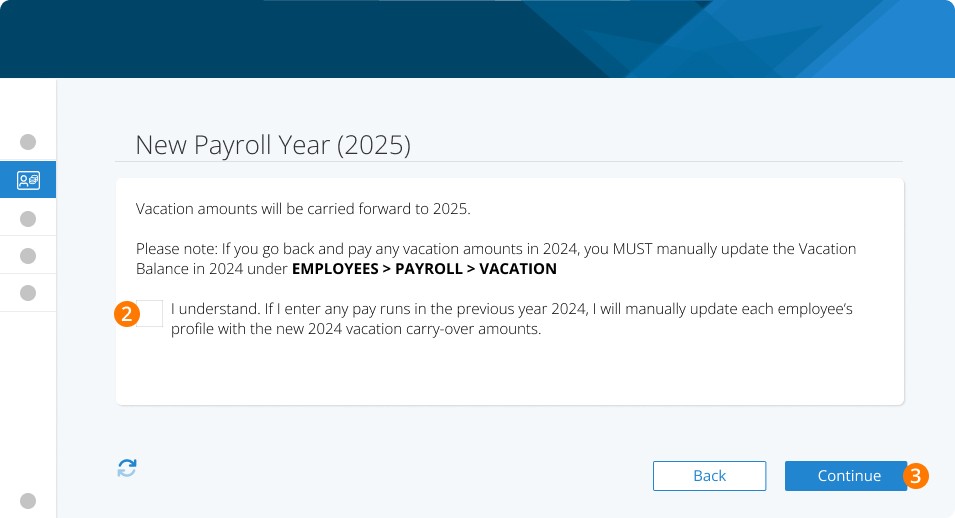
Si vos employés ont des vacances accumulées, vous verrez cet écran. Il vous informe que les soldes de vacances seront reportés à la nouvelle année. Si vous revenez en arrière et versez des vacances dans l’année précédente, vous devrez mettre à jour manuellement les soldes de vacances dans la nouvelle année. Le report ne se fait qu’une seule fois.
2. Suivez les étapes pour reporter les vacances à la nouvelle année. Lisez et cochez l’accusé de réception.
3. Cliquez sur Continuer.
Taux réduits d’assurance-emploi et fréquences de versement
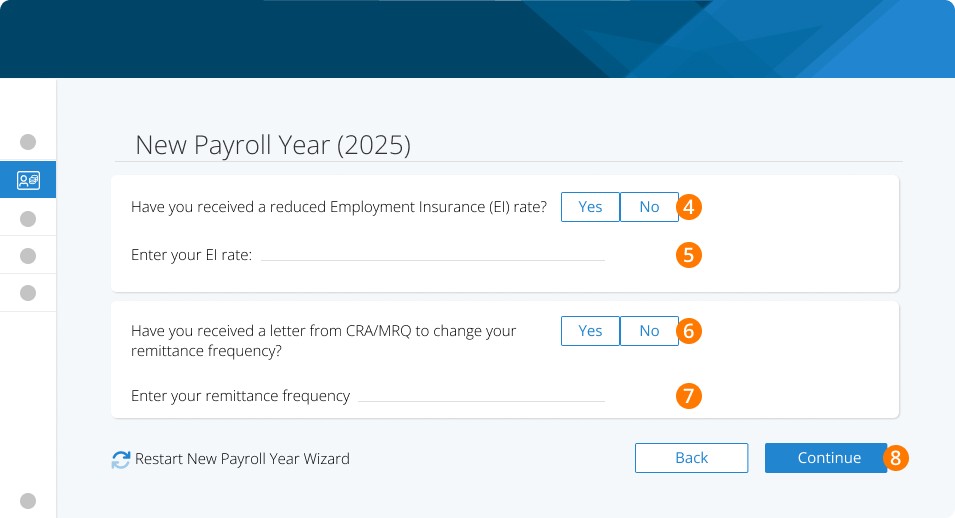
Cet écran s’adresse aux employeurs qui ont reçu un taux réduit pour la portion patronale de l’AE. Il vous permet de définir votre nouveau taux réduit d’AE pour la nouvelle année. Vous verrez cet écran si un taux réduit d’AE est déjà configuré dans votre compte.
Si vous obtenez un taux réduit d’AE pour la première fois dans la nouvelle année, communiquez avec nous à support@paymentevolution.com pour le configurer pour la première fois.
4. Indiquez si vous avez reçu ou non un taux réduit d’AE en sélectionnant Oui ou Non.
5. Entrez votre taux s’il y a lieu.
6. Indiquez si vous avez reçu ou non une lettre de l’ARC/MRQ concernant votre fréquence de versement en sélectionnant Oui ou Non.
7. Entrez votre fréquence s’il y a lieu.
8. Cliquez sur Continuer.
Valeurs TD1
Si aucun de vos employés n’a un taux TD1 personnalisé, vous verrez cet écran.
9. Cliquez sur Continuer.
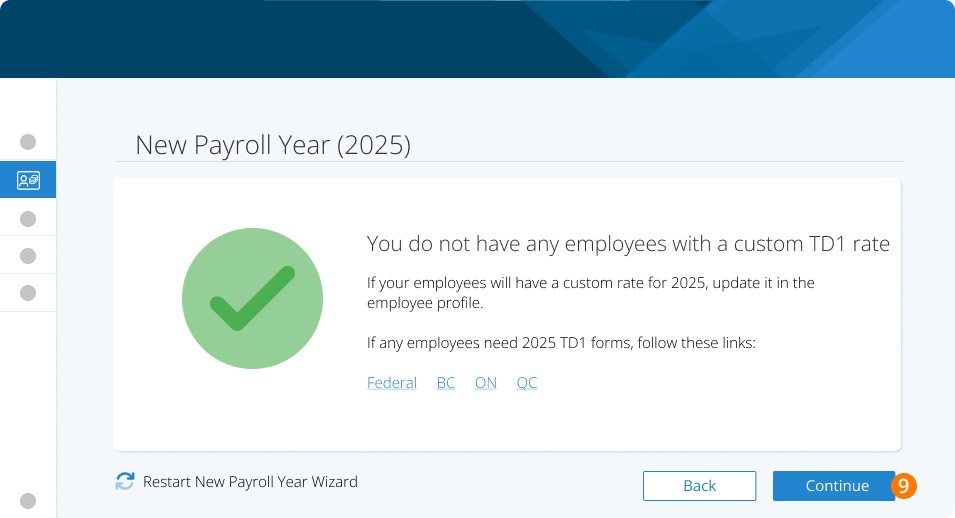
Cet écran fournit aussi les formulaires TD1 et une grille pour mettre à jour les employés au besoin. La grille affiche seulement les employés ayant des exemptions TD1 non de base.
Si vous ne mettez pas ces employés à jour avant de terminer l’assistant, ils seront réglés aux taux de base pour la nouvelle année.
10. Entrez les nouveaux montants d’exemption 2025 pour vos employés ayant des exemptions TD1 non de base.
11. Cliquez sur Continuer.
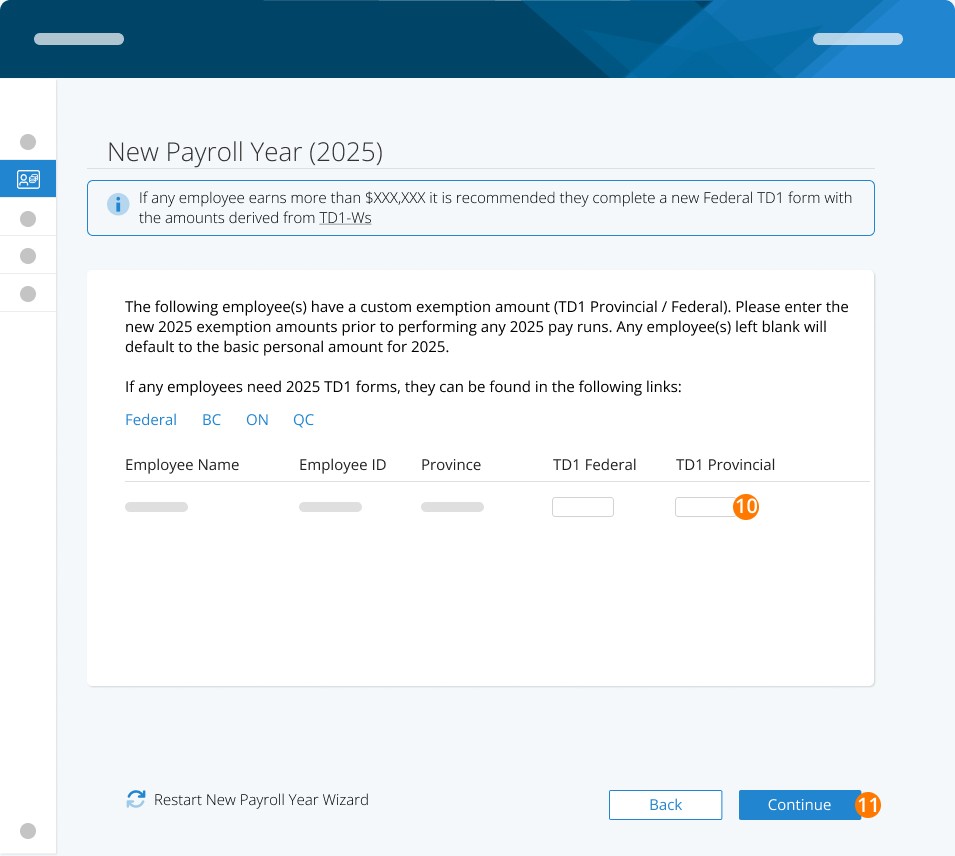
Remarque : Si un employé gagne plus de 177 882 $, il est recommandé qu’il remplisse un nouveau formulaire TD1 fédéral avec les montants tirés des TD1-WS.
Impôt-santé des employeurs de l’Ontario
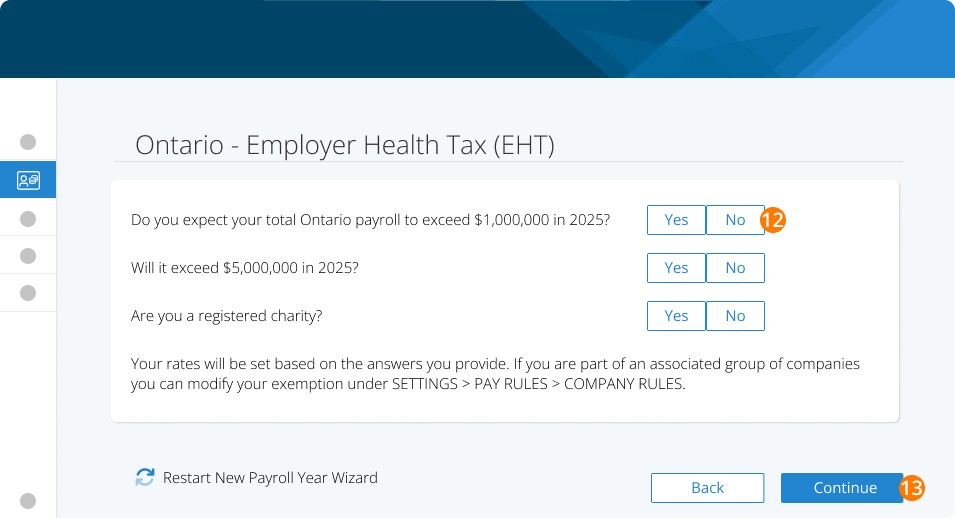
Voici le questionnaire sur l’ISE de l’Ontario. Toute personne ayant des employés dont la province d’emploi est l’Ontario le verra. Il pose des questions de base et, selon vos réponses, définit votre exemption d’ISE de l’Ontario et votre taux d’ISE pour la nouvelle année. Vous pouvez consulter vos paramètres dans PARAMÈTRES>RÈGLES DE PAIE>RÈGLES DE L’ENTREPRISE.
12. Répondez aux questions applicables. Remarque : Vous ne verrez que les questions qui s’appliquent à votre entreprise.
13. Cliquez sur Continuer.
CNESST et FSS
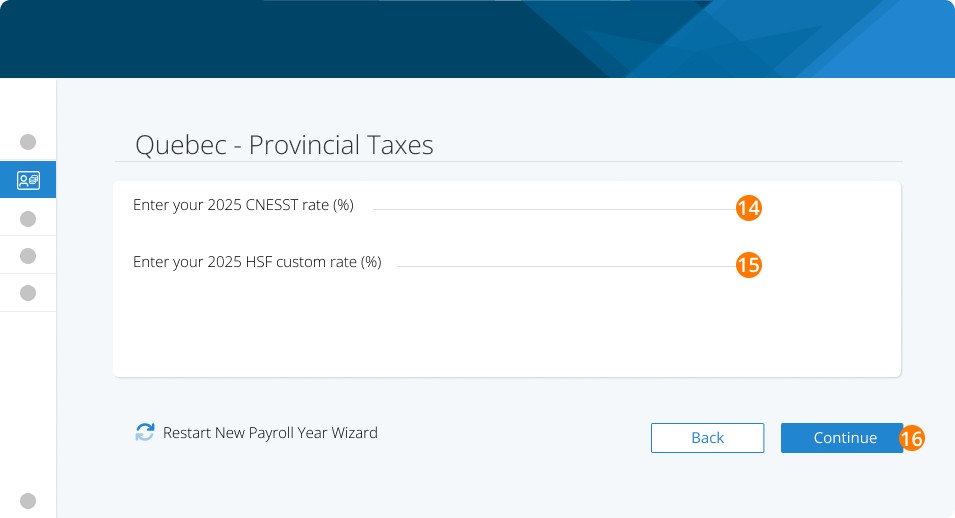
Ici, vous entrerez vos taux CNESST et FSS. Toute personne ayant des employés dont la province d’emploi est le Québec verra cet écran.
Le FSS utilisera par défaut le taux affiché à l’écran si aucun taux n’est saisi. Vous pouvez consulter vos paramètres dans PARAMÈTRES>RÈGLES DE PAIE>RÈGLES DE L’ENTREPRISE
14. Entrez votre taux CNESST s’il y a lieu.
15. Entrez votre taux personnalisé de FSS s’il y a lieu.
16. Cliquez sur Continuer.
Impôt-santé des employeurs de la C.-B.
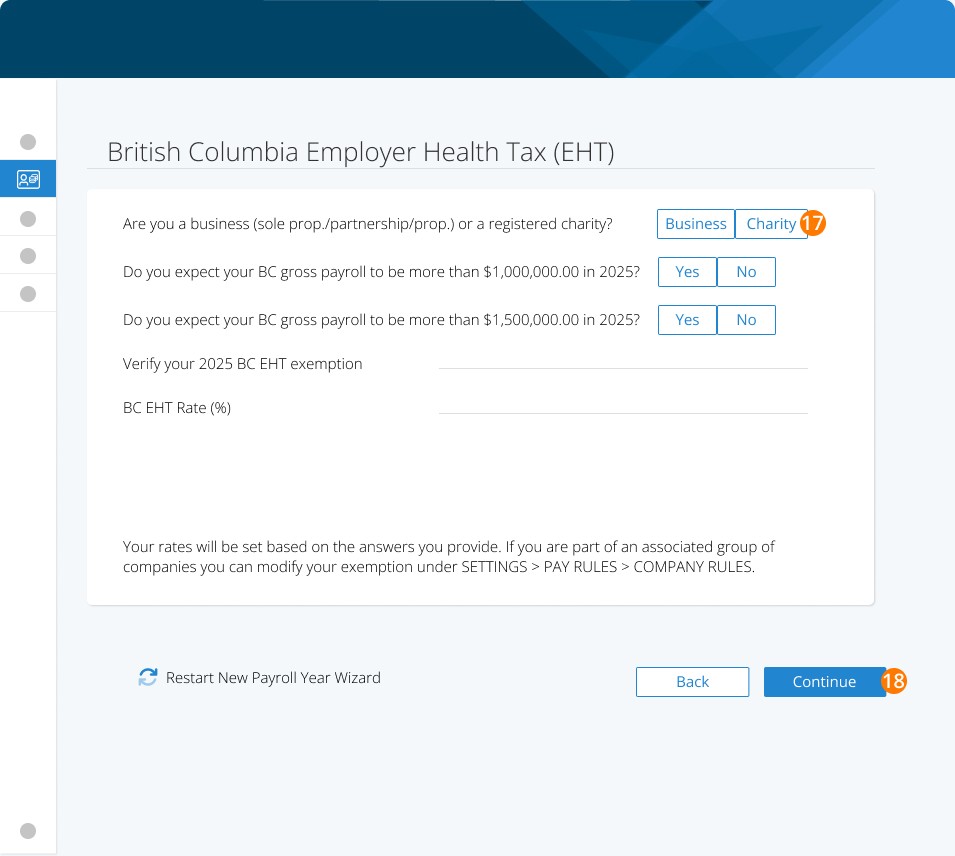
Voici le questionnaire sur l’ISE de la C.-B. Toute personne ayant des employés dont la province d’emploi est la C.-B. le verra. Il pose une série de questions et, selon vos réponses, définit votre exemption d’ISE de la C.-B. et votre taux d’ISE pour la nouvelle année. Si vous faites partie d’un groupe associé d’entreprises, vous pouvez modifier l’exemption à l’écran.
Vous pouvez consulter vos paramètres dans PARAMÈTRES>RÈGLES DE PAIE>RÈGLES DE L’ENTREPRISE
17. Répondez aux questions applicables. Remarque : Vous ne verrez que les questions qui s’appliquent à votre entreprise.
18. Cliquez sur Continuer.
Vérification
19. Vérifiez vos saisies et cliquez sur Enregistrer.
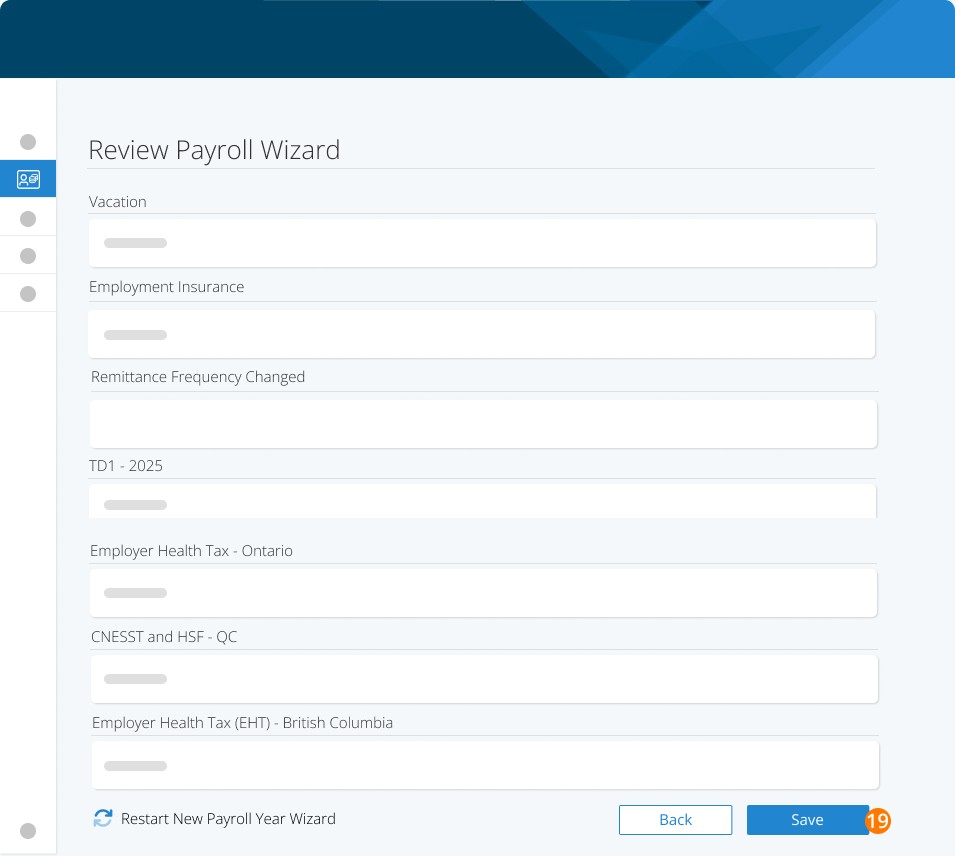
Nous conserverons ces réponses et, lorsque vous démarrerez un traitement de paie avec une date de paiement dans la nouvelle année, nous vous inviterons à clôturer l’année.
Remarque : lors du premier traitement de paie de l’année, assurez-vous de revérifier les dates de cycle, car elles peuvent avoir changé si vous avez commencé votre traitement avant d’exécuter l’assistant.
Mots-clés :Fin d'année, Paie de nouvelle année, Nouvelle année, Assistant de paie
396
Vous ne trouvez pas ce que vous cherchez? Nous pouvons examiner votre situation plus directement pour vous aider à la résoudre — Créer un dossier ou Communiquez avec nous