La configuration de votre entreprise comprend la saisie de vos renseignements, tels que la fréquence de paie, les règles de paie personnalisées et plus encore.
Pour configurer les paramètres de votre entreprise, connectez-vous à votre compte et :
Étape 1. Cliquez sur Paramètres.
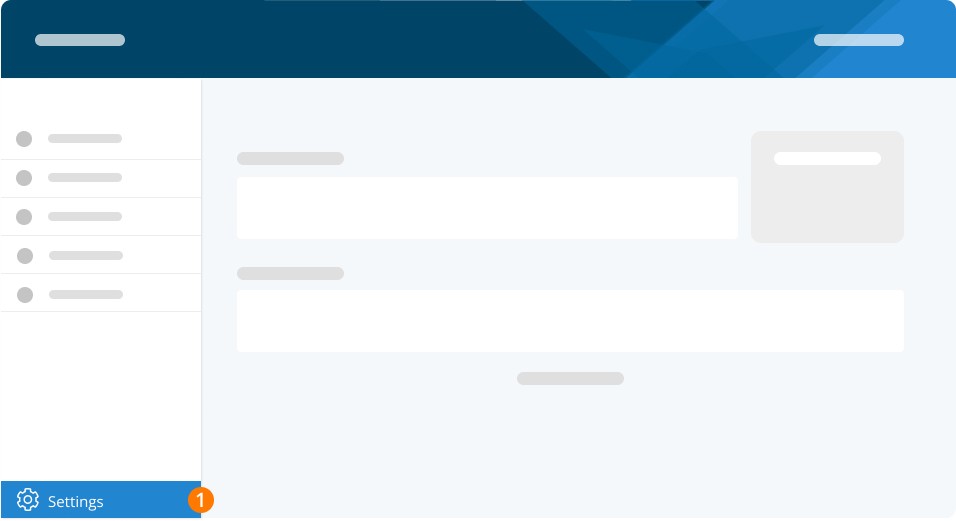
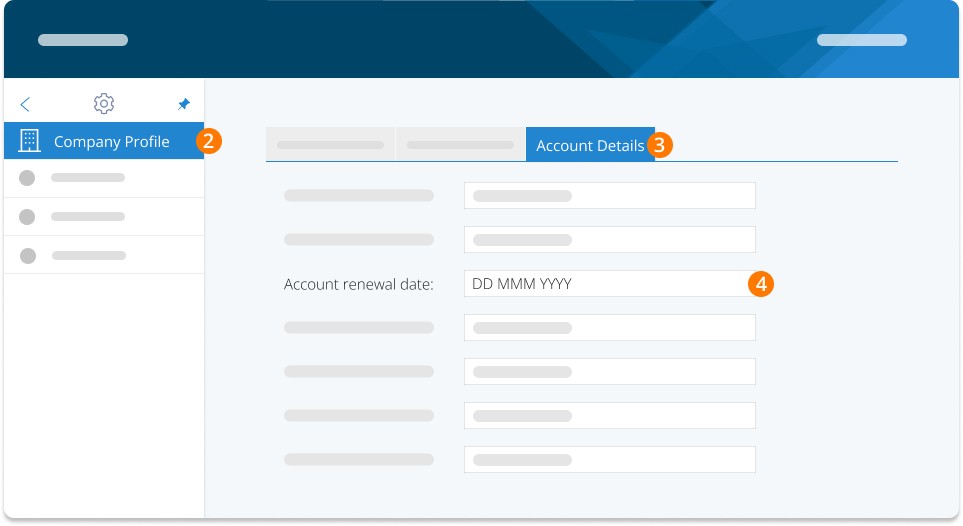
Étape 2. Allez à Profil de l'entreprise. L'onglet Profil de l'entreprise contient tous les renseignements propres à votre compte, comme vos modalités de paiement, la date d'expiration et le nom de l'entreprise.
Étape 3. Cliquez sur détails du compte pour afficher plus d'informations concernant votre compte.
Étape 4. Ici, vous pouvez cliquer pour voir la date de renouvellement de votre compte.
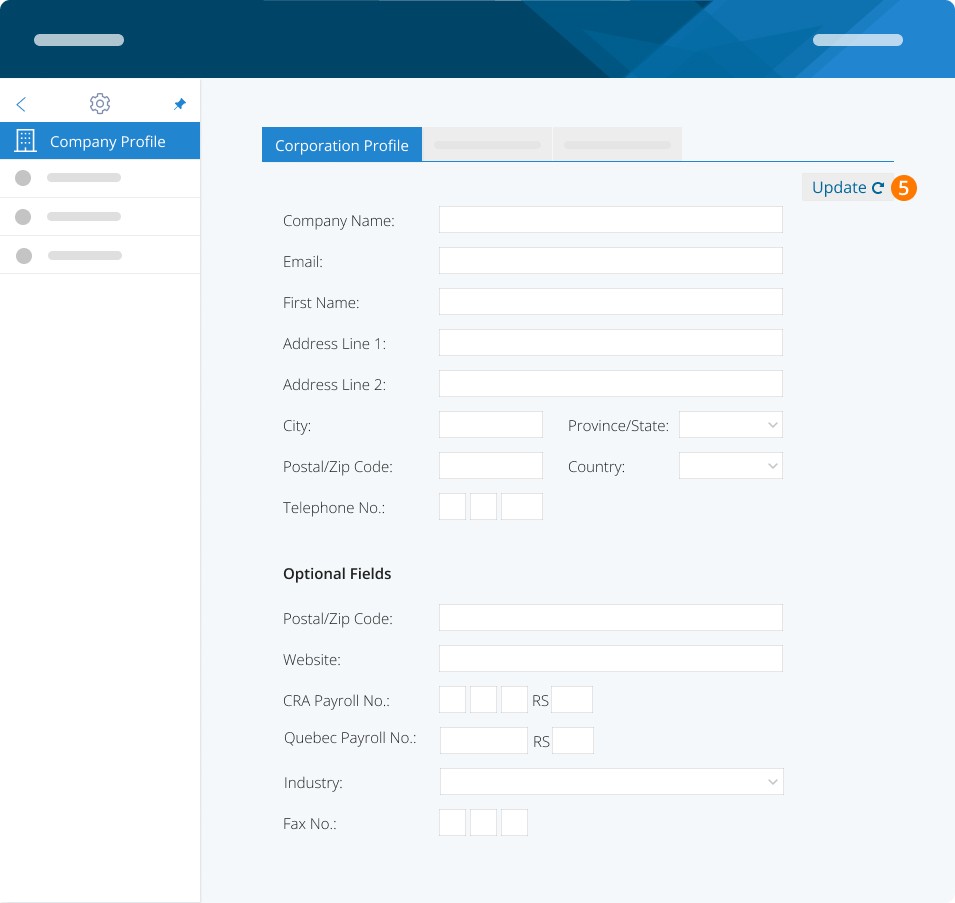
Étape 5. Sur la page Profil de la société, modifiez ou ajoutez les détails de l'entreprise. Cliquez ensuite sur Mettre à jour. N'hésitez pas à saisir un alias d'entreprise (un nom abrégé pour votre entreprise) afin d'aider vos employés à se connecter à PayChequer.
Étape 6. Le profil de paiement contient les renseignements bancaires associés à votre compte. Cliquez sur Ajouter pour commencer à ajouter un compte.
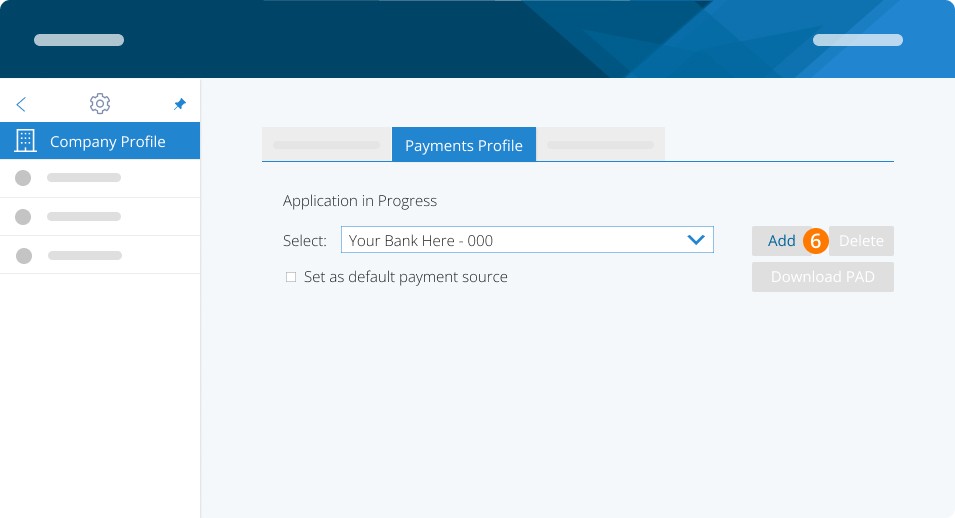
Une fois un compte ajouté, vous le verrez comme une option sélectionnable dans le menu déroulant. Instructions complètes sur la configuration d'ePay. La configuration d'ePay pour votre compte prend généralement 5 jours ouvrables. Par conséquent, nous vous recommandons de commencer ce processus tôt lors de votre configuration afin de vous donner le temps de rassembler tous les documents dont vous aurez besoin.
Sous Options de paie, vous pouvez définir les paramètres de paie, tels que la fréquence de paie, l'année de paie et votre configuration du grand livre (G/L).
Pour comprendre les Options de paie :
Étape 7. Retournez à Options de paie, Dans Options du système, vous pouvez définir la fréquence de paie et de versement pour votre entreprise. Veuillez vous assurer de saisir votre fréquence de versement conformément à l'ARC afin que nous puissions effectuer les versements à temps pour vous (si vous configurez ePay). Vous avez la possibilité de choisir votre préférence de saisie de feuille de temps : soit quotidienne, où vous saisissez les heures par jour, soit en bloc, où vous saisissez le total des heures travaillées pour la période de paie.
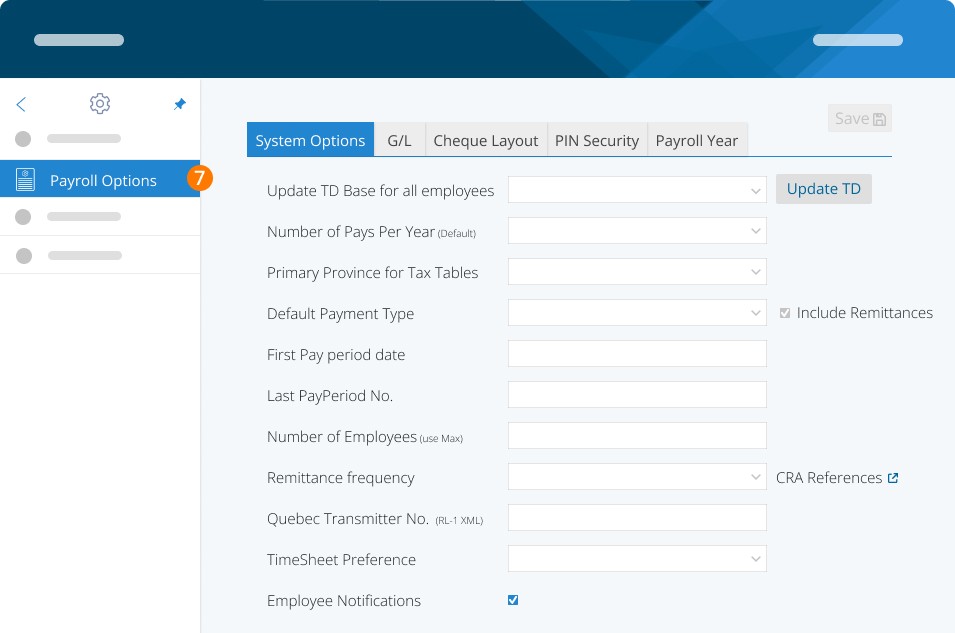
L'onglet G/L sert à configurer votre grand livre général. Vous devrez revenir ici si vous effectuez une intégration avec un logiciel de comptabilité.
La Disposition du chèque vous permet de configurer les chèques qui seront imprimés lors de chaque période de paie (le cas échéant). Si vous prévoyez imprimer des chèques et des bulletins de paie, assurez-vous de visiter cet onglet pour modifier la disposition afin qu'elle réponde au mieux à vos besoins.
Dans l'onglet Sécurité du code PIN, vous pouvez configurer un code PIN qui sera requis pour finaliser chaque transaction pour le compte. Le code PIN à six chiffres est disponible avec tous les forfaits payants.
Dans la page Année de paie, vous pouvez modifier l'année de paie en sélectionnant l'une des années disponibles dans le menu déroulant.
Étape 8. Les Règles de paie permettent de configurer les déductions, les avantages sociaux, les gains, les règles de l'entreprise (C.-B., ON et QC uniquement) et les vacances.
Si vous devez ajouter des avantages sociaux ou des déductions pour vos employés, visitez l'onglet respectif pour les créer. Pour obtenir des instructions complètes sur la création de règles personnalisées, consultez nos guides pour les gains personnalisés et pour les avantages sociaux et déductions personnalisés.
Si vous devez configurer l'EHT pour l'Ontario ou la Colombie-Britannique, ou la CNESST au Québec, allez dans Règles de l'entreprise. Si vous ne voyez pas la règle fiscale de l'employeur que vous cherchez à configurer, veuillez nous contacter. Pour plus d'informations sur la configuration de ces taxes, veuillez consulter les articles ci-dessous :
Remarque : Si vous effectuez une transition depuis un autre fournisseur de services de paie, vous voudrez suivre les étapes suivantes dans Changer de fournisseur de services de paie afin de simplifier votre transition. Vous pouvez également vous référer au Guide de démarrage rapide.
Tâches connexes
Mots-clés :Nouveau client, Commencer, Configuration, Mise en place, Création de compte, Paramètres, Nouvel utilisateur
396
Vous ne trouvez pas ce que vous cherchez? Nous pouvons examiner votre situation plus directement pour vous aider à la résoudre — Créer un dossier ou Communiquez avec nous