Le rapport de feuille de temps vous donne les renseignements de suivi du temps pour tous vos traitements de paie. Il affiche le nom de l’employé, les dates de début/fin, le type de gains, les heures, le taux et le compte de coûts (s’il y a lieu). Utilisez-le pour déterminer rapidement qui a été payé pour quels gains dans chaque traitement de paie.
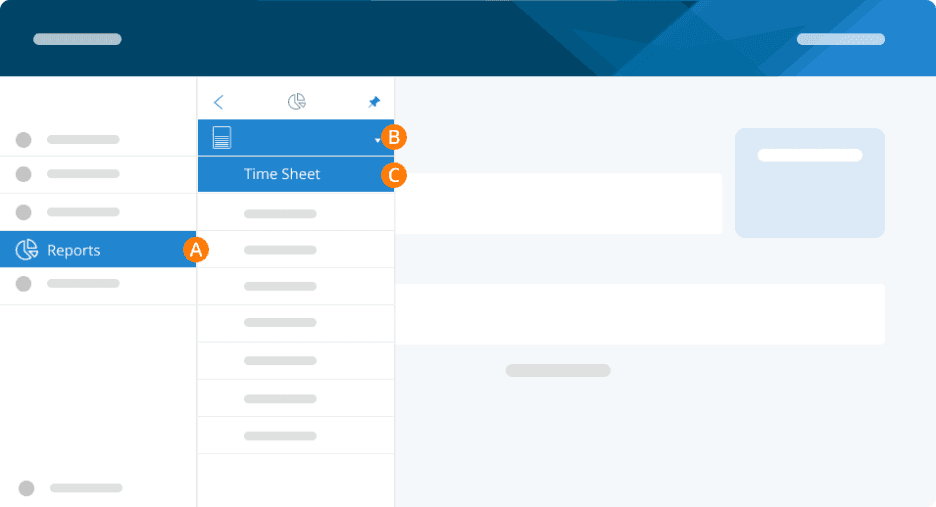
Pour accéder au rapport de feuille de temps :
Étape 1. Dans le menu de gauche, cliquez sur Rapports.
Étape 2. Cliquez sur le menu déroulant Traitement de paie.
Étape 3. Sélectionnez Feuille de temps.
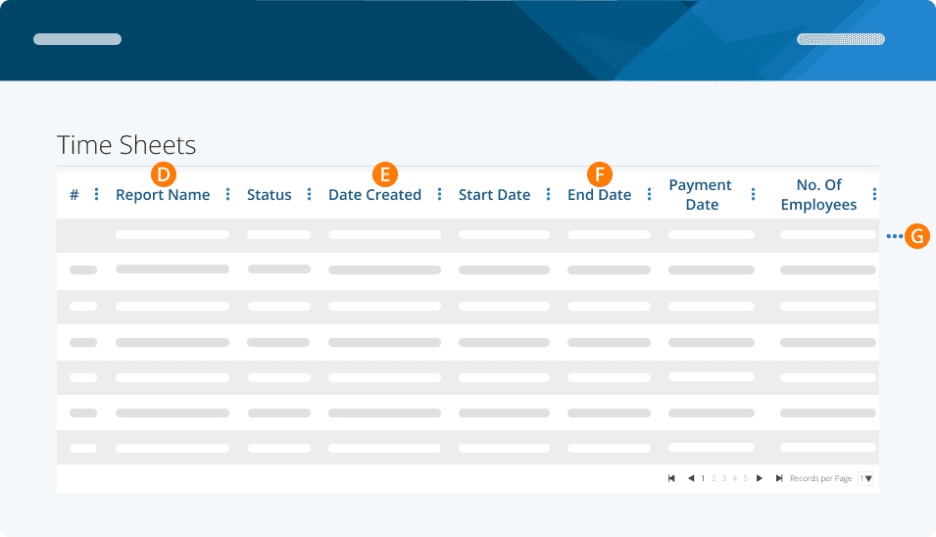
Étape 4. Nom du rapport : Il s’agit du nom attribué au rapport. Si vous avez mis à jour le nom, il s’affichera dans cette colonne.
Étape 5. Date de création : Il s’agit de la date et de l’heure de création du rapport. Si le rapport est au statut « Final », ce sera l’heure à laquelle le traitement de paie a été terminé, car ces rapports sont enregistrés lors de la finalisation. Si vous filtrez par « Interim », cette date correspondra au moment où vous cliquez sur « Calculer » dans le traitement de paie.
Étape 6. Dates de début/fin/paiement : Cela représente les dates du cycle de paie et la date de paiement sélectionnée. Si votre traitement de paie comportait plusieurs dates de paiement, cette colonne affichera la date du dépôt direct.
Étape 7. Options supplémentaires (trois points) : Cliquez sur les trois points pour voir vos options d’exportation. Vous pouvez l’exporter en PDF ou en Excel, ou simplement consulter le rapport.
Pour en savoir plus sur le tri, le filtrage, le renommage et l’exportation des rapports
Afficher le rapport
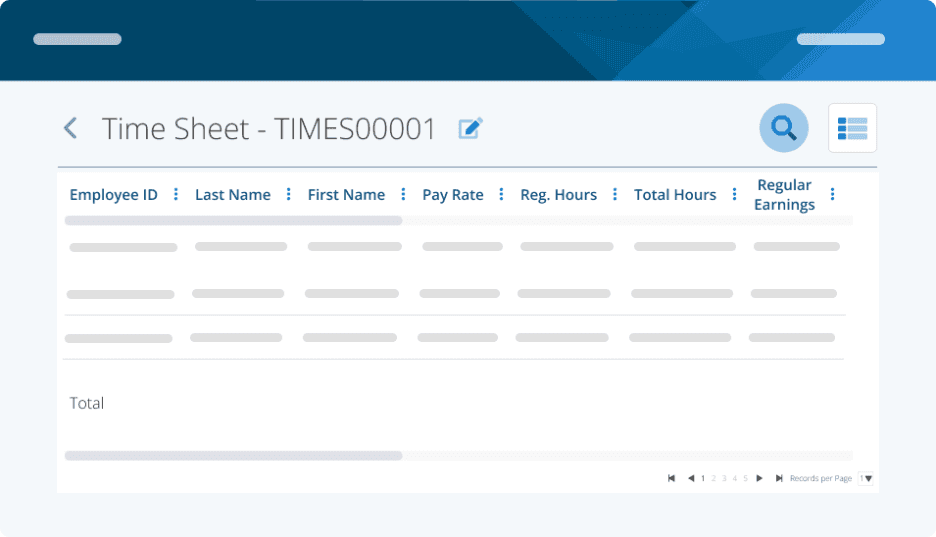
En faisant défiler la grille, vous verrez les renseignements de feuille de temps de chaque employé. Votre type de saisie par défaut pour les employés rémunérés à l’heure (quotidien ou en lot) modifiera la façon dont les rapports affichent les renseignements pour ces employés. Si vous saisissez les heures avec une saisie quotidienne, chaque employé rémunéré à l’heure aura une ligne pour chaque jour travaillé durant la période. Si vous saisissez en lot, les employés rémunérés à l’heure auront une seule ligne indiquant le total de toutes les heures travaillées dans ce cycle, comme les employés salariés.
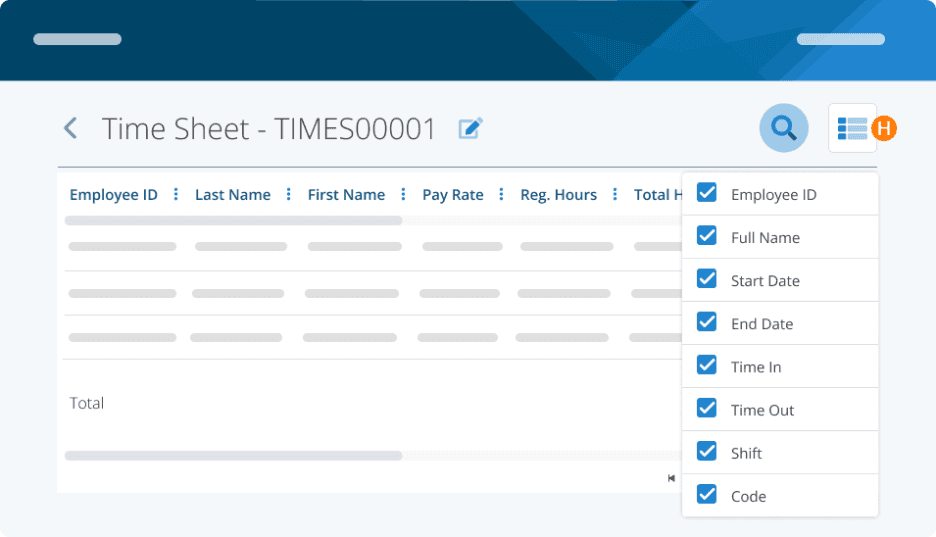
Étape 8. Si vous ne voyez pas la colonne souhaitée, cliquez sur l’icône de personnalisation et sélectionnez les colonnes que vous voulez afficher.
Interim ou Final
Le rapport de feuille de temps est disponible avec les statuts de filtre Interim et Final.
Les rapports Interim sont créés chaque fois que vous cliquez sur Calculer dans le traitement de paie. Si aucun changement n’est apporté, ce rapport deviendra un rapport final lorsque vous finaliserez le traitement de paie. Si vous apportez des changements à vos employés avant la finalisation, celui-ci restera Interim, et lorsque vous cliquerez de nouveau sur Calculer, un deuxième rapport Interim sera créé. S’il n’y a plus d’autres changements, le dernier rapport sera converti en version Final.
Vous ne trouvez pas ce que vous cherchez? Nous pouvons examiner votre situation plus directement pour vous aider à la résoudre — Créer un dossier ou Communiquez avec nous