Comment verser une prime à votre personnel
Les primes ponctuelles ou occasionnelles sont faciles à ajouter dans le cadre de vos traitements de paie.
Prime dans le cadre d’un traitement de paie régulier
Pour verser une prime à un membre du personnel dans le cadre de vos traitements de paie réguliers, suivez ces étapes :
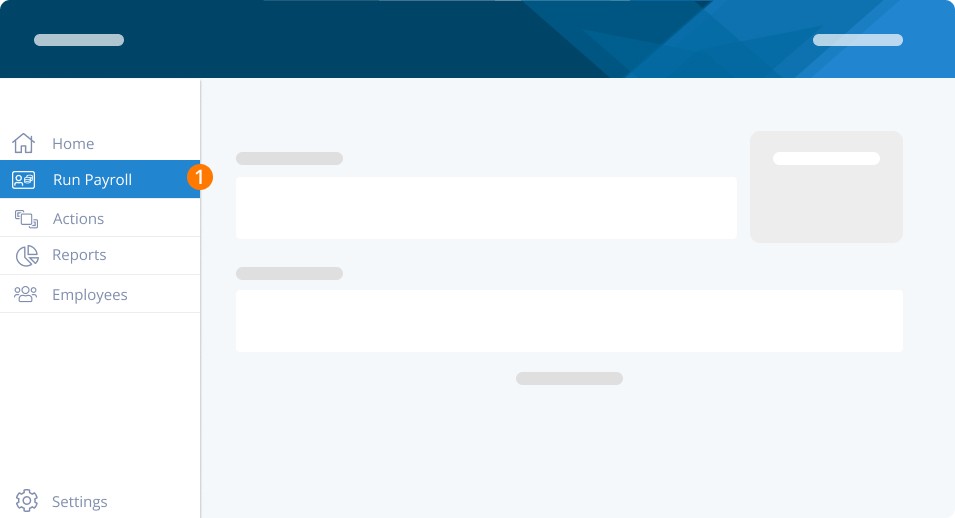
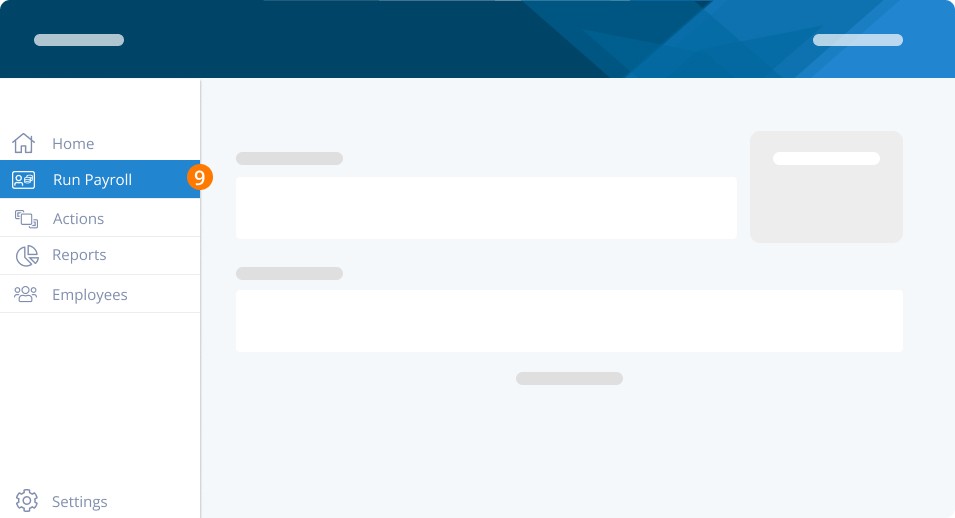
Étape 1. Ouvrez une session dans votre compte et cliquez sur Run Payroll pour commencer votre traitement de paie
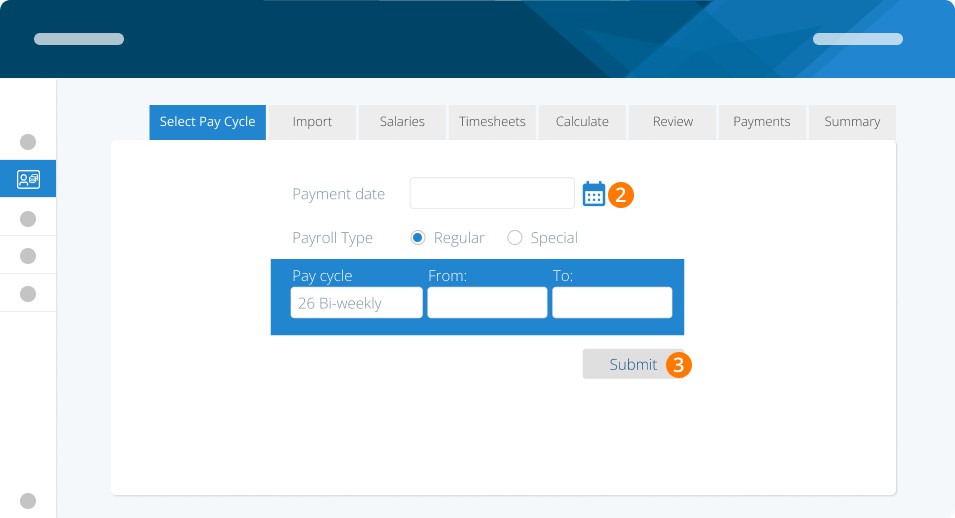
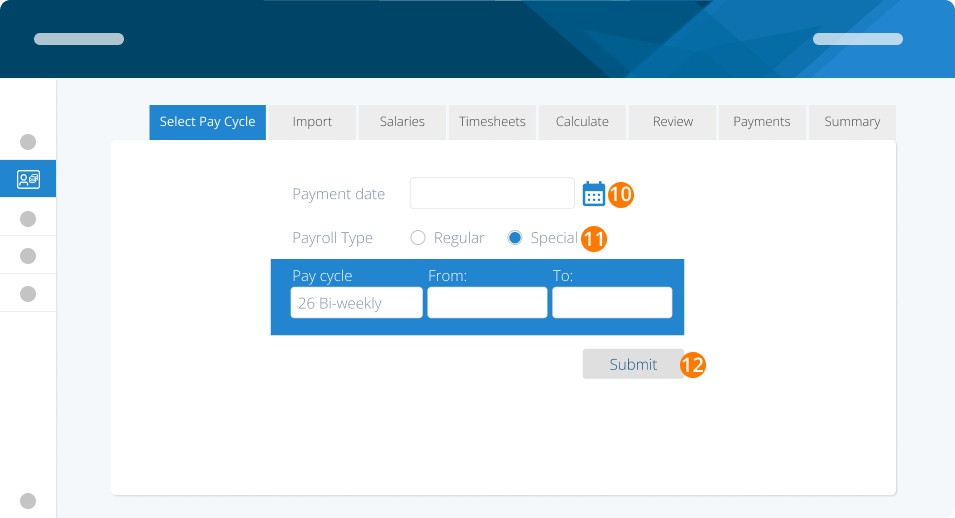
Étape 2. Choisissez la date de paiement, le type de paie et les types de cycle de paie
Étape 3. Cliquez sur Submit
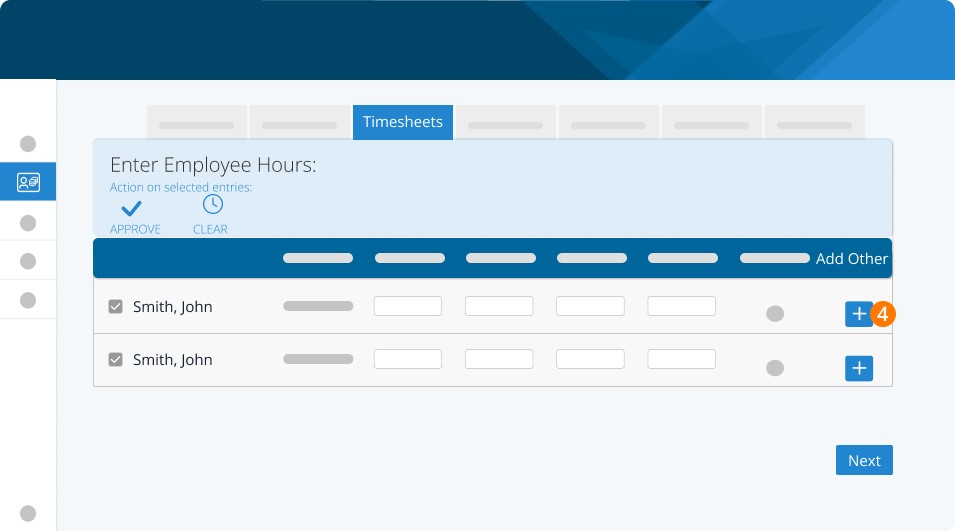
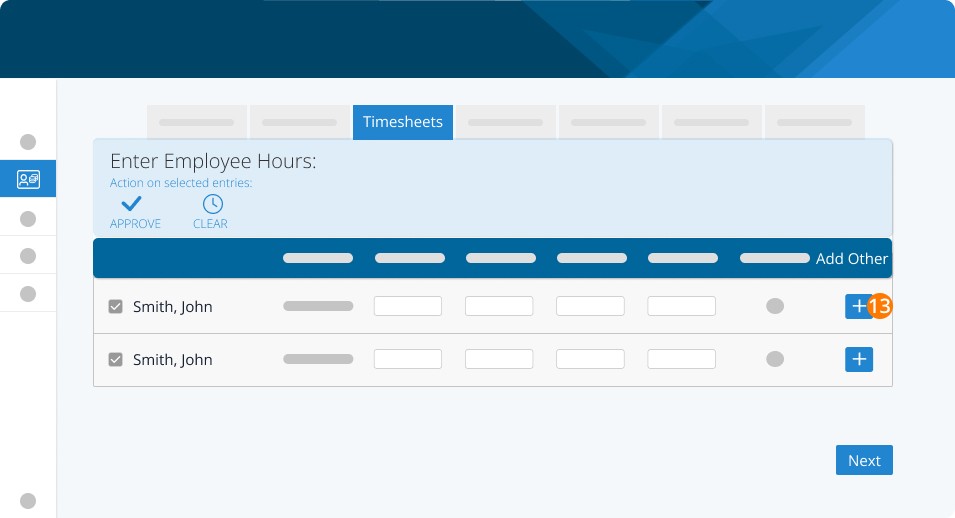
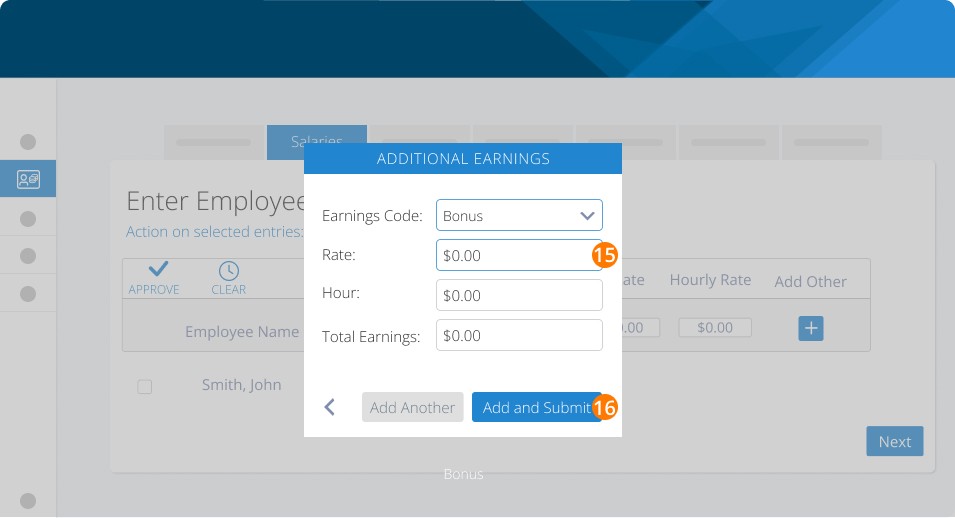
Étape 4. Cliquez sur « + » pour ajouter des revenus supplémentaires
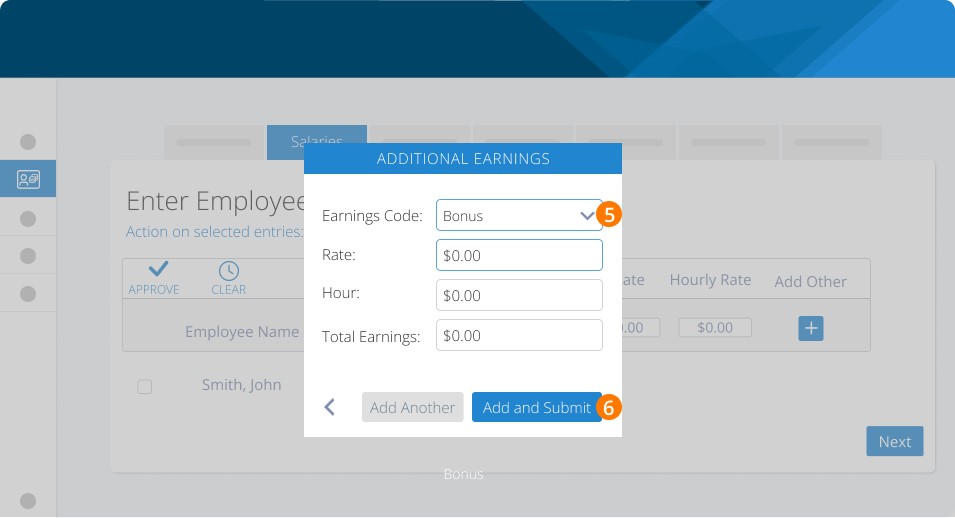
Étape 5. Choisissez Bonus comme code de revenu. Ensuite, entrez le taux, les heures et le montant total des revenus
Étape 6. Cliquez sur Add and Submit
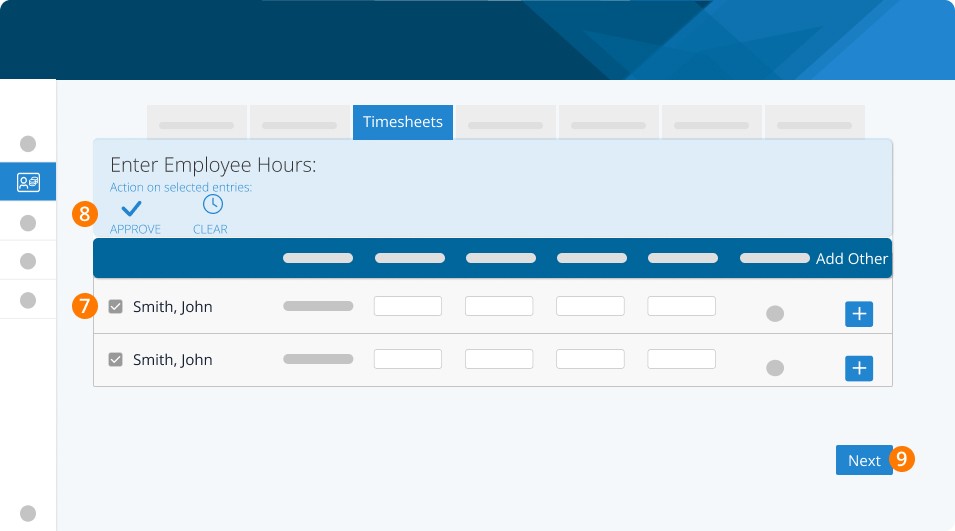
Étape 7. Cochez la case pour sélectionner les employés précis dont vous souhaitez approuver les heures travaillées.
Étape 8. Cliquez sur Approve.
Étape 9. Cliquez sur Next pour continuer le traitement de paie.
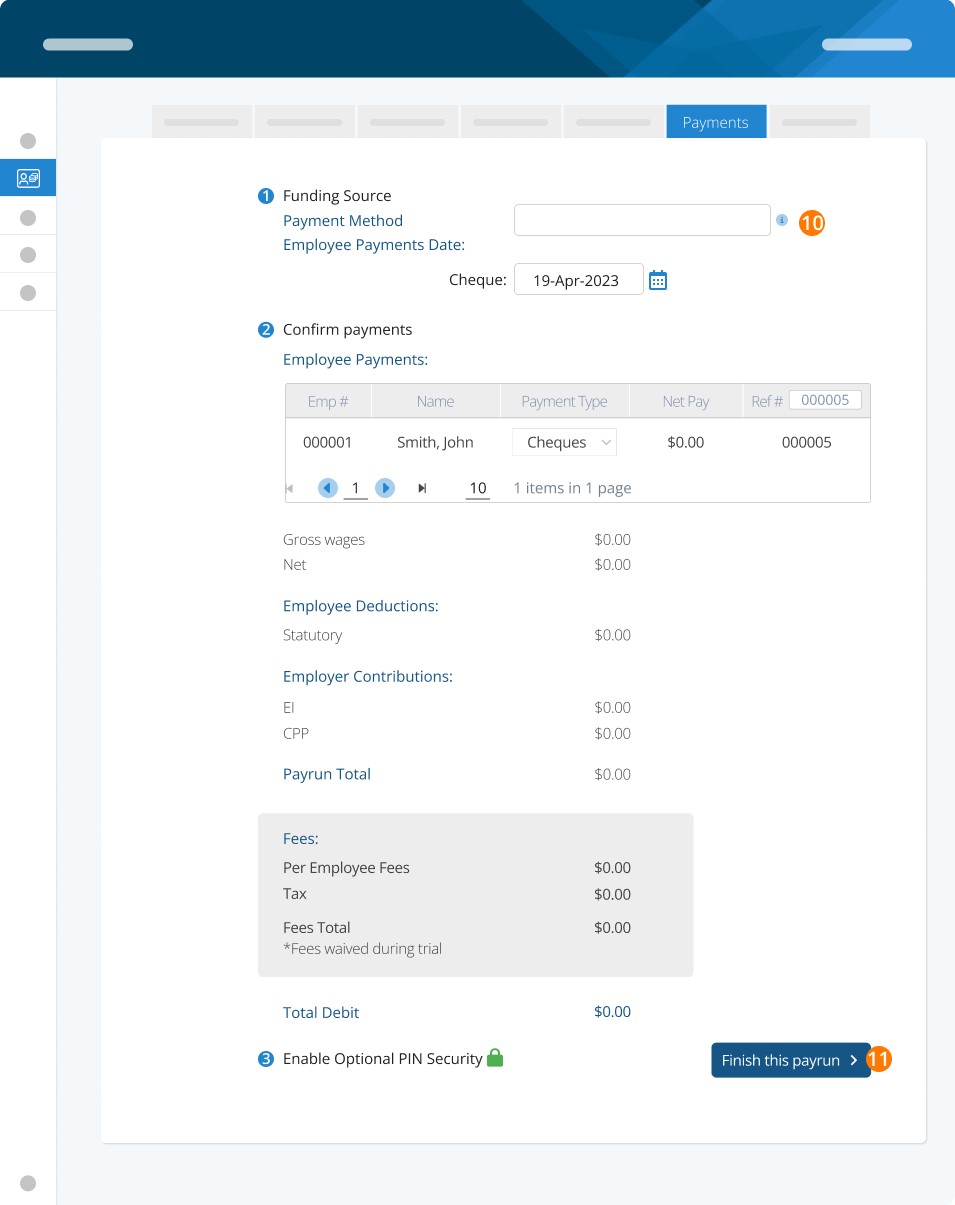
Étape 10. Choisissez le mode de paiement, la date de paiement des employés, le type de paiement et confirmez les renseignements de paiement.
Étape 11. Cliquez sur Finish this payrun.
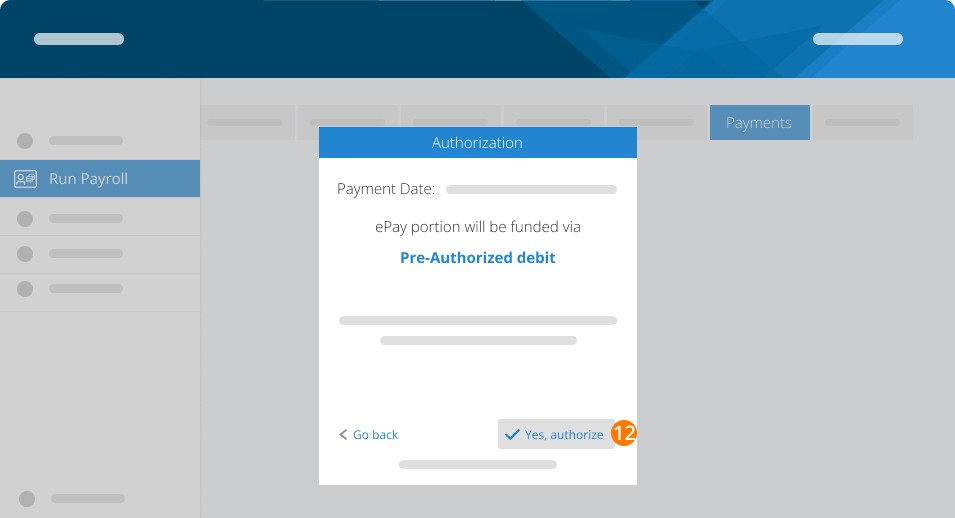
Étape 12. Confirmez les détails du paiement et cliquez sur Yes, authorize.
Étape 13. Vérifiez le sommaire du paiement et terminez l’exécution de la paie.
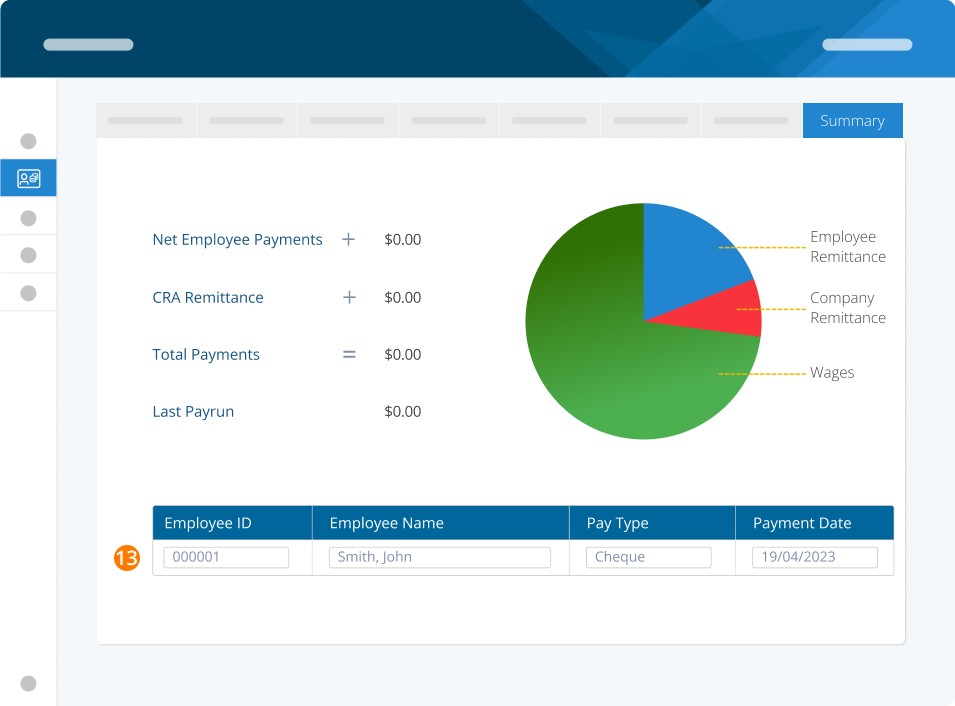
Le montant de la prime s’affichera dans le traitement de paie régulier de l’employé et sera indiqué comme une ligne distincte.
Prime dans un traitement de paie séparé (spécial)
Il n’est PAS recommandé de soumettre un traitement « prime seulement ». Envisagez plutôt de payer cette prime dans un traitement de paie régulier afin d’assurer que vos calculs d’impôt sont conformes aux règles fiscales de l’ARC. Si vous devez verser une prime dans un traitement de paie séparé, les calculs de vacances de l’employé doivent être définis à accumuler ou désactivés. S’ils sont définis à verser à chaque paie, vos calculs d’impôt seront inexacts.
Pour modifier les paramètres d’un employé, suivez ces étapes :
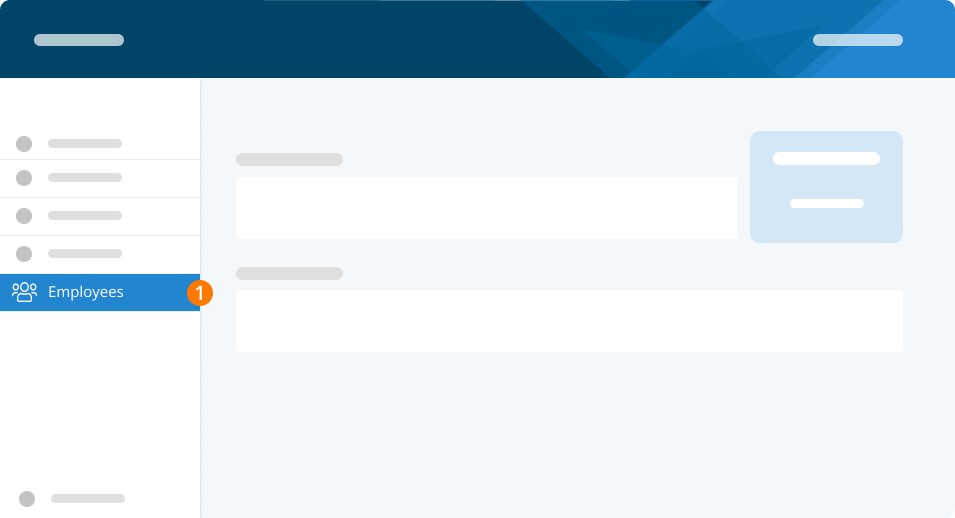
Étape 1. Cliquez sur Employees
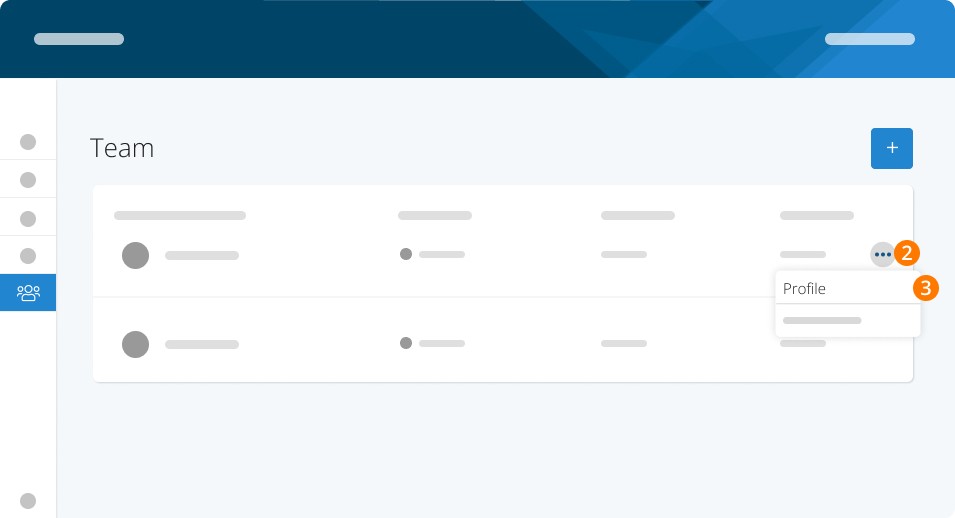
Étape 2. Cliquez sur les trois points
Étape 3. Sélectionnez Profile
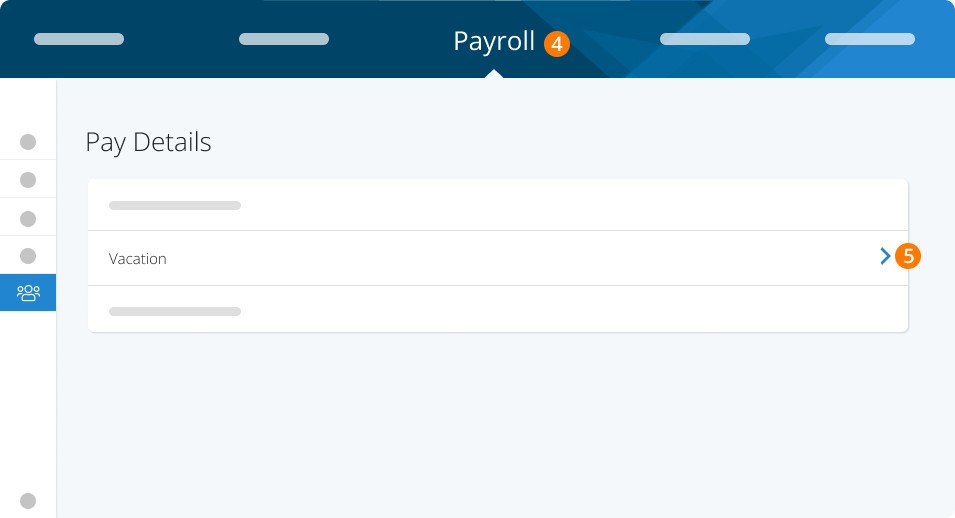
Étape 4. Cliquez sur Payroll
Étape 5. Sélectionnez Vacation
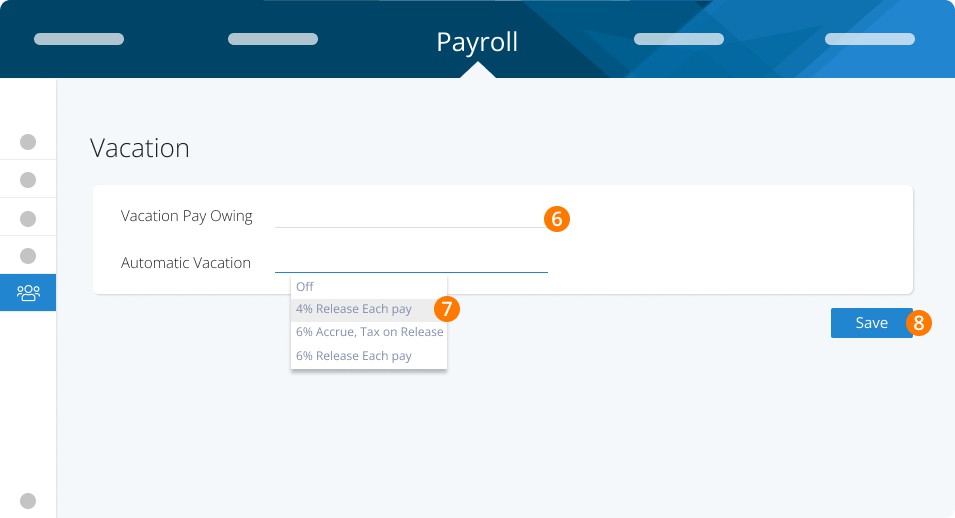
Étape 6. Entrez le montant de Vacation Pay Owing
Étape 7. Sélectionnez Off ou Accrue.
Étape 8. Cliquez sur Save
Étape 9. Cliquez sur Run Payroll
Étape 10. Sélectionnez la date de paiement
Étape 11. Choisissez le Payroll Type, le Pay Cycle et les dates
Étape 12. Cliquez sur Submit
Étape 13. Cliquez sur « + » pour ajouter des revenus supplémentaires
Étape 14. Choisissez Bonus
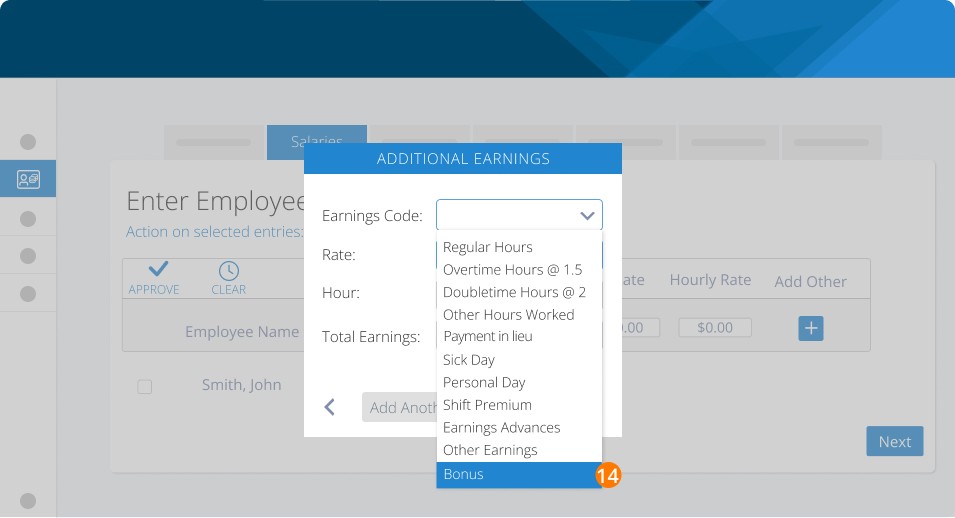
Étape 15. Entrez le taux, les heures et le total des revenus
Étape 16. Cliquez sur Add and Submit pour terminer votre paie comme d’habitude
Créer une règle de paie personnalisée pour les primes
Si vous souhaitez utiliser votre propre règle de paie personnalisée pour les paiements de prime, vous devez vous assurer que votre règle utilise la méthode d’imposition des revenus occasionnels. Vous voudrez utiliser votre propre code personnalisé si vous souhaitez personnaliser le terme « prime » sur les talons de paie des employés.
Voici comment :
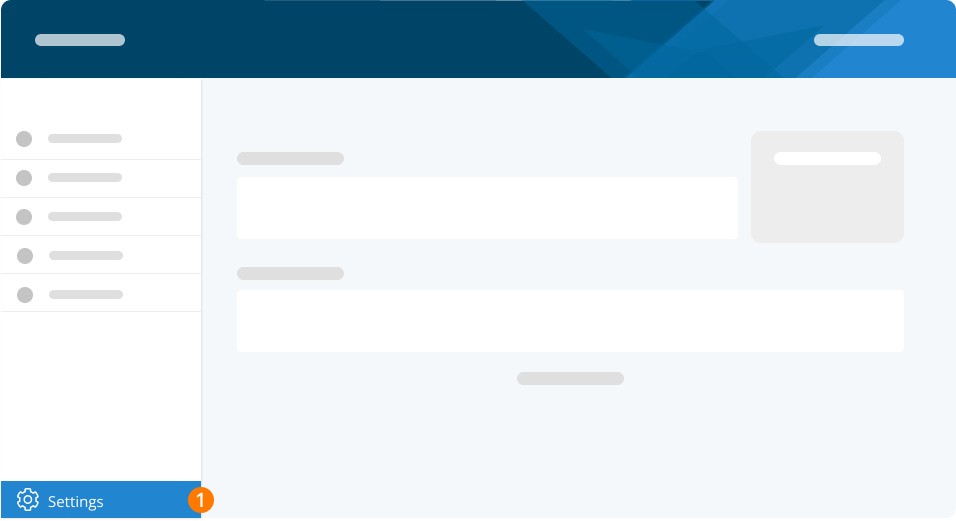
Étape 1. Cliquez sur Settings
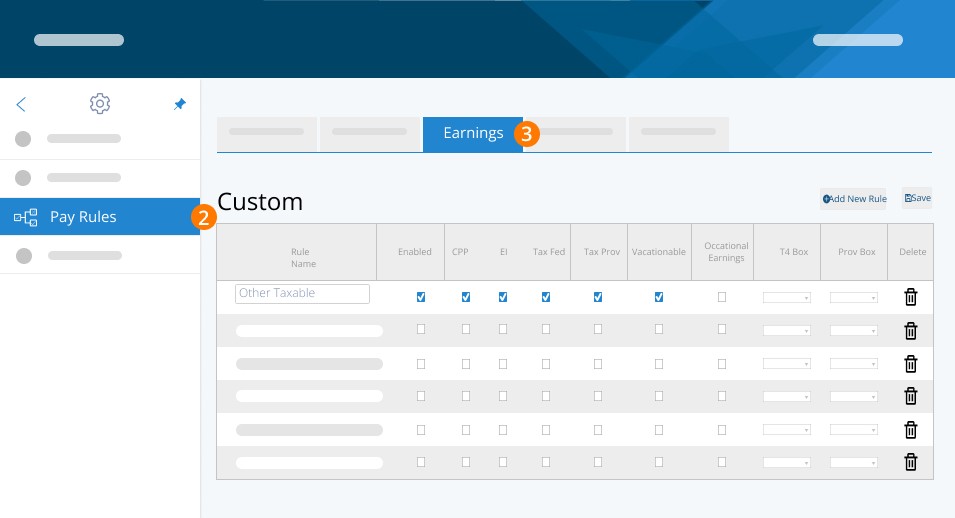
Étape 2. Cliquez sur Pay Rules
Étape 3. Cliquez sur Earnings
Étape 4. Cliquez sur Add New Rule
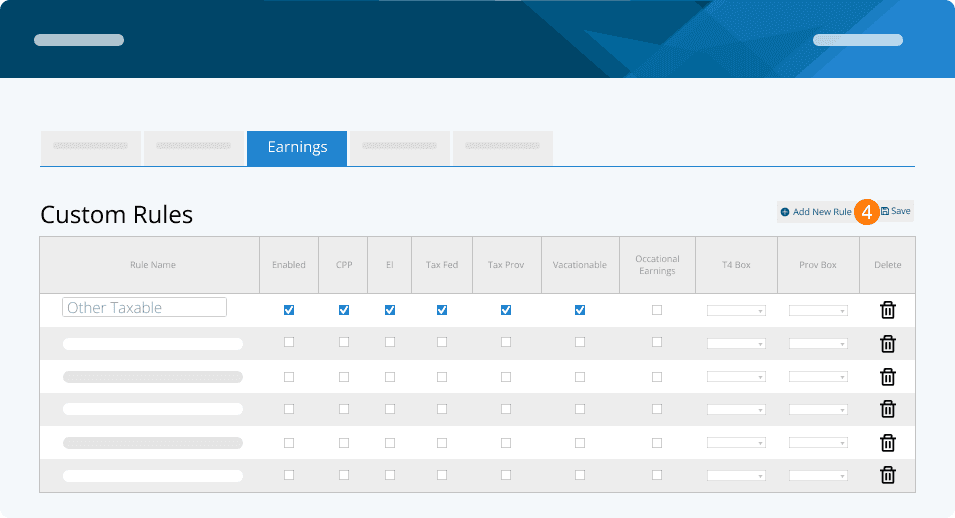
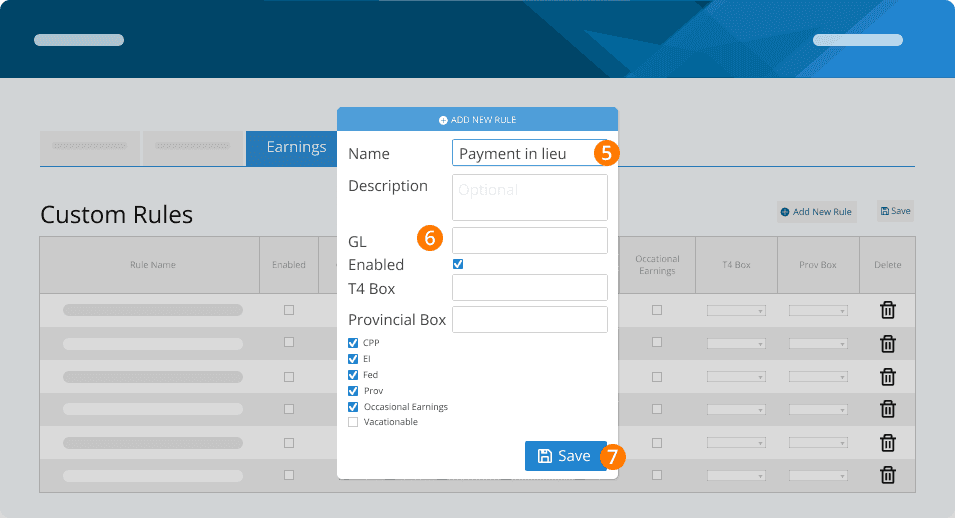
Étape 5. Configurez la règle en entrant le nom de l’employé. Vous pouvez laisser le code GL vide.
Étape 6. Poursuivez la configuration de la règle comme suit :
Enabled est coché
T4 Box: entrez tout numéro de case T4 spéciale (n’incluez pas la case 14)
Provincial Box: entrez toute lettre de case RL-1 spéciale (n’incluez pas la case A)
CPP est coché
EI est coché
Federal Tax est coché
Provincial Tax est coché
Vacationable est coché (selon votre province, la plupart le régleront à ON)
Occasional Earnings est coché
Étape 7. Effectuez vos traitements de paie comme indiqué dans les sections Prime dans le cadre d’un traitement régulier ou spécial, mais utilisez votre nouveau code de revenu lorsque vous ajoutez la prime. Cliquez sur Save
Remarque : L’ARC et les normes d’emploi provinciales locales détermineront la façon dont certaines primes seront imposées. Vous devriez vérifier et valider vos règles de paie par rapport à ces lignes directrices avant d’effectuer votre traitement de paie.
Mots-clés :Prime, Verser une prime, Règles de paie, Primes
396
Vous ne trouvez pas ce que vous cherchez? Nous pouvons examiner votre situation plus directement pour vous aider à la résoudre — Créer un dossier ou Communiquez avec nous