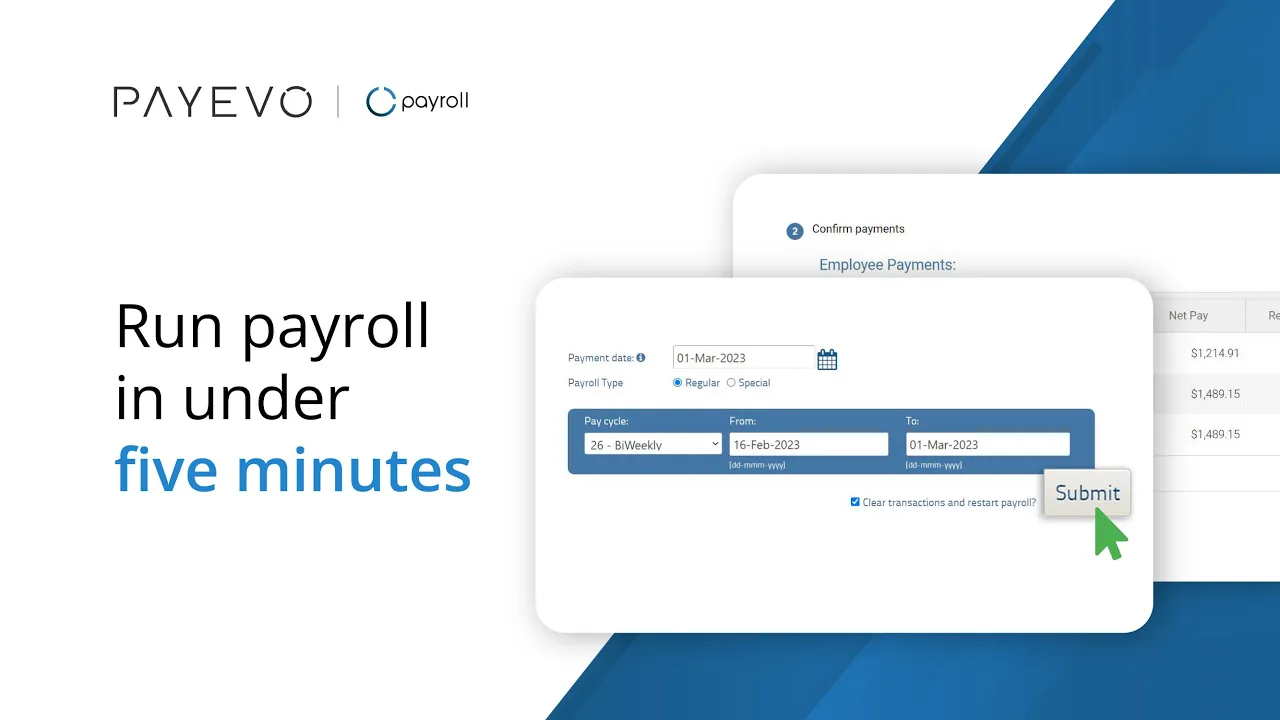
Cómo procesar/gestionar la nómina
Descubre cómo gestionar la nómina con PaymentEvolution.
También conocido como: Procesamiento de nómina.
Estamos cargando el video, solo un momento.
Gestionar la nómina es sencillo en PaymentEvolution. Cada paso te permite validar y confirmar los datos que has ingresado. Si necesitas detenerte a mitad de una ejecución de nómina, no hay problema: guardamos todo tu trabajo y te permitimos volver más tarde para finalizar el proceso.
Primero, asegúrate de haber configurado los ajustes de tu empresa y agregado a tus empleados.
Para ejecutar tu nómina, sigue estos sencillos pasos:
Paso 1. En el menú de la izquierda, haz clic en Ejecutar nómina.
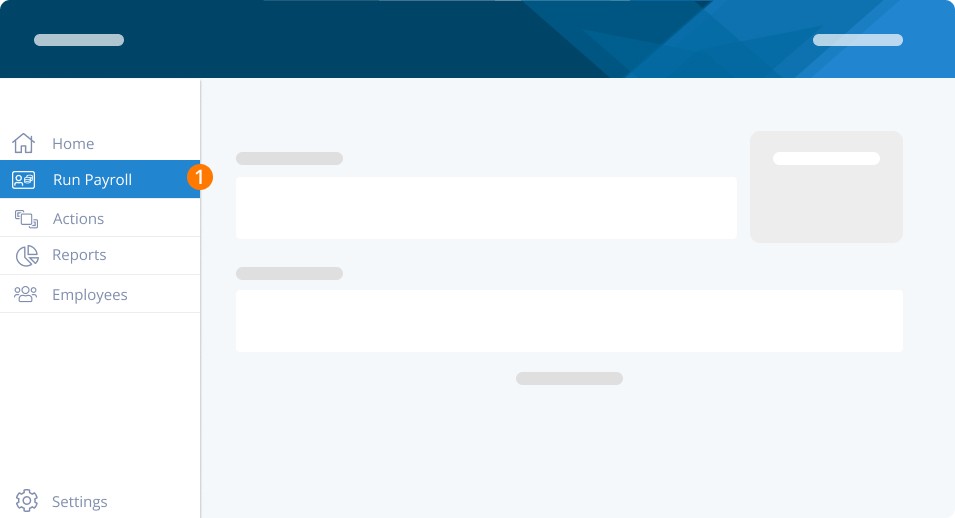
Consejo profesional: Es posible que se te pregunte si este es un nuevo período de remesa. Si tu fecha de pago para la ejecución de nómina que estás por realizar cae en tu siguiente período, o prefieres tener reportes para CADA ejecución de nómina, debes hacer clic en SÍ.
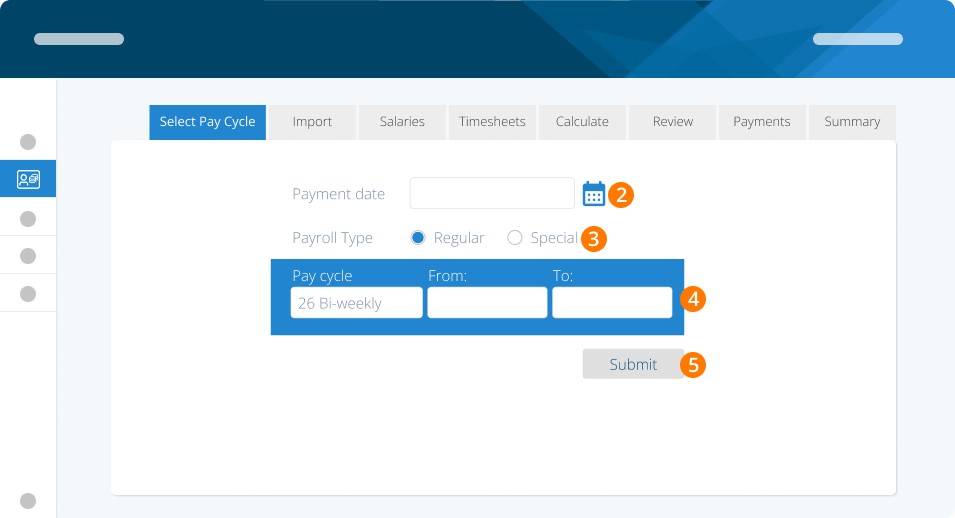
La barra de menú de pasos de la nómina aparecerá y cada sección se abrirá cuando esté disponible.
Paso 2. Elige la fecha de pago (la fecha en la que deseas que se les pague a tus empleados).
Paso 3. Elige el tipo de nómina. Según tu plan, podrías ver:
Regular: este es tu período regular de ejecución de nómina
Especial: esto es para agregar elementos adicionales para un empleado ya procesado en una ejecución regular
Manual: esto está disponible en planes seleccionados para permitir una ejecución de nómina con entrada de datos negativa
Paso 4. Selecciona el ciclo de pago (frecuencia) e ingresa tus fechas "desde" y "hasta" para el trabajo de esta ejecución de nómina.
Paso 5. Haz clic en Enviar.
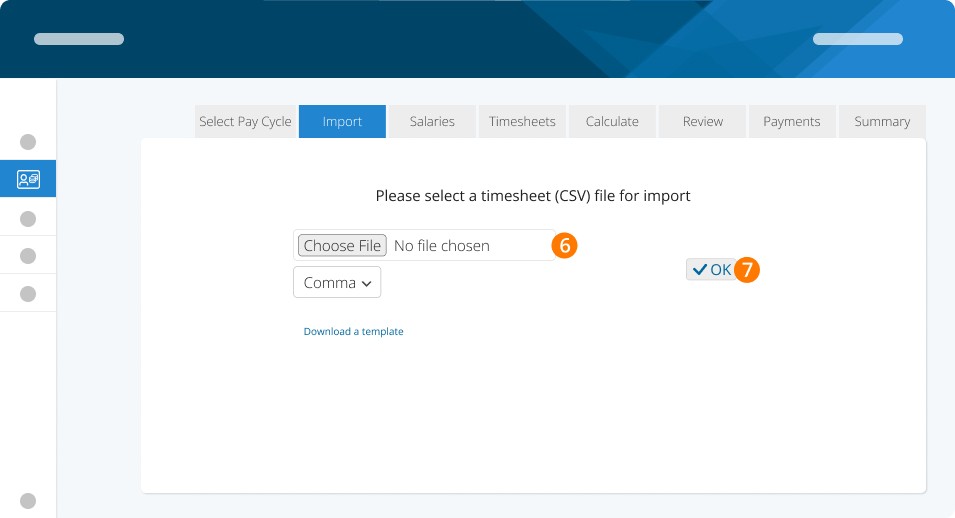
Los planes seleccionados les darán a los empleados acceso a una carga de hoja de horas en CSV. Para obtener más información sobre importaciones CSV, consulta aquí. Contáctanos si deseas conocer más sobre los planes que ofrecen esta opción
Paso 6.Elige tu archivo CSV.
Paso 7. Haz clic en Aceptar
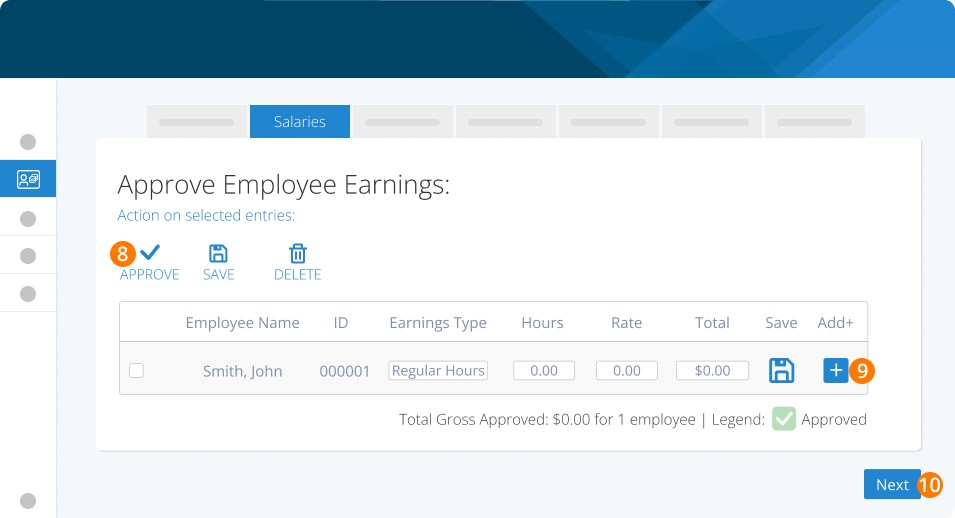
A continuación se mostrará tu lista de empleados asalariados. Completaremos previamente para ti la cantidad de horas, la tarifa de pago y las ganancias totales. Puedes hacer los ajustes necesarios.
Paso 8. Aprueba las horas regulares marcando la casilla a la izquierda del nombre del empleado y haciendo clic en aprobar.
Paso 9. También puedes agregar otras ganancias haciendo clic en el ícono de Más junto al nombre del empleado.
Paso 10. Haz clic en Siguiente.
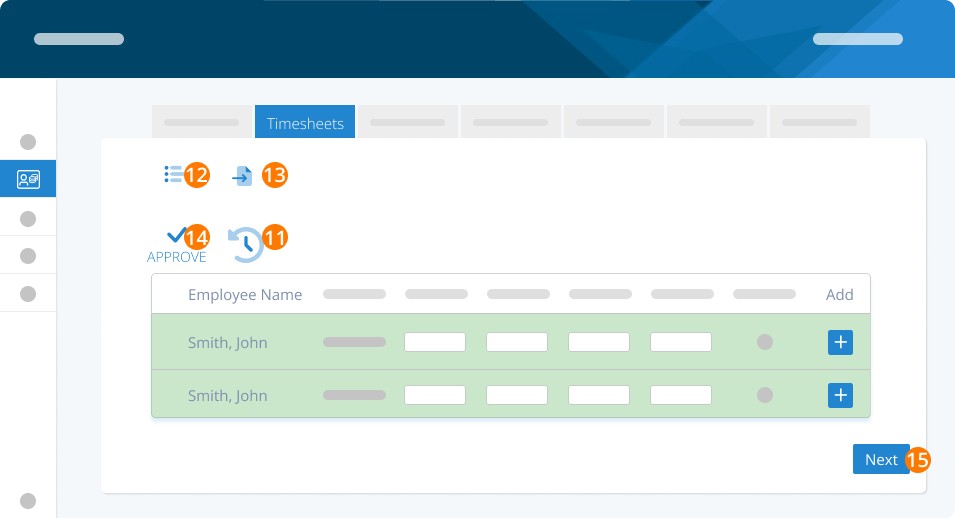
En esta pantalla se mostrarán los empleados por hora (es decir, pagados por hora). Si estás en Modo Masivo (ubicado en AJUSTES>OPCIONES DE NÓMINA), ingresa las horas para todo el período de tiempo. Si estás en Modo Diario, completaremos previamente las horas por ti según el promedio de horas semanales de los empleados en su perfil de empleado.
Paso 11. Para borrar todas las horas, haz clic en el ícono "borrar".
Paso 12. Si no has configurado tu preferencia de hoja de horas en Opciones de Nómina, puedes cambiar de Diario a Masivo haciendo clic en el ícono Masivo/Diario.
Paso 13. Si tienes integración con alguno de nuestros socios para hojas de horas, puedes importar tus horas haciendo clic en el ícono Importar.
Paso 14. Después de ingresar las horas, selecciona los empleados que te gustaría aprobar para pago marcando la casilla a la izquierda del nombre de cada empleado y haciendo clic en Aprobar en la parte superior.
Paso 15. Haz clic en Siguiente.
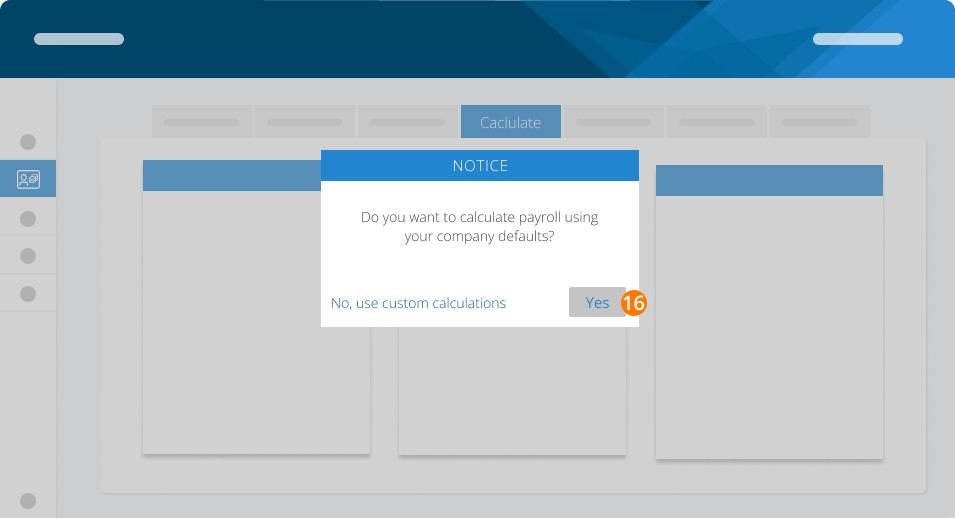
Una vez que hayas completado el ingreso de salarios, horas y otras ganancias, se te pedirá elegir entre calcular usando los valores predeterminados del sistema o un cálculo personalizado.
Paso 16. El valor predeterminado del sistema es adecuado para la mayoría de las ejecuciones de nómina. Haz clic en Sí. Usa la opción de cálculos personalizados para activar o desactivar reglas específicas solo para esta ejecución de nómina.
Consejo profesional: Si tienes beneficios o deducciones aplicados a tus empleados y estás realizando una ejecución especial, normalmente usarías cálculos personalizados para desactivarlos. El pago del empleado ya los tendría sumados/restados en su ejecución de nómina regular.
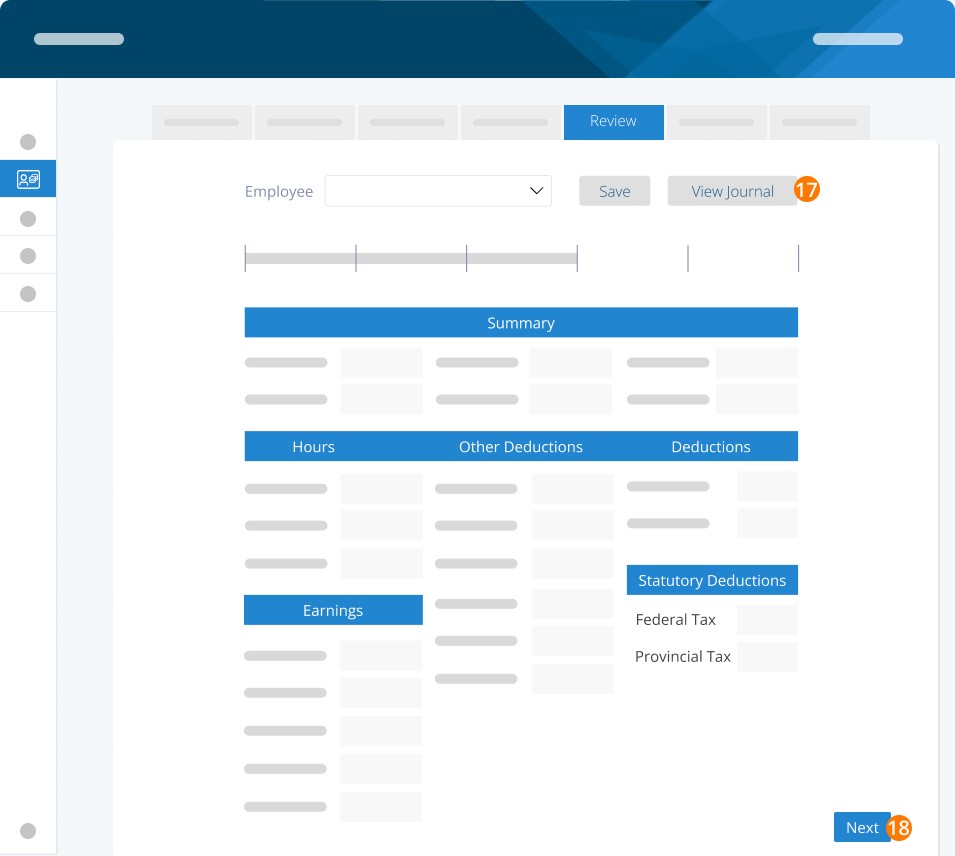
Una vez que los cálculos estén completos, puedes ver los resultados por empleado. Usando el cuadro desplegable, podrás ver el comprobante de pago de un empleado. Puedes hacer cambios manuales al pago del empleado en ciertas circunstancias. Esto normalmente no se recomienda, pero está disponible. Haz clic en Guardar si realizas cambios manuales.
Paso 17. Usa el botón Ver diario para descargar un PDF de todos los empleados en esta ejecución de nómina.
Paso 18. Haz clic en Siguiente.
Consejo profesional: Recomendamos encarecidamente revisar todos los montos de los empleados antes de completar tu ejecución de nómina. Puedes volver a cualquier paso, regla de pago o empleado para hacer cambios. Si haces cambios fuera de la ejecución de nómina, debes calcular nuevamente para incorporar la información nueva.
Nota: los cambios en la tarifa de pago de un empleado NO cambiarán una línea aprobada en salarios/hojas de horas. En su lugar, actualiza la tarifa de la línea en la ejecución de nómina (después de actualizar al empleado) y haz clic en GUARDAR.
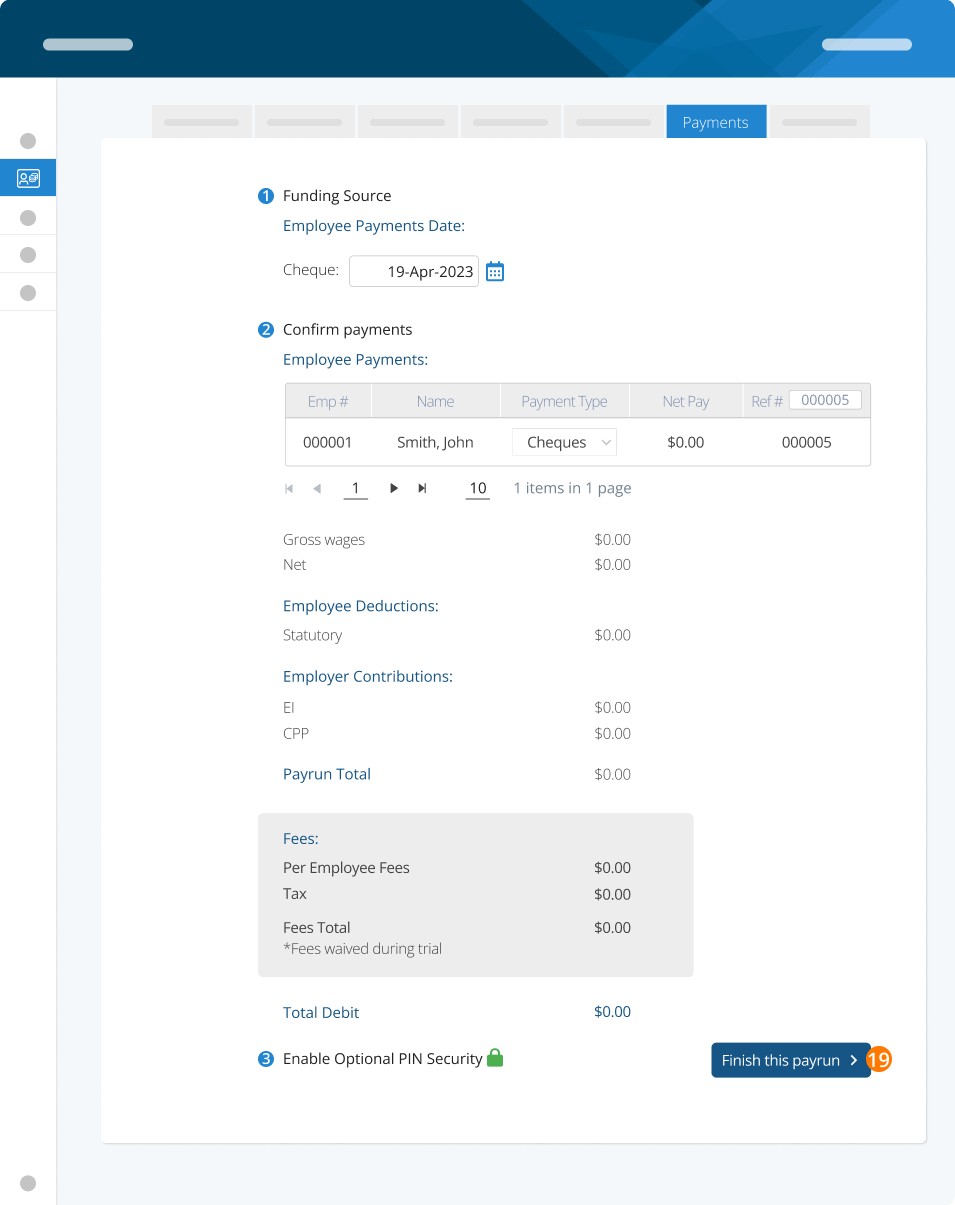
Aquí puedes procesar los pagos de tus empleados. Si estás procesando pagos electrónicos, el sistema los procesará por ti. Si pagas con cheque, el sistema generará un reporte de cheques, que puedes usar para imprimir cheques en papel de cheques preimpreso.
Elige tu fuente de financiamiento, confirma las fechas de pago y cambia al tipo de pago del empleado (depósito directo/cheque). Revisa tus montos finales e ingresa tu PIN (disponible en planes pagos) o habilítalo si así lo deseas.
Paso 19. Haz clic en Finalizar esta ejecución de nómina.
Al usar ePay, la pantalla de autorización es la más importante para tu ejecución de nómina. Te indica la fecha de pago del empleado, cómo se financia la ejecución de nómina, el monto que se debitará/esperado, la fecha de débito/fecha esperada y la información bancaria. Si alguno de estos datos no es correcto, haz clic en Volver.
Paso 20. Si todo se ve bien, haz clic en Sí, autorizar.
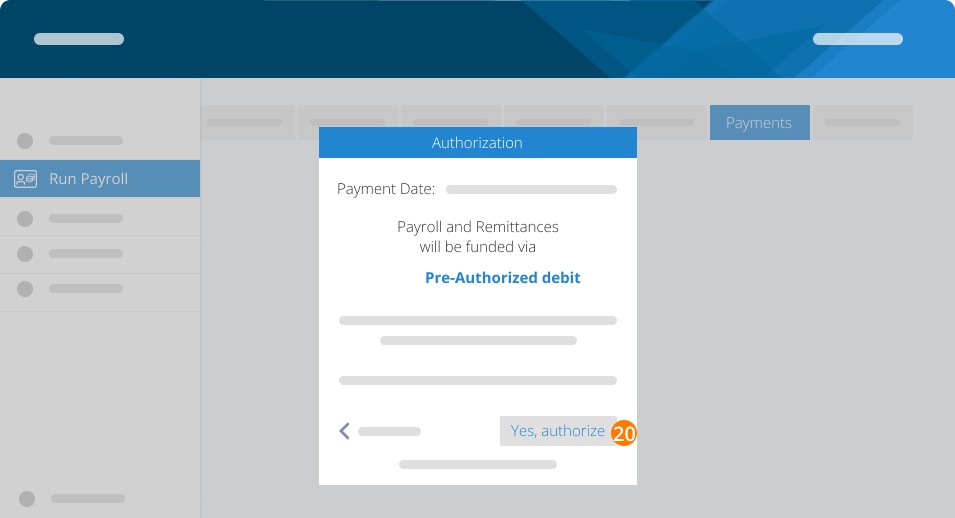
Puedes volver a cualquier punto del proceso de nómina y ajustar lo necesario hasta este punto. Después de hacer clic en Sí, autorizar, la ejecución de nómina queda confirmada y no se puede editar.
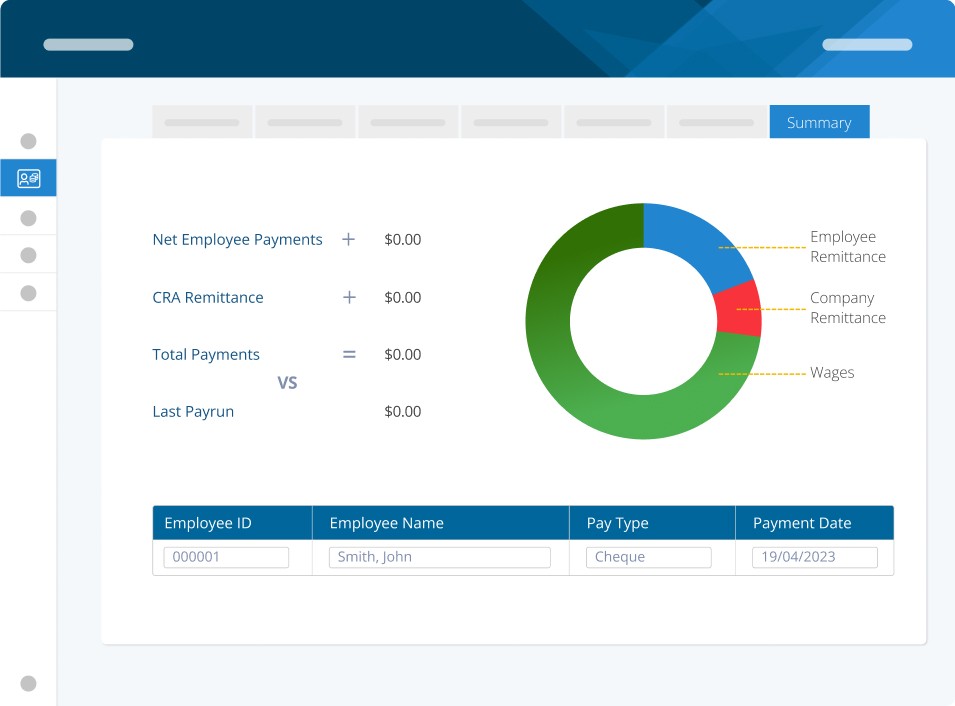
Esto te mostrará un resumen de tu ejecución de nómina y de los empleados a los que les has pagado. ¡Eso es todo! ¡Has completado tu nómina! ¡Felicidades!
Tareas relacionadas
Palabras clave: Configuración, Nuevo usuario, Nómina, Procesar la nómina, Cómo hacerlo, Cómo procesar la nómina, Pagar a los empleados, Configurar, Pagar
396
¿No encuentra lo que busca? Podemos revisarlo de forma más directa para ayudarle a resolver su asunto — Crear caso o Contáctenos