Ejecutar corridas de nómina con fecha retroactiva es fácil de hacer con PaymentEvolution. Ya sea que seas un cliente nuevo que busca añadir sus datos recientes o simplemente quieras ponerte al día, esta guía te brindará un recorrido de cómo completar corridas de nómina retroactivas en tu cuenta.
Consideraciones
Hay algunos aspectos que deberás considerar antes de ejecutar cualquier corrida de nómina retroactiva:
Depósito directo ePay: Si ePay está activo en tu cuenta, primero deberás asegurarte de cambiar el método de pago del empleado a cheque. Cambiar los pagos a cheque para corridas retroactivas evita que se emitan pagos duplicados automáticamente.
Remesas: La segunda consideración, vinculada con ePay, es si PaymentEvolution remite tus deducciones en la fuente automáticamente. Si es así, ejecutar una corrida de nómina retroactiva se vuelve más desafiante. Esto se debe a que, incluso en corridas de nómina donde a los empleados se les paga por cheque, las remesas igualmente se debitan y se pagan en tu nombre. Si este es tu caso, no dudes en contactarnos y con gusto te ofreceremos alternativas (pueden aplicar cargos). Si no remitimos por ti, entonces esto no representa un problema.
Procesamiento de corridas de nómina retroactivas
Una corrida de nómina retroactiva se procesa igual que cualquier otra corrida de nómina.
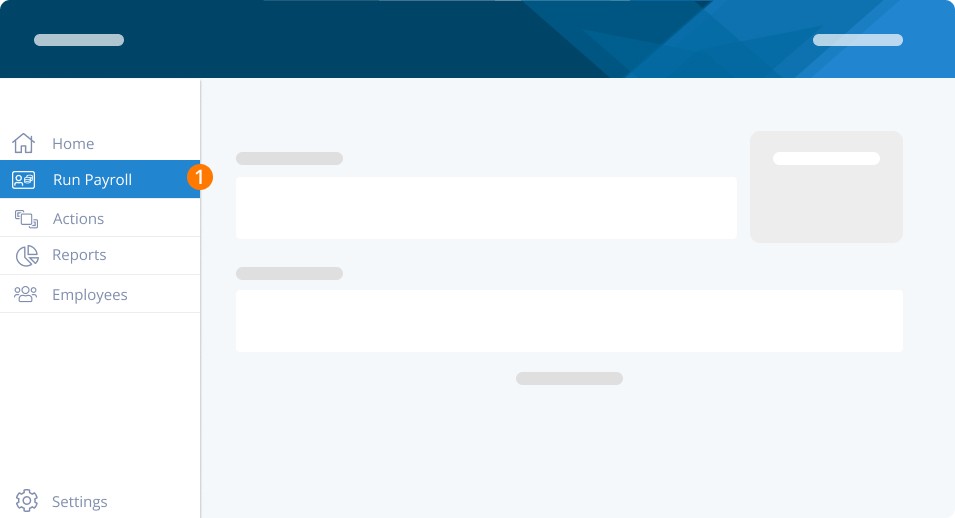
Paso 1. Simplemente comienza yendo a Ejecutar nómina. Haz clic en Ejecutar nómina.
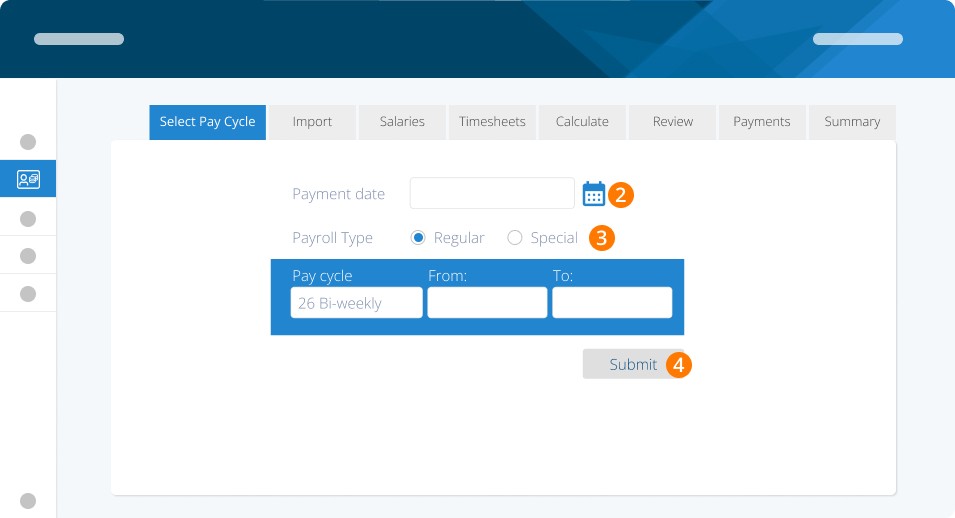
Paso 2. Elige la fecha de pago y los tipos de ciclo de pago. Asegúrate de ingresar las fechas de ciclo correctas, ya que el sistema probablemente mostrará por defecto fechas más actuales. Si los pagos de esta corrida ya se emitieron para los empleados y solo necesitas registrar la corrida (por lo que los configurarás en cheque), entonces asegúrate de ingresar la fecha de pago en la que recibieron los pagos. Si aún no se les ha pagado, deberás establecer una fecha de pago más actual, pero las fechas del ciclo se mantendrán iguales.
Paso 3. Dado que esto seguiría siendo parte de tu ciclo regular, asegúrate de seleccionar el tipo de nómina Regular .
Paso 4. Haz clic en Enviar.
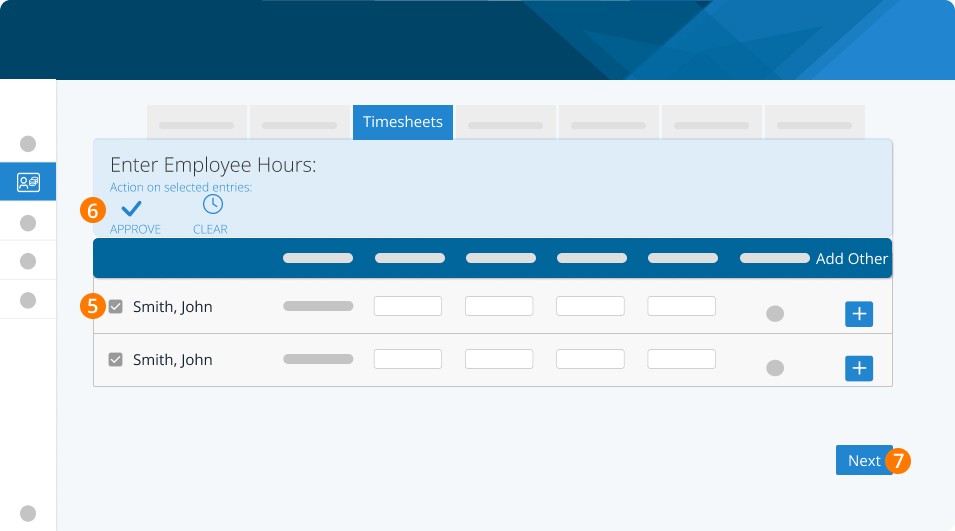
Paso 5. Selecciona la casilla para elegir empleados específicos cuyas horas de trabajo quieras aprobar.
Paso 6. Haz clic en Aprobar.
Paso 7. Repite los pasos anteriores para cualquier empleado adicional si es necesario. Luego haz clic en Siguiente para continuar la corrida de nómina.
Si ya has realizado pagos a los empleados, asegúrate de que el pago actual coincida exactamente con los montos que ya les pagaste.
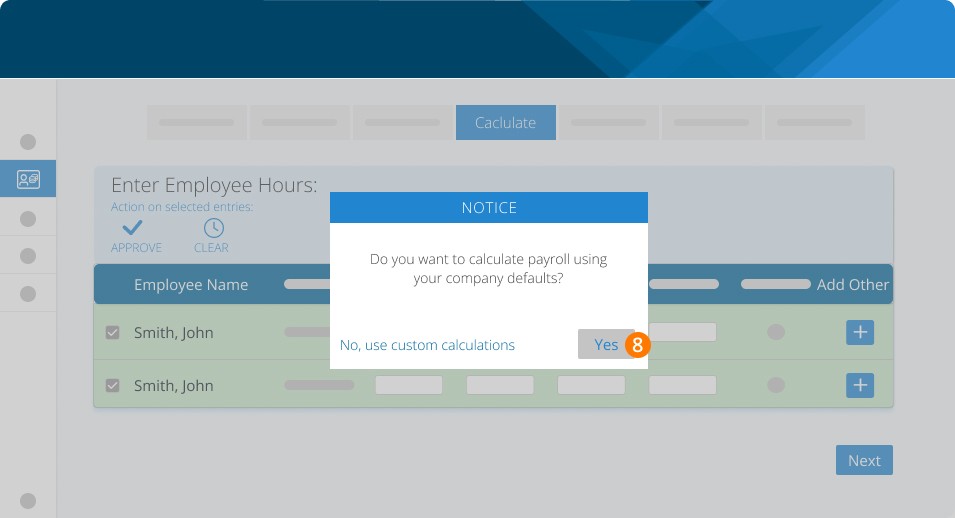
Paso 8. Haz clic en Sí para calcular la nómina usando los valores predeterminados de tu empresa.
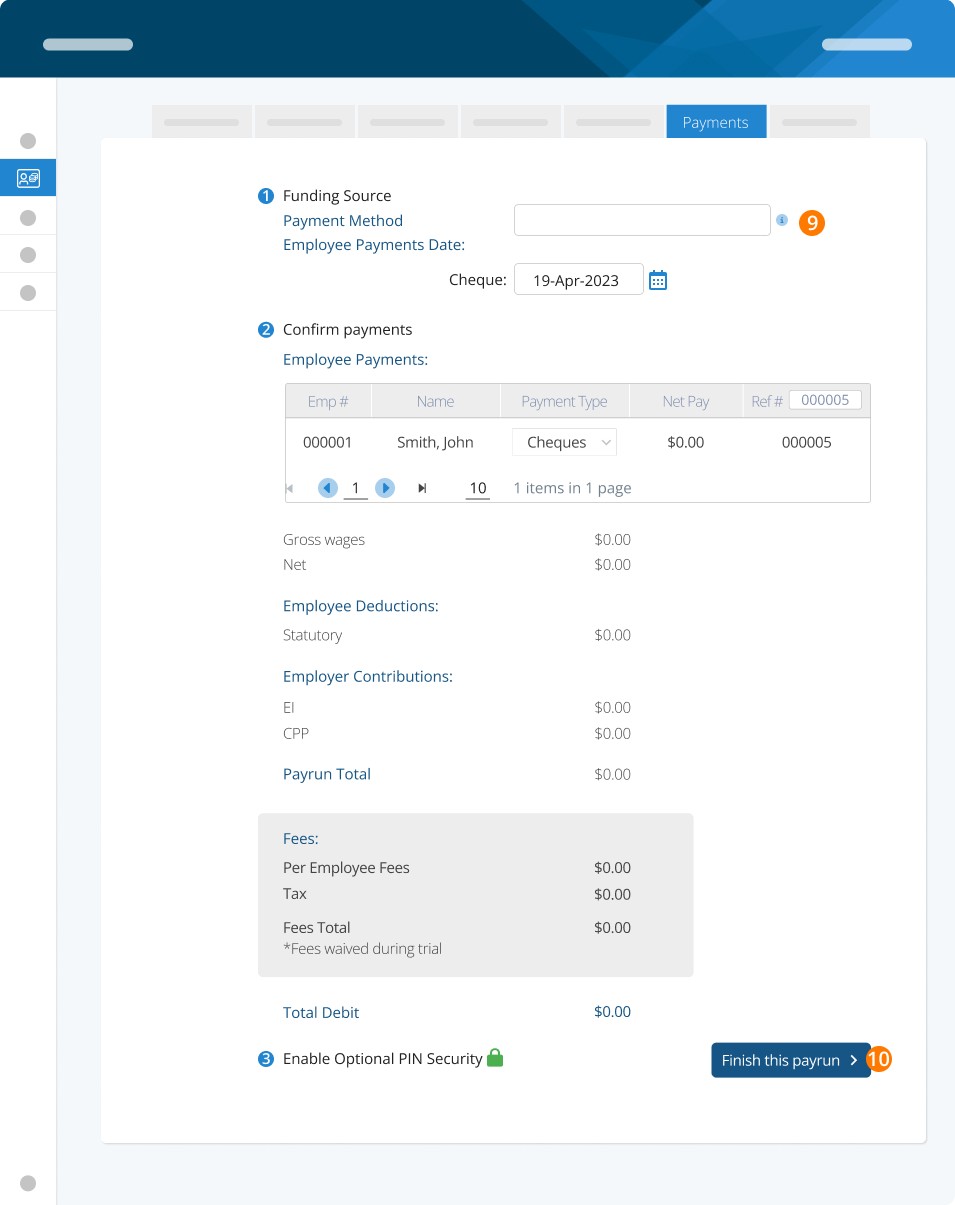
En el paso final de la pestaña Pagos, asegúrate de que tus empleados estén configurados para recibir cheques si ya les pagaste. Si ePay no se ha configurado, esta será la opción predeterminada, pero siempre verifica antes de finalizar.
Nota: ¡asegúrate siempre de verificar si hay una segunda página de empleados o de ampliar los registros por página para confirmar que todos los empleados estén configurados correctamente!).
Paso 9. Revisa el tipo de pago de los empleados y confirma la información de pago.
Paso 10. Haz clic en Finalizar esta corrida de nómina.
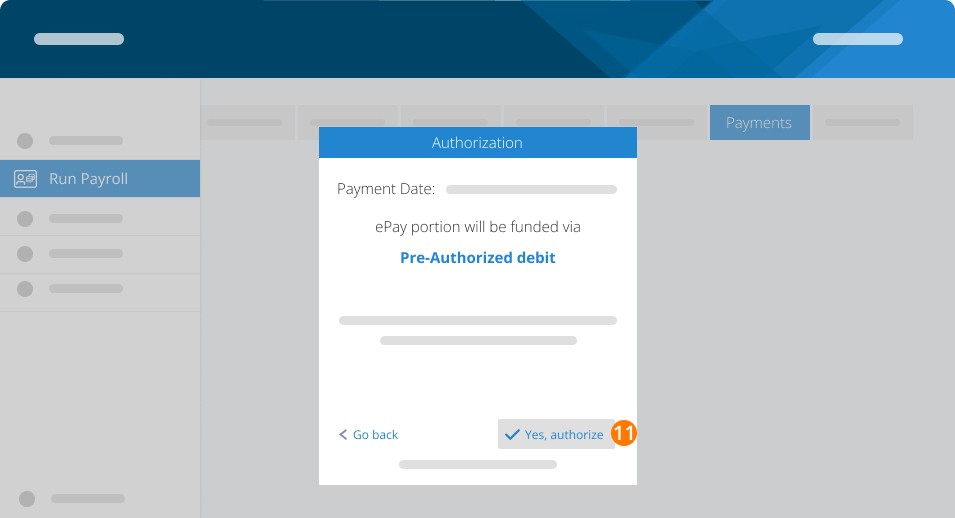
Paso 11. Confirma los detalles del pago y haz clic en Sí, autorizar.
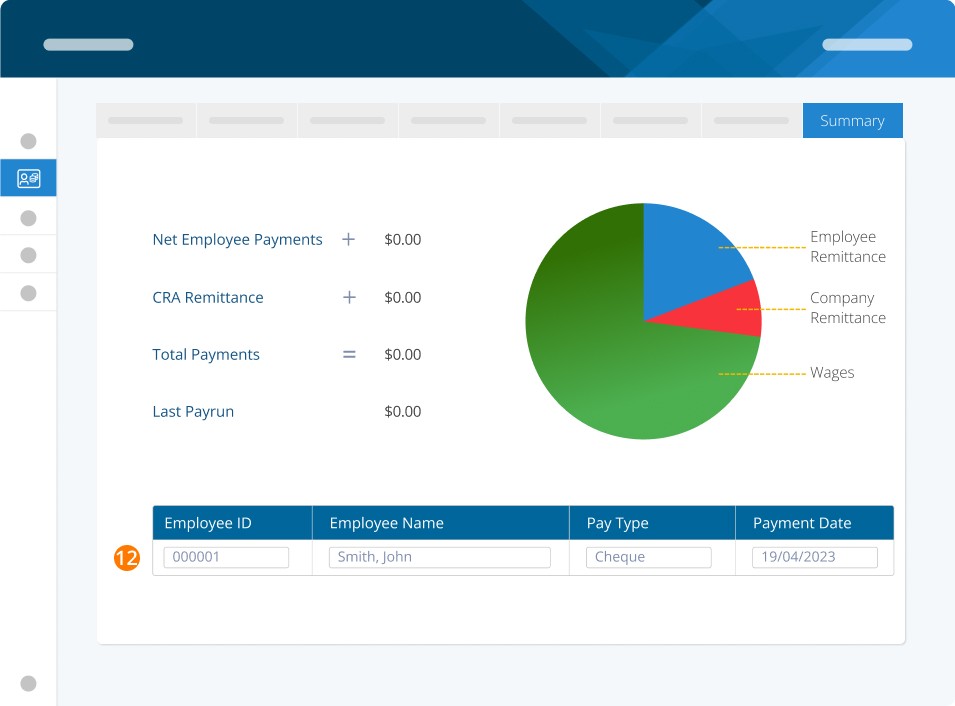
Paso 12. Revisa el resumen de pago y termina de ejecutar la nómina.
Solución de problemas y preguntas frecuentes
¿Puede PayEvo procesar remesas de un mes anterior?
No, solo podemos remitir en la siguiente fecha de vencimiento disponible. Podemos acelerarlo a solicitud (siempre que los fondos se hayan liquidado), pero no podemos remitir para una fecha anterior. En estos casos en los que PayEvo remite en tu nombre, puedes solicitar a la CRA que reasigne los pagos una vez que se hayan recibido. Como alternativa, también puedes solicitar la suspensión de débito/pago de remesas para que puedas remitir directamente.
Palabras clave: Ejecución con fecha retroactiva, pago retroactivo
396
¿No encuentra lo que busca? Podemos revisarlo de forma más directa para ayudarle a resolver su asunto — Crear caso o Contáctenos