Creación de formularios T4 y resumen
En este artículo te explicamos cómo procesar y presentar tus formularios T4 de manera sencilla.
También conocido como: Declaraciones T4, fin de año.
Antes de comenzar
Debe ser el administrador de la cuenta.
Estamos cargando el video, solo un momento.
Revise su resumen acumulado del año (YTD)
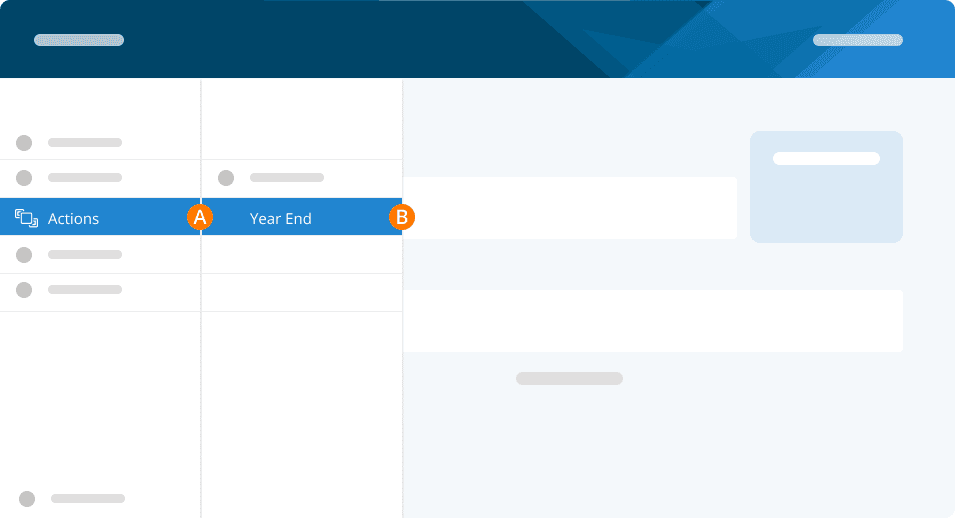
A. Comience por ir a Acciones.
B. Luego, haga clic en Fin de año para iniciar el proceso de la T4.
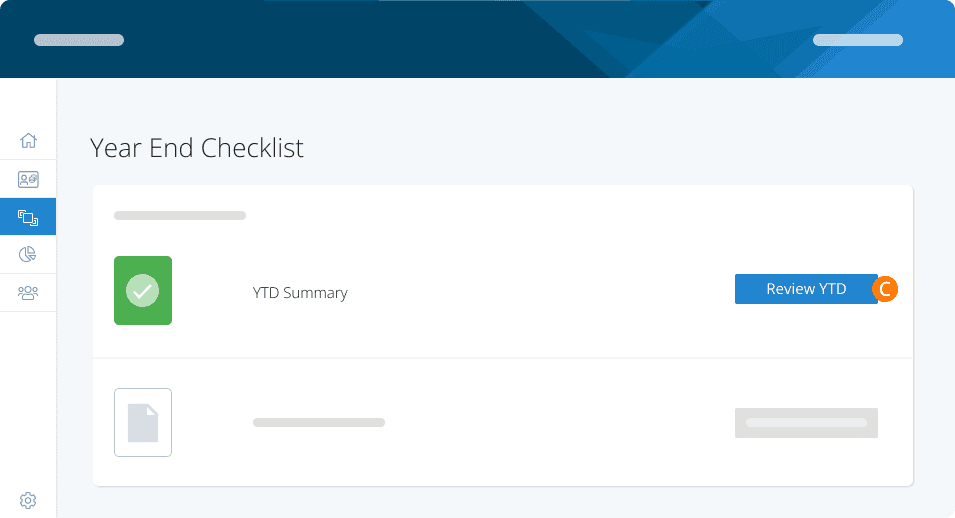
Aparecerá la lista de verificación de fin de año. Esta es su guía para completar todas las acciones necesarias para crear, distribuir y presentar sus declaraciones de impuestos.
C. Haga clic en Revisar YTD.
Ahora verá un resumen de sus empleados y sus cifras acumuladas del año.
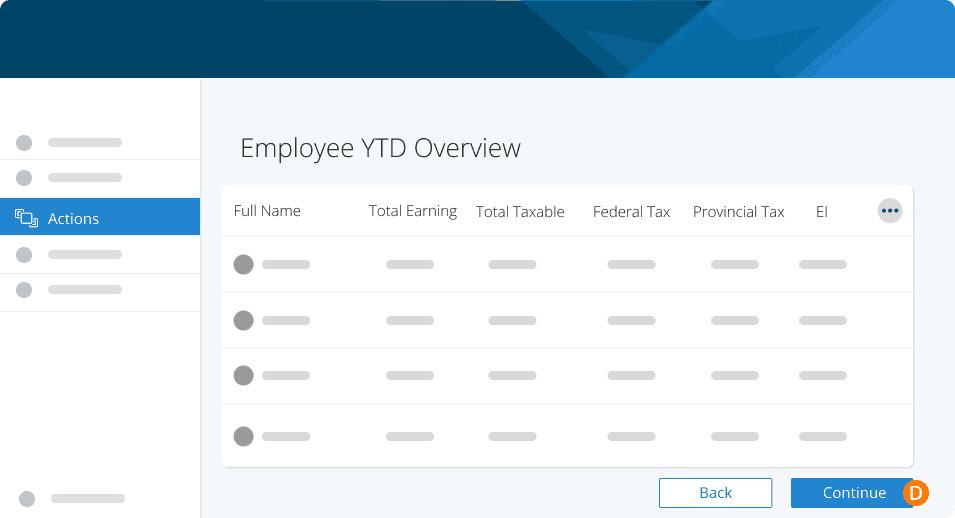
Su resumen YTD se ha creado automáticamente, haga clic para revisarlo en pantalla o use los puntos suspensivos en el encabezado para verlo en formato XLS.
Nota: Las vistas en pantalla y XLS son SOLO PARA LECTURA; cualquier cambio que realice en el XLS NO se guardará.
D. Cuando esté de acuerdo, haga clic en Continuar.
Genere sus declaraciones T4
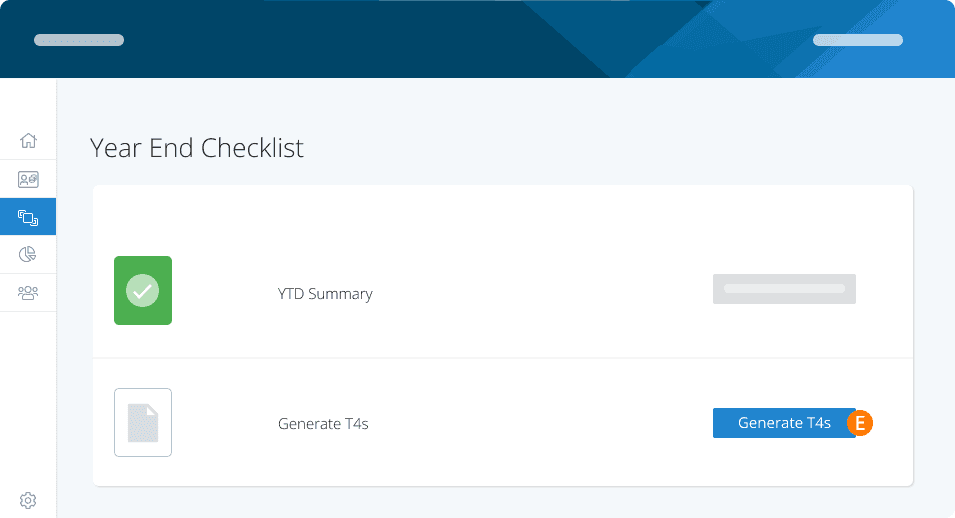
E. En la pantalla de la lista de verificación, seleccione Generar T4.
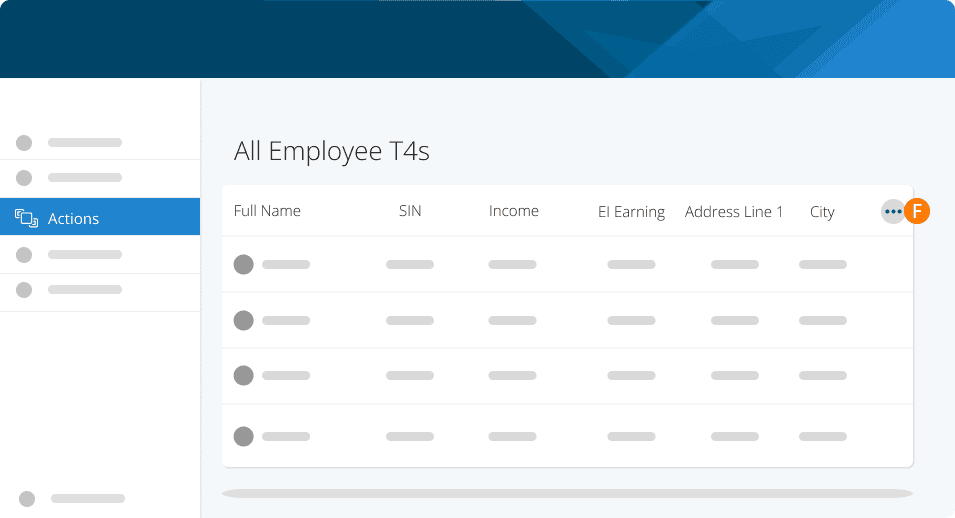
Se mostrará una lista de empleados con los campos T4 correspondientes completados automáticamente para usted.
Use la barra de desplazamiento inferior para deslizarse por la cuadrícula; Empleado y SIN permanecerán fijos.
F. Use el menú de tres puntos en la parte superior derecha de la cuadrícula para realizar cualquier acción.
Aquí están sus opciones:
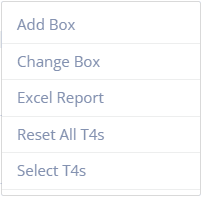
Agregar casilla: Si necesita reportar montos personalizados en las declaraciones T4 de los empleados, use esto para agregar un número de casilla personalizado para reportar dichos montos.
Cambiar casilla: ¿Asignó por error montos a la casilla incorrecta en sus Reglas de pago pero hizo otros cambios manuales y no quiere restablecer todo? Este campo le permitirá cambiar y reasignar los valores de una casilla a otra.
Reporte de Excel: Descargue una copia en MS Excel de los valores en pantalla. Nota: cualquier cambio realizado en el archivo XLS no modificará las declaraciones T4.
Restablecer todas las T4: Vuelva a generar sus T4 a partir de los registros YTD de sus empleados. Cualquier cambio manual que haya realizado en las declaraciones se eliminará si selecciona esta opción.
Seleccionar T4: Seleccione varios empleados para realizar más acciones.
G. Use el menú de tres puntos al final de la línea de cada empleado para realizar cualquiera de las siguientes acciones:
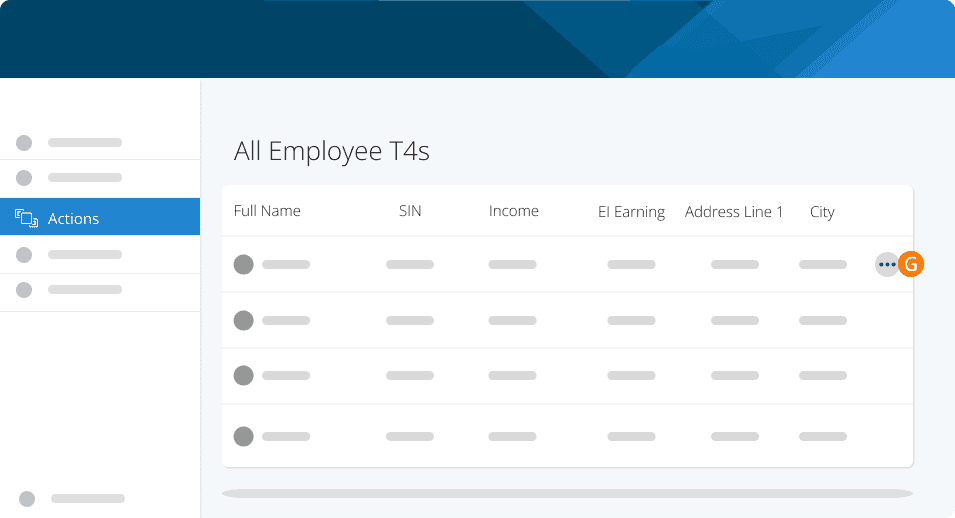
Aquí están sus opciones:
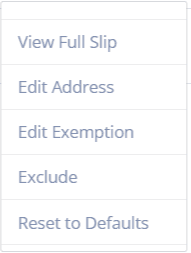
Ver declaración completa: Vea una versión a pantalla completa de la declaración de este empleado.
Editar dirección: Edite la dirección del empleado. Esto también se aplicará al perfil del empleado.
Editar exención: Cambie las etiquetas de exención de CPP/QPP, EI o QPIP.
Excluir: Elimine esta declaración de sus registros. Esto no eliminará ningún dato en el sistema para este empleado, solo la declaración.
Restablecer a valores predeterminados: Vuelva a generar solo esta declaración a partir del YTD del empleado.
Vista de la declaración completa
¿Prefiere la vista de la declaración completa individual para cada empleado?
H. Use el menú desplegable junto a T4 de todos los empleados para cambiar la vista.
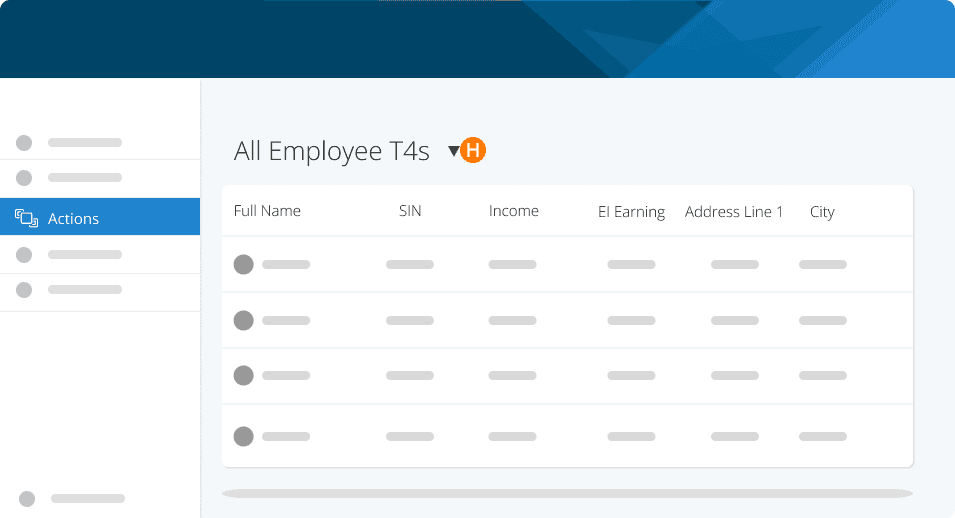
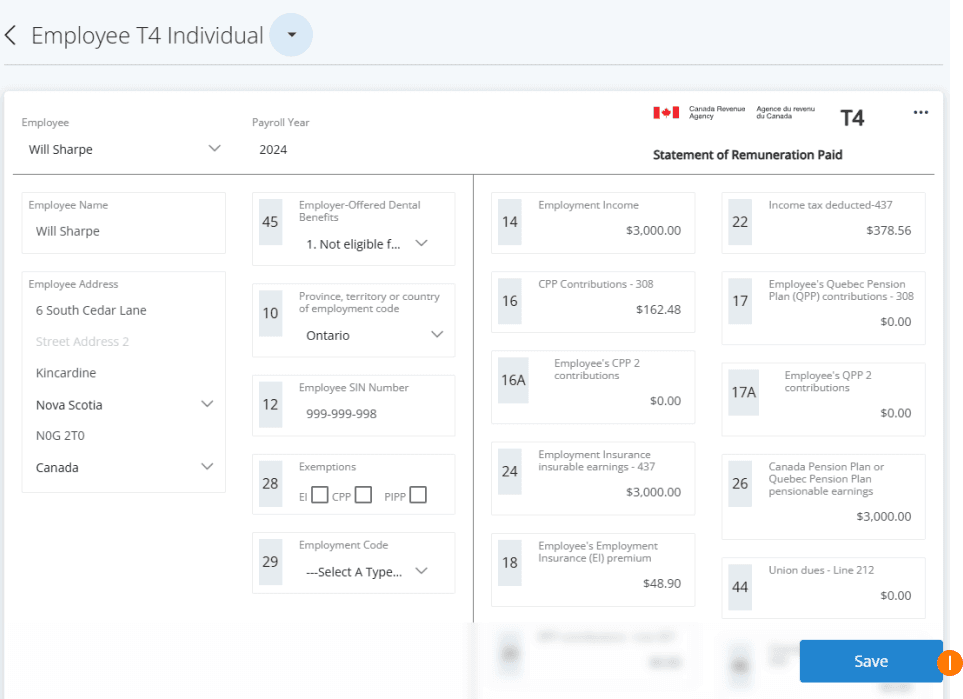
Use el menú desplegable de empleados o las barras de navegación derecha/izquierda para pasar a otro empleado.
I. Realice y guarde los cambios que sean necesarios.
Agregar una declaración
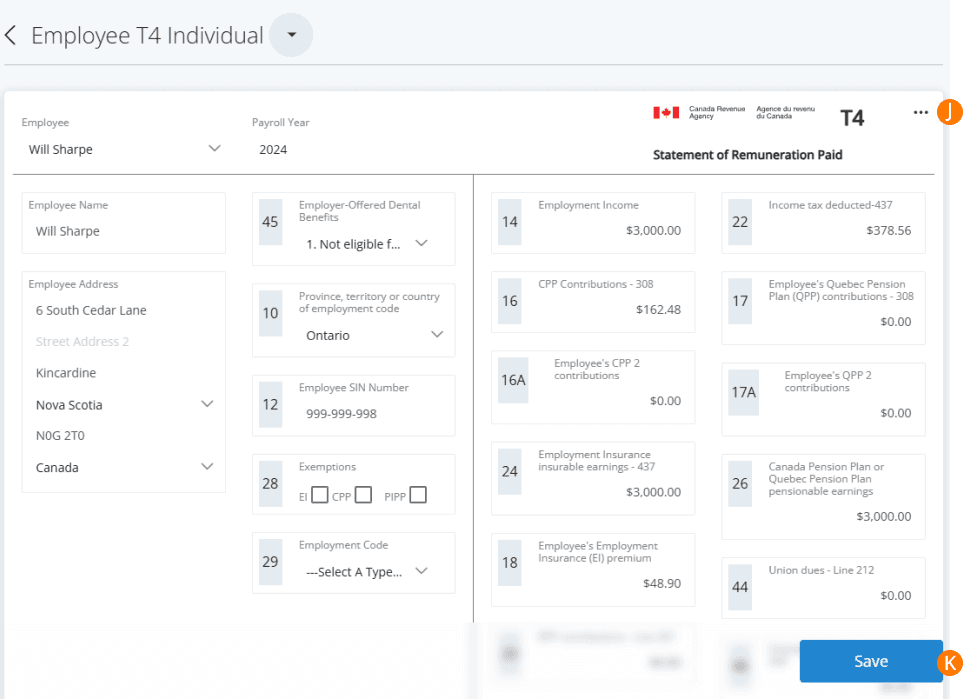
Agregar una declaración para un empleado que recibió pagos en el año fiscal pero que nunca fue agregado a su cuenta solo se puede hacer desde la Vista de la declaración completa.
J. Haga clic en los puntos suspensivos en la parte superior derecha de cualquier declaración y seleccione Agregar nueva T4.
K. Complete todas las casillas según sea necesario y haga clic en Guardar. Esta declaración se agregará ahora a su Resumen.
Para completar sus T4, navegue a T4 de todos los empleados desde sus opciones de vista.
L. Seleccione Aprobar declaraciones para pasar al resumen de su empresa.
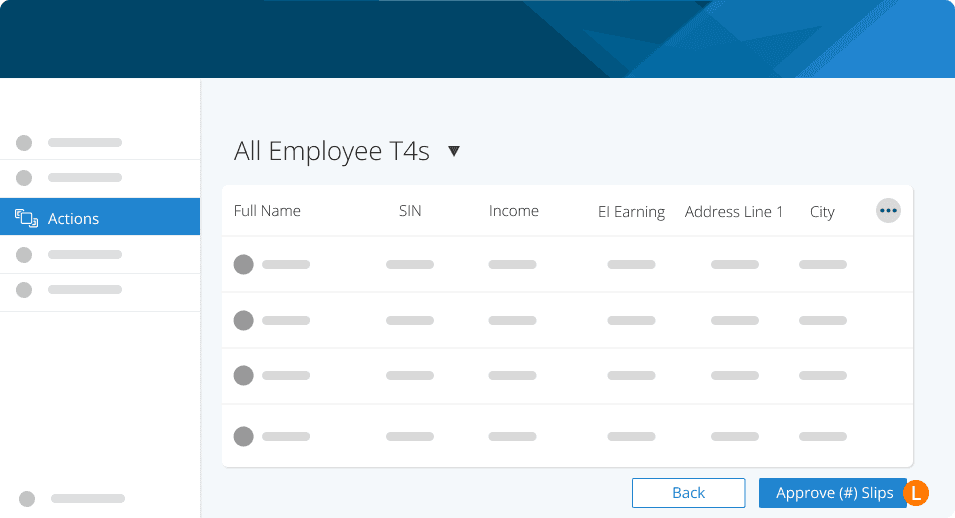
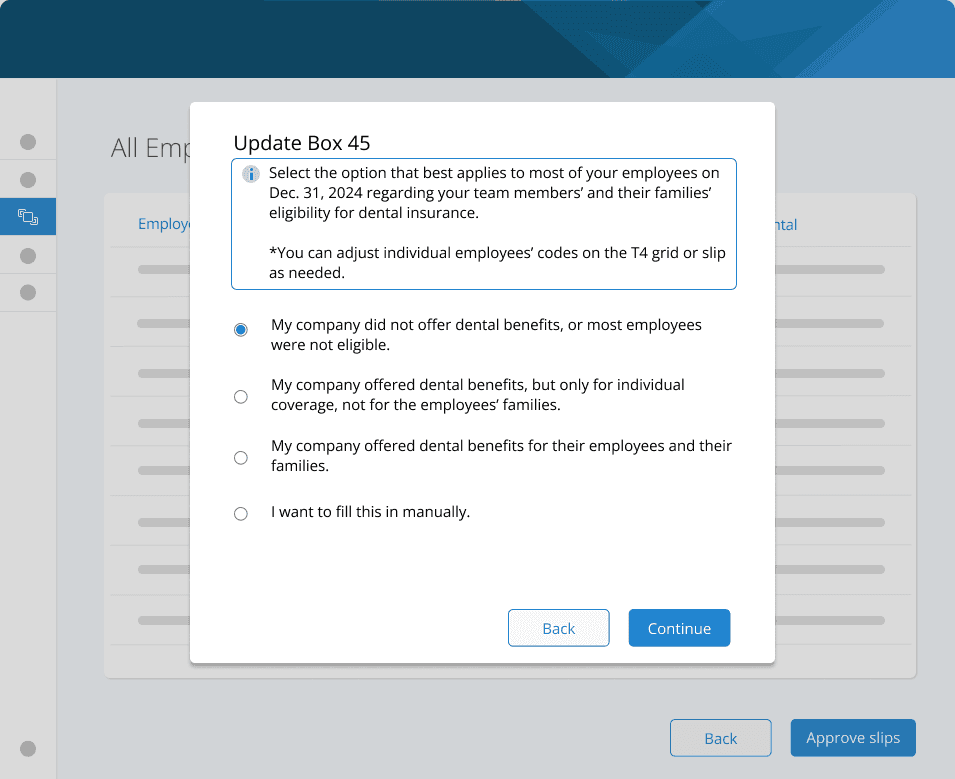
Casilla dental en las T4
Como parte de los esfuerzos continuos para mejorar el Plan Canadiense de Atención Dental, la elegibilidad para los beneficios dentales debe reportarse en las declaraciones T4. Esta es la Casilla 45 - Beneficios dentales ofrecidos por el empleador. Es una casilla obligatoria para reportar los beneficios dentales que ofrece el empleador.
Esta casilla debe completarse para todas las declaraciones T4, lo que refleja la iniciativa del gobierno para mejorar el acceso a la atención dental.
Cómo reportar:
La casilla 45 indica si el empleado o alguno de sus familiares eran elegibles para la cobertura dental a través del empleador al 31 de diciembre del año fiscal.
El reporte en esta casilla es esencial para cumplir con los nuevos requisitos del Plan Canadiense de Atención Dental.
La precisión al completar esta casilla es crucial, ya que afecta la evaluación general de los beneficios dentales para los empleados.
Para obtener más información sobre el nuevo Beneficio Dental Nacional y cómo presentarlo con PaymentEvolution, lea aquí.
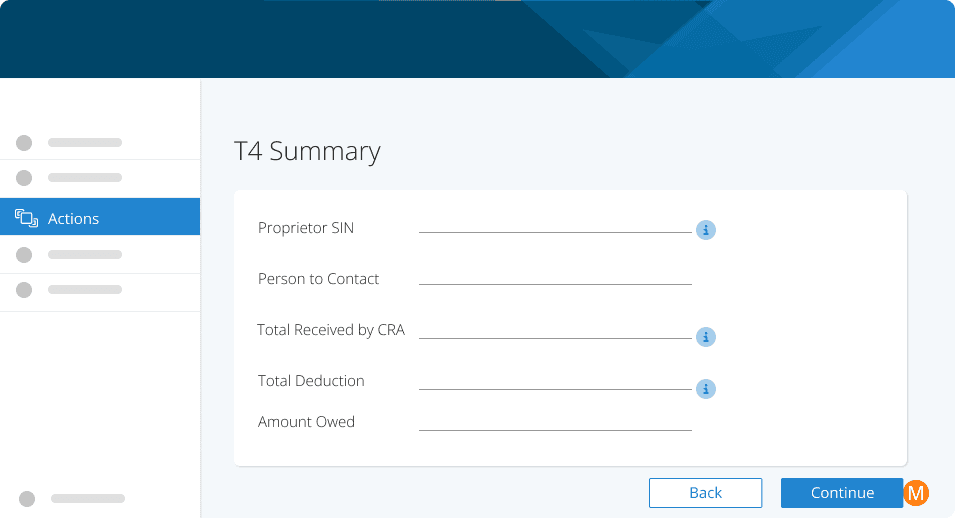
Cómo generar su resumen T4
Una vez que haya completado sus declaraciones, el siguiente paso es generar el resumen de su empresa.
Complete la información que se indica a continuación. Preste atención a las sugerencias de ayuda rápida, ya que pueden ayudarle a encontrar la información que necesita.
**El total recibido por la CRA se puede encontrar iniciando sesión en My Business Account con la CRA, haciendo clic en Nómina (Payroll) y luego en Saldos de cuenta (Account Balances). Deberá ingresar el monto que la CRA ha reportado haber recibido para el año fiscal, incluso si PaymentEvolution ha estado realizando las remesas en su nombre. Una vez ingresado, el monto que debe o que se le debe reembolsar se calculará automáticamente.
Si tiene un saldo pendiente o un reembolso del cual no está seguro de que sea correcto, por favor contáctenos antes de enviarlo a la CRA. Nuestro equipo puede ayudarle con las razones comunes por las que esto podría ocurrir, o se puede contratar a un especialista en nómina (se aplican tarifas) si necesita una investigación.
M. Haga clic en Continuar una vez que haya terminado.
Cómo presentar sus declaraciones y resumen T4
Después de completar las declaraciones y el resumen, debe enviarlos a la CRA. Tendrá 3 opciones disponibles.
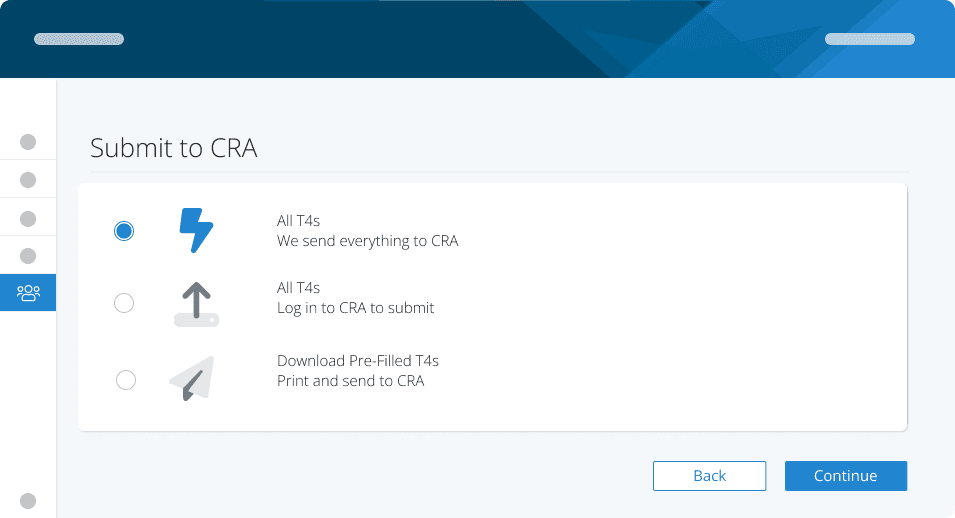
Envío automático: Los envíos se realizan a la CRA en su nombre. Esta es la forma más rápida y sencilla de presentar sus declaraciones de impuestos ante la CRA. Nota: se aplican tarifas de envío
Envío en línea: Descargue un archivo XML, inicie sesión en la CRA y cargue los archivos usted mismo. Recibirá un número de confirmación después de la carga; conserve este número para la finalización de sus T4.
Envío manual: Descargue un PDF de las declaraciones y el resumen para enviarlo manualmente a la CRA (es decir, presentarlo por correo postal).
La regla de las cinco declaraciones
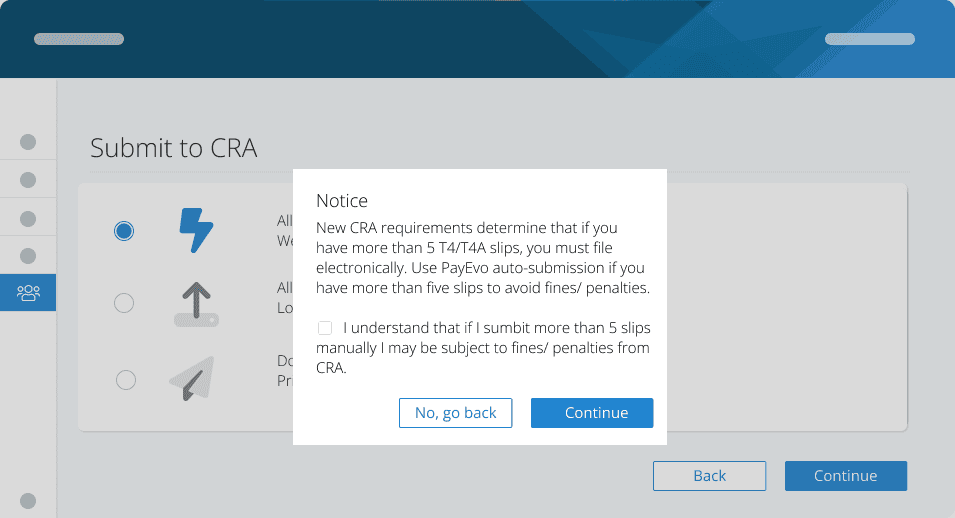
Si elige el envío manual y tiene más de cinco declaraciones, la CRA podría aplicarle una multa. Verá este mensaje. En este caso, le recomendamos el envío automático.
Una vez que sus T4 hayan sido presentadas ante la CRA, publíquelas para asegurarse de que los empleados tengan acceso a ellas a través de PayChequer.
Sugerencia
Si ha presentado las declaraciones manualmente y no utilizó el servicio de envío automático, necesitará su número de envío de la CRA para poder publicar las declaraciones T4 para su personal. Puede encontrar su número de confirmación iniciando sesión en su cuenta de CRA My Business Account.
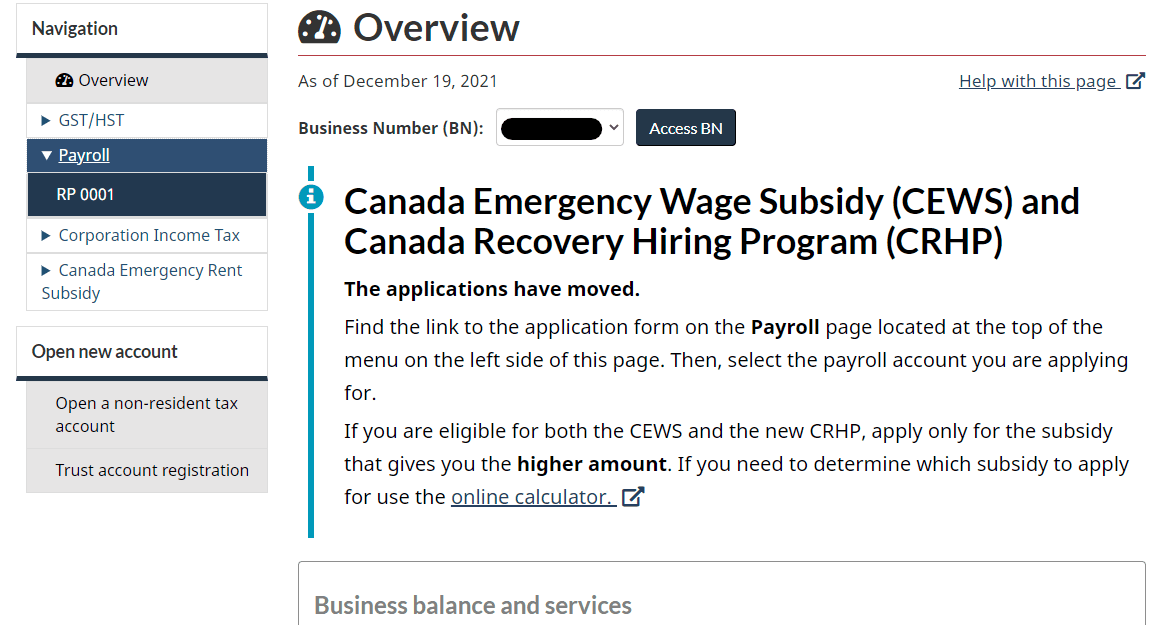
Vaya a Nómina (Payroll) en el menú de la izquierda y seleccione la cuenta RP.
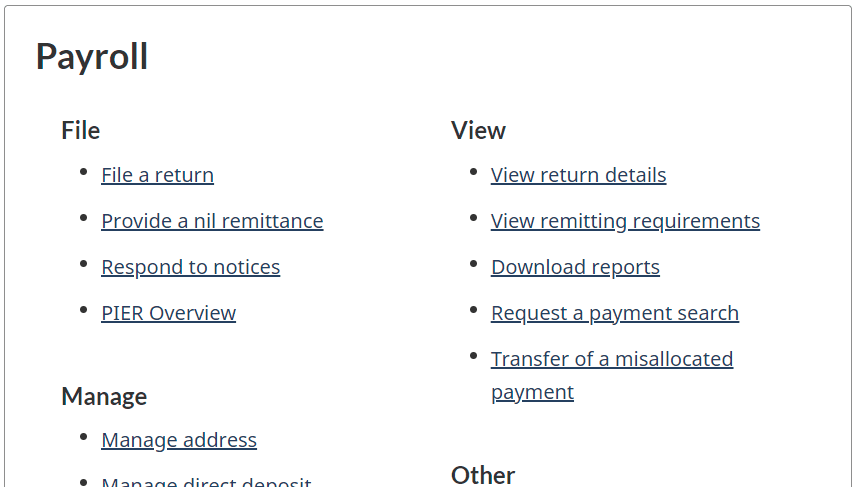
En la sección Ver (View), haga clic en Ver detalles de la declaración (View Return Details).
Desplácese hacia abajo en la página y verá una lista de las declaraciones enviadas. Anote el número de envío para la declaración que necesita e ingréselo en su cierre de año para publicar las declaraciones de los empleados.
Palabras clave: Declaraciones T4, fin de año
396
¿No encuentra lo que busca? Podemos revisarlo de forma más directa para ayudarle a resolver su asunto — Crear caso o Contáctenos