Definiciones de vacaciones
Importe de vacaciones: Este es un porcentaje de los ingresos y beneficios en una ejecución de nómina determinada que están sujetos a un cálculo de vacaciones. El empleado acumula importe de vacaciones en cada ejecución de nómina que realices, siempre que los ingresos/beneficios utilizados estén sujetos a vacaciones.
Horas de vacaciones: Este es el tiempo que el empleado acumula además del importe para vacaciones. Puedes llevar este control en tu sistema de RR. HH.
Acumular: Estos fondos de vacaciones permanecerán en el banco de vacaciones del empleado hasta que se paguen. Se gravan al momento del pago.
Liberar en cada pago: Estos fondos de vacaciones se calcularán y se agregarán a cada nómina, y se gravarán en ese momento.
Si tu provincia considera el tiempo de vacaciones como un beneficio ganado sujeto a acumulación, se calculará cada vez que retires fondos de tu banco de vacaciones.
Crear nuevas reglas de vacaciones
De forma predeterminada, PayEvo ofrece 4%/6%/8% como reglas de vacaciones predeterminadas, con opciones de acumular y liberar en cada pago disponibles. Si deseas establecer un porcentaje diferente, sigue los pasos a continuación para crear la regla.
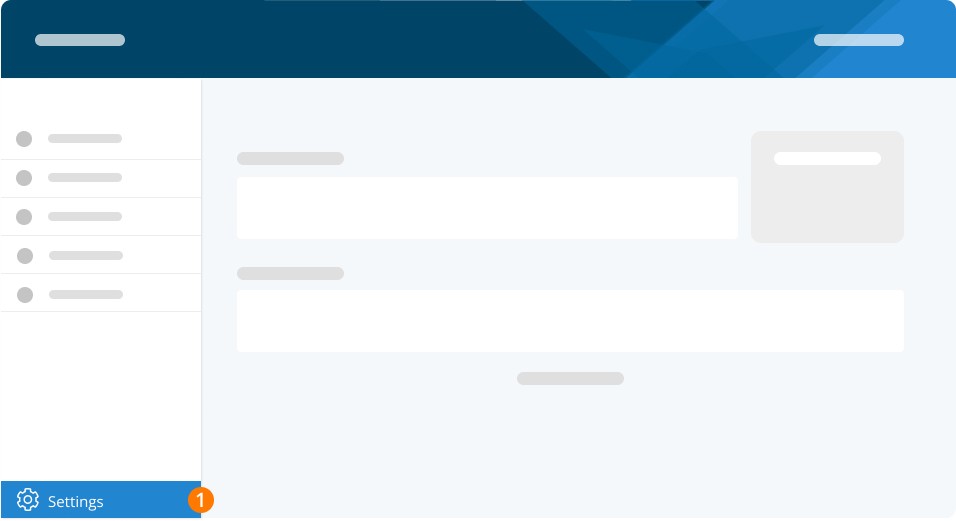
Paso 1. Ve a Configuración.
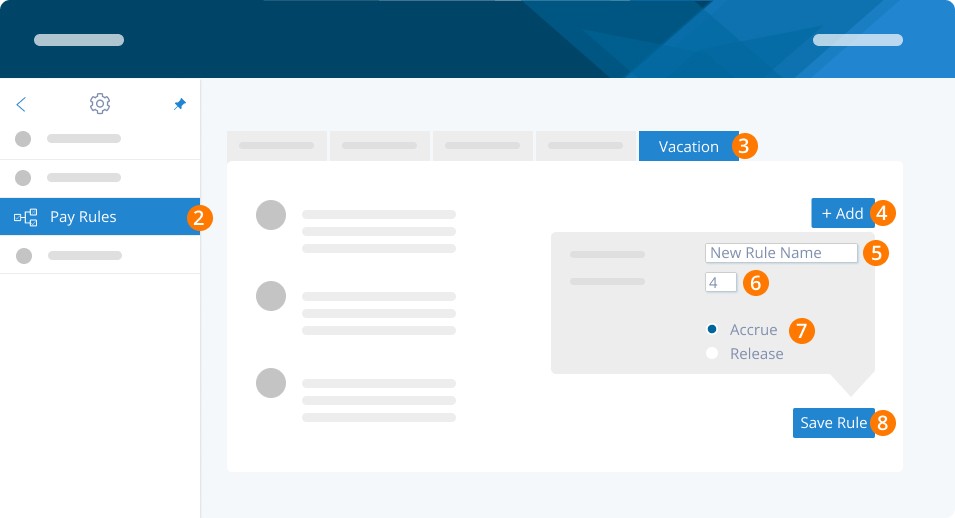
Paso 2. Haz clic en Reglas de pago.
Paso 3. Haz clic en Vacaciones.
Paso 4. Haz clic en Agregar.
Paso 5. Define el nombre de la nueva regla.
Paso 6. Define el Porcentaje de vacaciones. Si deseas otorgar a tu personal una cantidad fija de vacaciones por año (es decir, no usas porcentajes para calcular las vacaciones), puedes configurar un banco de vacaciones manual y hacer que el servicio vaya descontando los importes a medida que tu personal usa vacaciones. Por ejemplo, puedes configurar un monto fijo de vacaciones ($2000) por empleado y hacer que tu empleado use una parte de este monto acumulado cuando tome vacaciones.
Paso 7. Selecciona Acumular o Liberar en cada pago.
Paso 8. Haz clic en Guardar regla.
Habilitar vacaciones para tus empleados
Para habilitar ahora la acumulación o liberación de vacaciones para tus empleados (ya sea con una regla predeterminada o personalizada que creaste), sigue los pasos a continuación:
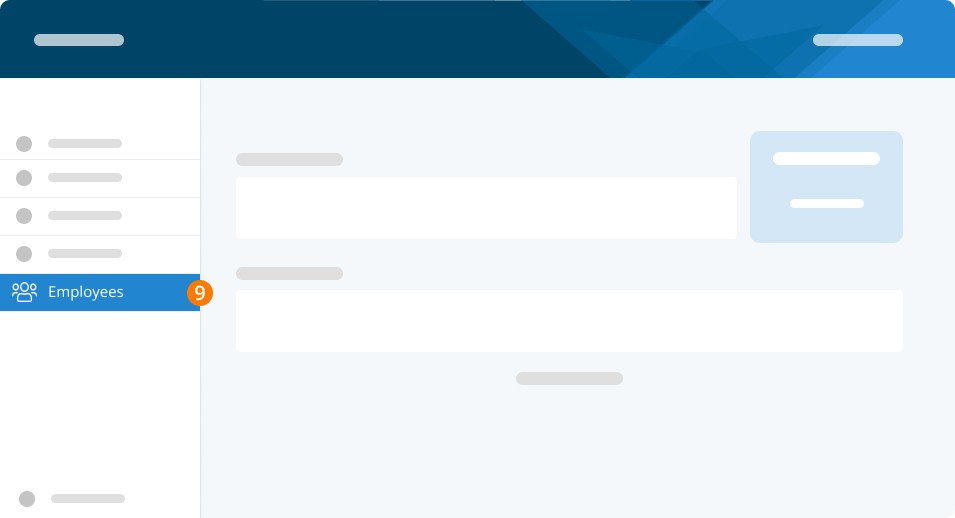
Paso 9. Ve a Empleados.
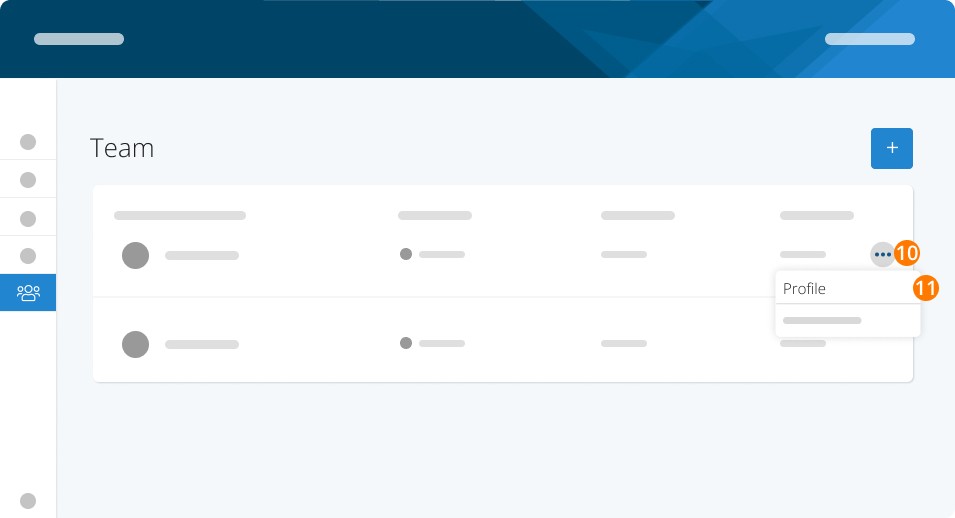
Paso 10. Haz clic en los tres puntos.
Paso 11. Selecciona Perfil.
Paso 12. Selecciona Nómina.
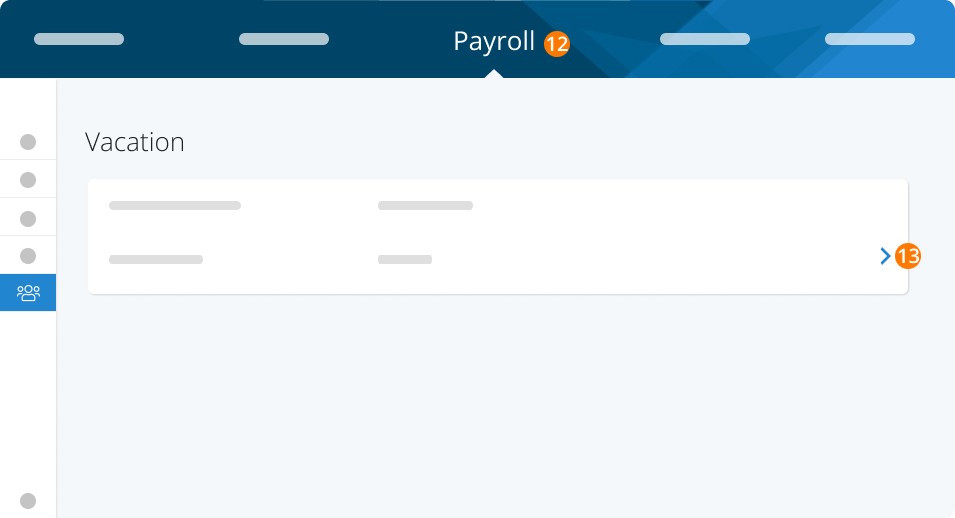
Paso 13: En la sección de Vacaciones, haz clic en > para editar.
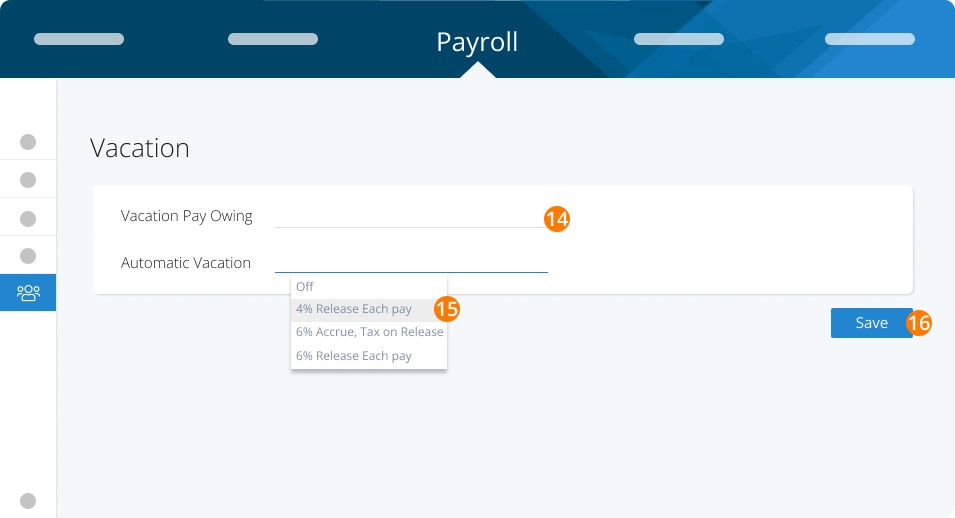
Paso 14. Ingresa el monto en la sección de Pago de vacaciones adeudado.
Paso 15. Establece la regla que creaste en Vacaciones automáticas.
Paso 16. Haz clic en Guardar.
Pagar el pago de vacaciones
Cuando llegue el momento de procesar la nómina, puedes incluir el pago de vacaciones para los empleados.
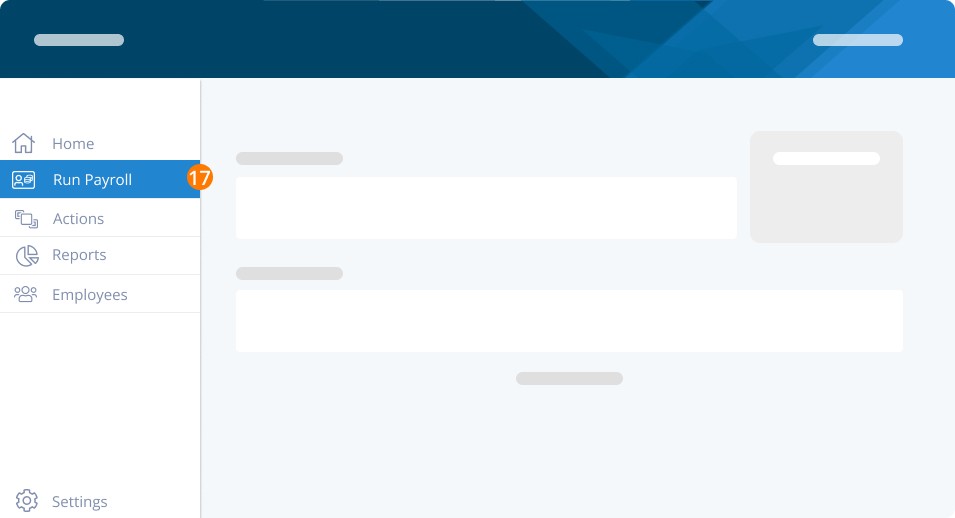
Paso 17. Haz clic en Ejecutar nómina.
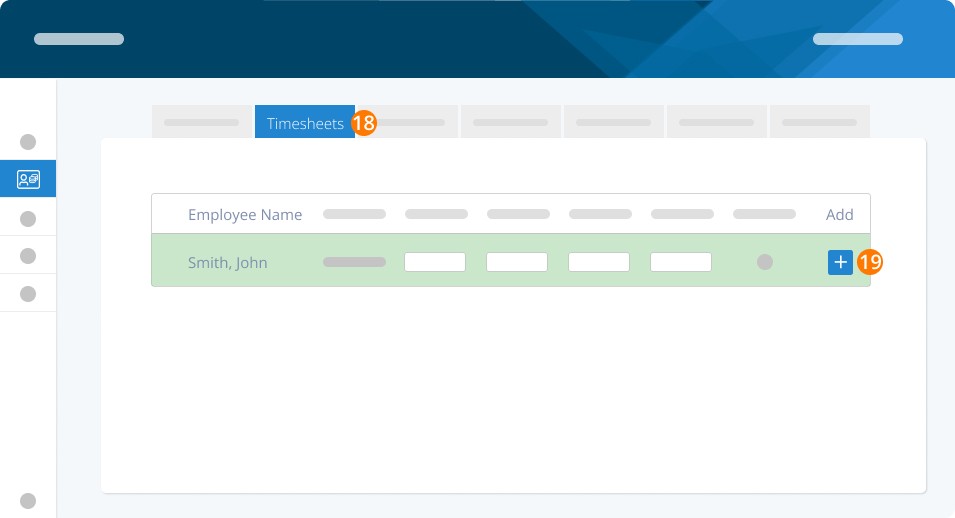
Paso 18. Haz clic en Hojas de tiempo.
Paso 19. En el registro del empleado, haz clic en + para agregar ingresos adicionales para el empleado.
Paso 20. Selecciona Vacaciones o Liberar vacaciones adeudadas del menú desplegable de código de ingresos.
Paso 21. Ingresa las fechas, tarifa, horas e ingresos totales.
Paso 22. Haz clic en el botón Agregar y enviar.
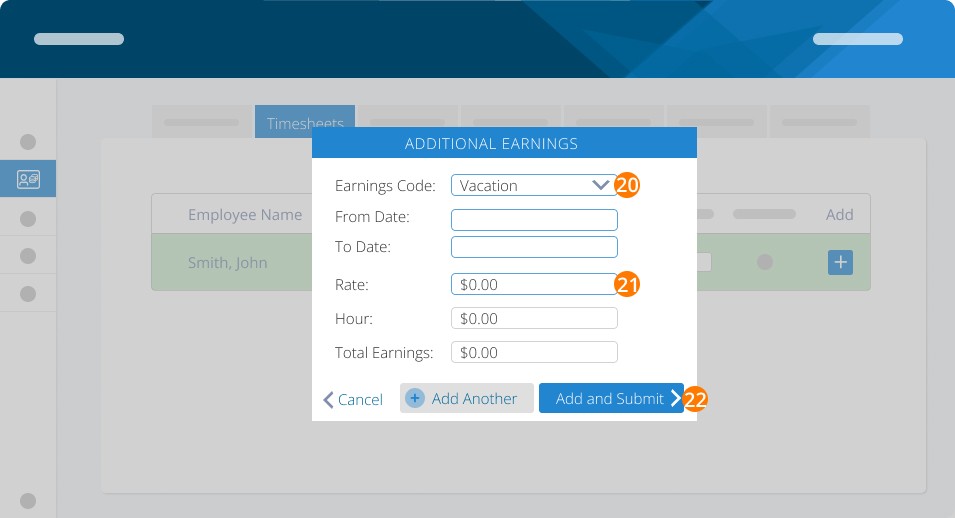
*Si el empleado tomó tiempo de vacaciones, también puedes agregar las horas para que queden registradas como horas asegurables (aun así, deberás ingresar el total manualmente.
Ten en cuenta:
Tendrás que actualizar manualmente el saldo de vacaciones de cada empleado anualmente para alinearlo con la política de tu empresa.
Asegúrate de proporcionar los montos mínimos de vacaciones exigidos por las normas laborales de tu provincia o territorio.
El banco de vacaciones puede quedar en "sobregiro" y se mostrará un saldo negativo. Esto puede ser útil si un empleado toma más vacaciones de las que le has asignado.
Solución de problemas y preguntas frecuentes
¿Cuál es la diferencia entre los códigos de ingresos ‘Vacaciones’ y ‘Liberar vacaciones adeudadas’?
‘Vacaciones’ aparece como una opción de pago cuando no has habilitado las vacaciones automáticas en el perfil del empleado. ‘Liberar vacaciones adeudadas’ aparecerá cuando hayas habilitado las vacaciones desde el perfil del empleado. Al seleccionar este código, cualquier monto que pagues se descontará del saldo de vacaciones del empleado.
¿Qué pasa con el dinero acumulado en el perfil del empleado?
Nada: esto debe considerarse como un pasivo que se pagará al empleado en una fecha posterior. Al calcular el pago de vacaciones, PayEvo NO deduce ningún monto a menos que se esté pagando al empleado.
Palabras clave: Pago de vacaciones, Acumulación de vacaciones, Saldo de vacaciones, Pagar en cada nómina, Configuración de vacaciones
396
¿No encuentra lo que busca? Podemos revisarlo de forma más directa para ayudarle a resolver su asunto — Crear caso o Contáctenos