Configurar su empresa incluye ingresar sus datos, como la frecuencia de pago, reglas de pago personalizadas y más.
Para configurar los ajustes de su empresa, inicie sesión en su cuenta y:
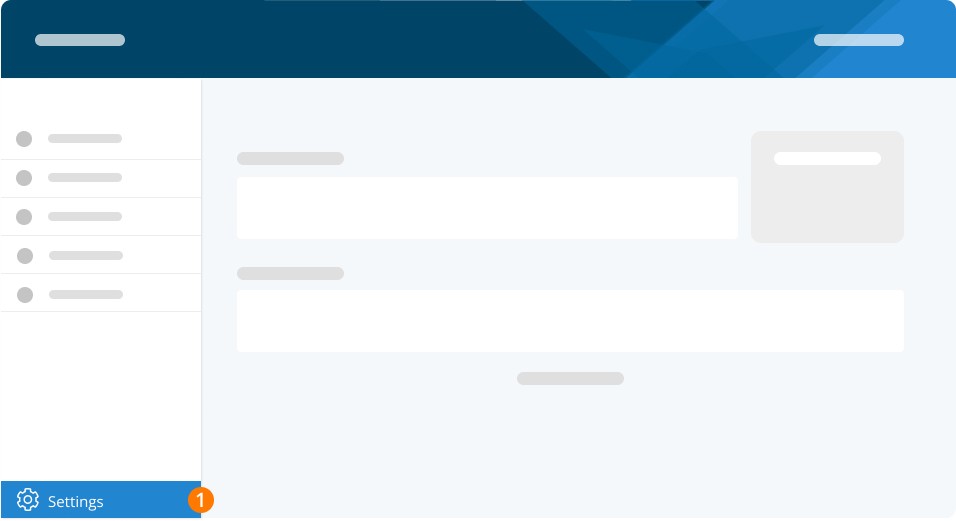
Paso 1. Haga clic en Configuración.
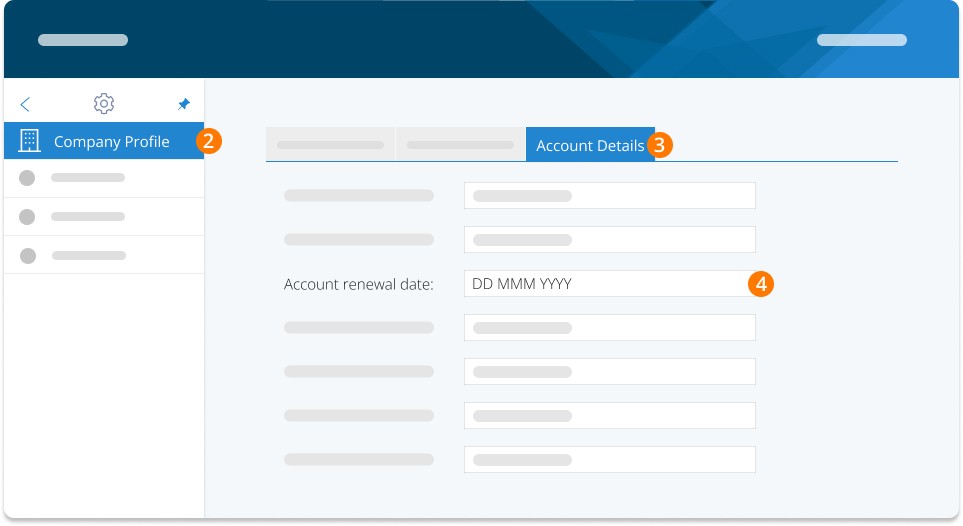
Paso 2. Vaya a Perfil de la empresa. La pestaña Perfil de la empresa contiene toda la información específica de la cuenta, como sus datos de pago, la fecha de vencimiento y el nombre de la empresa.
Paso 3. Haga clic en detalles de la cuenta para ver más información sobre su cuenta.
Paso 4. Aquí puede hacer clic para ver la fecha de renovación de su cuenta.
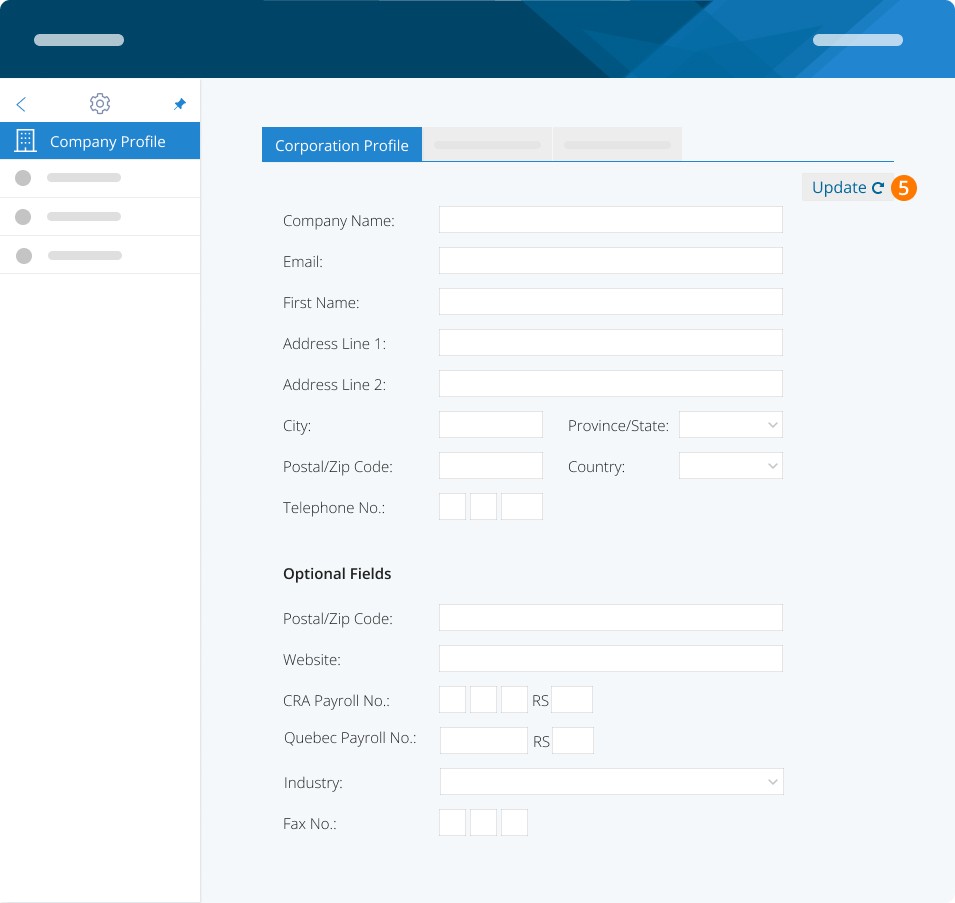
Paso 5. En la página Perfil corporativo, modifique o agregue los detalles de la empresa. Luego, haga clic en Actualizar. Si lo desea, puede ingresar un alias de la empresa (un nombre abreviado para su negocio) para ayudar a sus empleados a iniciar sesión en PayChequer.
Paso 6. El Perfil de pagos contiene la información bancaria asociada a su cuenta. Haga clic en Agregar para comenzar a registrar una cuenta.
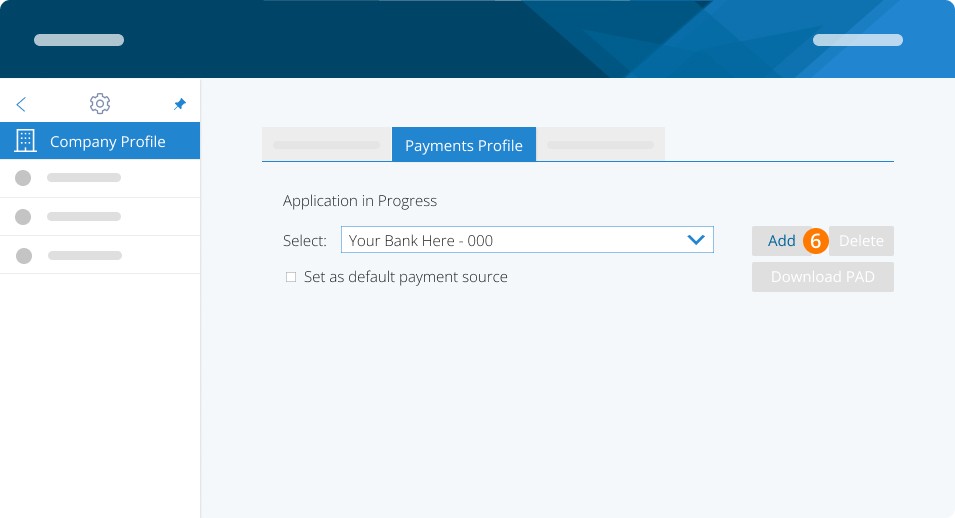
Una vez agregada la cuenta, la verá como una opción seleccionable en el menú desplegable. Instrucciones completas sobre la configuración de ePay. Configurar ePay para su cuenta suele tardar 5 días hábiles. Por lo tanto, le recomendamos iniciar este proceso con anticipación durante la configuración para tener tiempo suficiente para reunir todos los documentos que necesitará.
En Opciones de nómina, puede definir los parámetros de la nómina, como la frecuencia de pago, el año fiscal de la nómina y su configuración de libro mayor (G/L).
Para comprender las Opciones de nómina:
Paso 7. Regrese a Opciones de nómina. En Opciones del sistema, puede establecer la frecuencia de pago y de remesa de su empresa. Asegúrese de ingresar su frecuencia de remisión de acuerdo con la CRA para garantizar que podamos realizar los envíos a tiempo (si configura ePay). Tiene la opción de elegir su preferencia para el registro de horas de trabajo: ya sea diario, ingresando las horas por día, o de forma masiva, ingresando el total de horas trabajadas para el periodo de pago.
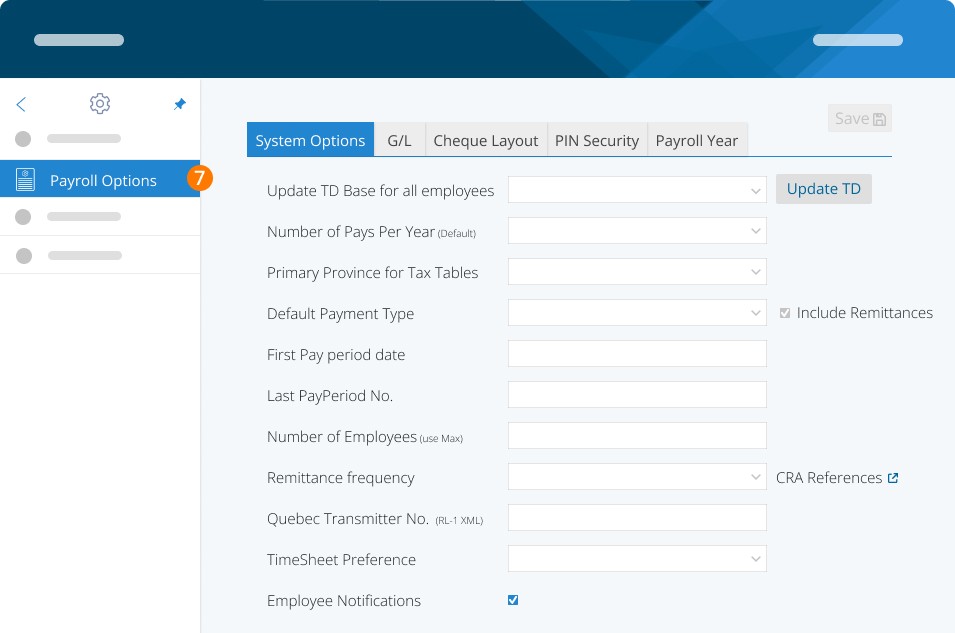
La pestaña G/L sirve para configurar su Libro Mayor. Deberá volver aquí si realiza una integración con un programa de contabilidad.
El Diseño de cheques le permite configurar los cheques que se imprimirán en cada periodo de pago (si aplica). Si tiene previsto imprimir cheques y recibos de pago, no olvide visitar esta pestaña para adaptar el diseño de la mejor manera a sus necesidades.
In la pestaña Seguridad por PIN, puede configurar un PIN que será necesario para autorizar cada transacción de la cuenta. El PIN de seis dígitos está disponible en todos los planes de pago.
En la página de Año de nómina, puede cambiar el año de la nómina seleccionando cualquiera de los años disponibles en el menú desplegable.
Paso 8. Reglas de pago es donde se configuran las deducciones, beneficios, ingresos, reglas de la empresa (solo para BC, ON y QC) y vacaciones.
Si necesita asignar algún beneficio o deducción a sus empleados, visite la pestaña correspondiente para crearlo. Para obtener instrucciones completas sobre la creación de reglas personalizadas, consulte nuestras guías para ingresos personalizados y para beneficios y deducciones personalizados.
Si tiene que configurar el EHT para Ontario o BC, o el CNESST en Quebec, vaya a Reglas de la empresa. Si no encuentra la regla de impuestos patronales que desea configurar, por favor contáctenos. Para obtener más información sobre la configuración de estos impuestos, consulte los siguientes artículos:
Nota: Si se está trasladando desde otro proveedor de nómina, le sugerimos seguir los pasos de Cambio de proveedores de nómina para simplificar su transición. También puede consultar la Guía práctica de inicio rápido.
Tareas relacionadas
Palabras clave: Nuevo cliente, Primeros pasos, Configuración, Configurando, Creación de cuenta, Configuración, Nuevo usuario
396
¿No encuentra lo que busca? Podemos revisarlo de forma más directa para ayudarle a resolver su asunto — Crear caso o Contáctenos