Revise su resumen del año acumulado (YTD)
A. Vaya a Acciones.
B. Haga clic en Fin de año.
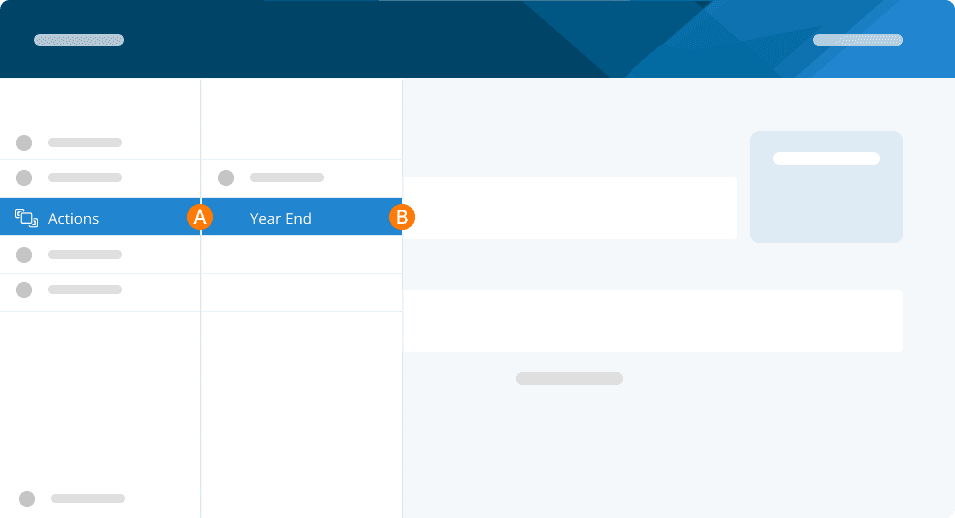
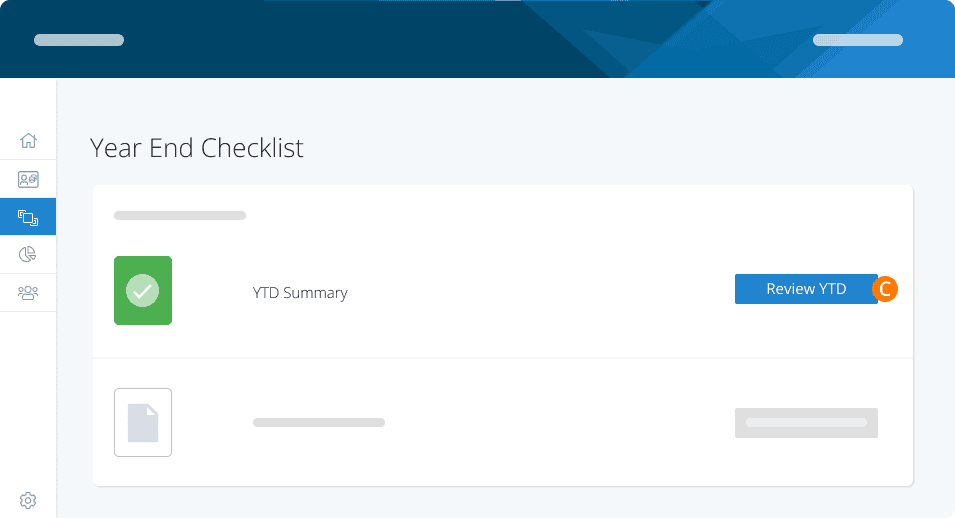
Aparecerá la lista de verificación de fin de año. Esta es su guía para completar todas las acciones necesarias para crear, distribuir y presentar sus declaraciones de impuestos.
C. Haga clic en Revisar YTD.
Ahora verá una descripción general de los miembros de su personal y sus cifras acumuladas del año.
Su resumen YTD se ha creado automáticamente, haga clic para revisarlo en pantalla o use el menú de puntos suspensivos en el encabezado para verlo en XLS.
D. Cuando esté conforme, haga clic en Continuar.
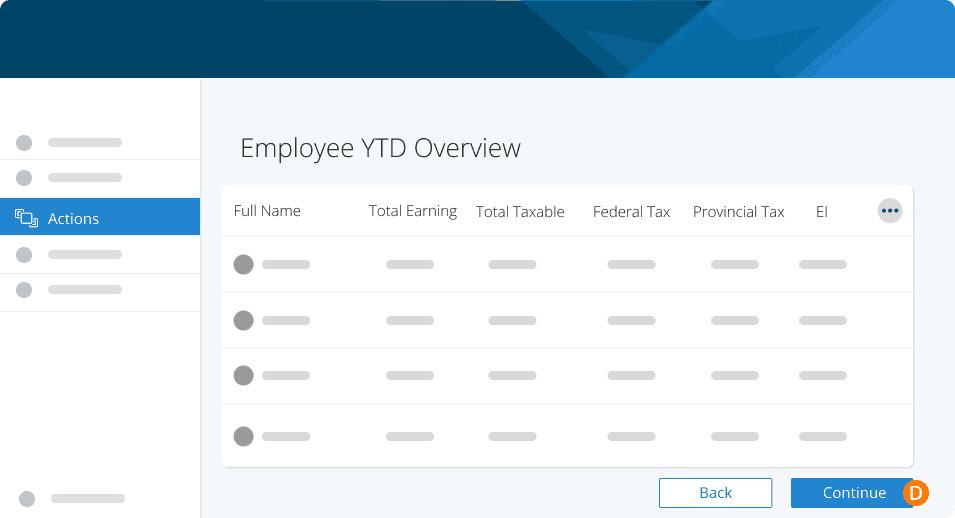
Nota: las versiones en pantalla y XLS son solo para lectura; cualquier cambio realizado en el XLS no se guardará.
Genere sus formularios RL-1
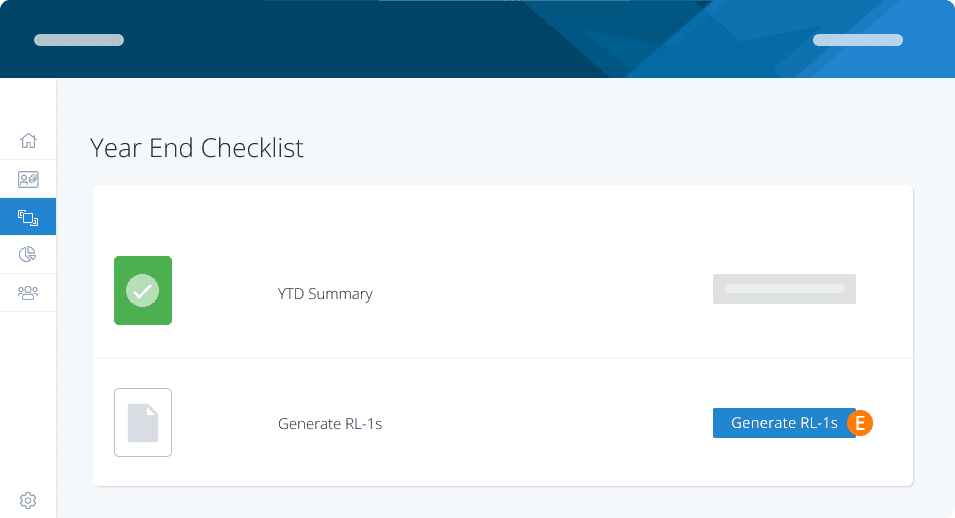
E. En la pantalla de la lista de verificación, seleccione Generar RL-1.
Se mostrará una lista de los miembros del personal con los campos pertinentes ya completados.
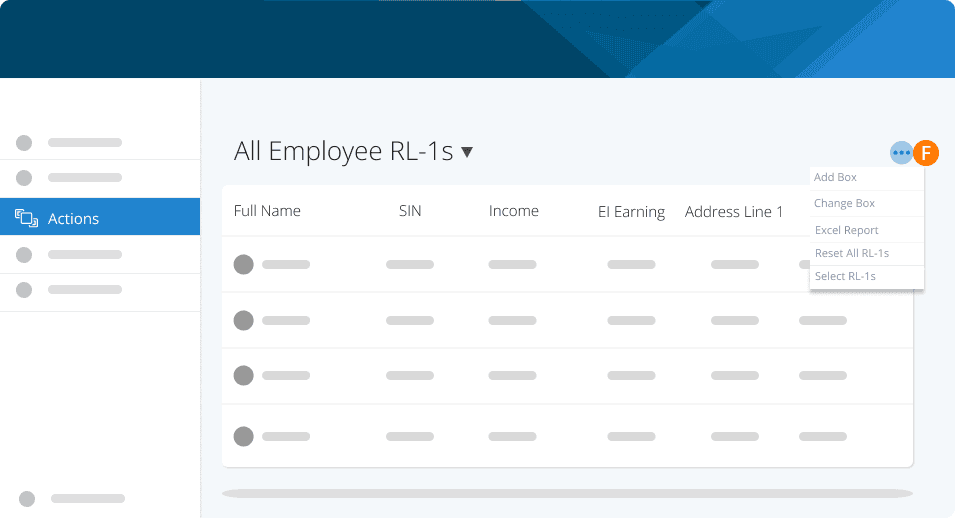
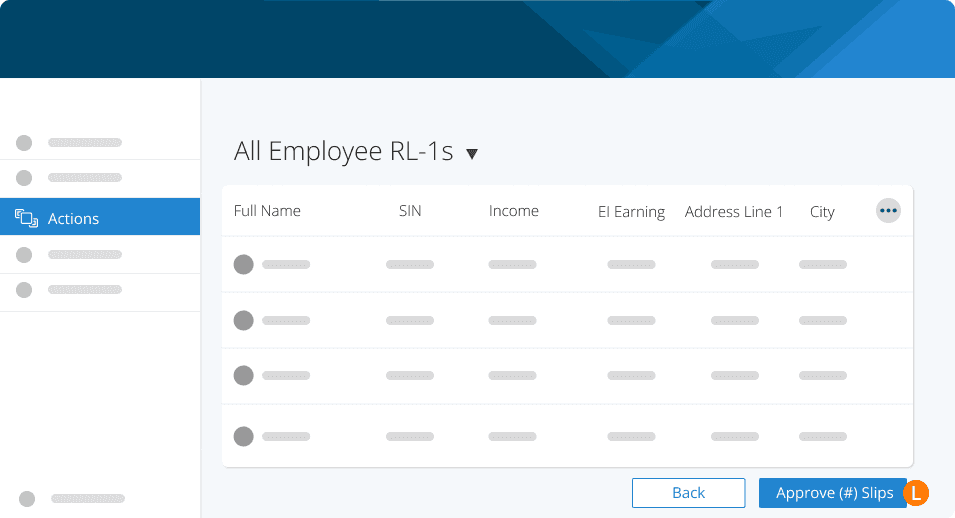
Los datos de sus empleados se mostrarán en formato de cuadrícula, como se muestra en la imagen a continuación.
F. Utilice el menú de puntos suspensivos en la parte superior derecha de la vista de cuadrícula para realizar cualquiera de las siguientes acciones.
Agregar casilla: si necesita reportar montos personalizados en las declaraciones RL-1 de los empleados, use esta opción para agregar un número de casilla personalizado para reportar estos montos.
Cambiar casilla: ¿colocó por error la casilla equivocada en sus Reglas de Pago pero realizó otros cambios manuales y no desea restablecer todo? Este campo le permitirá cambiar la anotación de una casilla a otra.
Reporte de Excel: descargue una copia en XLS de su cuadrícula completa. *Cualquier cambio en el XLS NO modificará los formularios RL-1.
Restablecer todos los RL-1: vuelva a generar sus RL-1 a partir de los registros YTD de sus empleados o de las reglas de pago actualizadas. Cualquier cambio manual que haya realizado en los formularios se eliminará si selecciona esta opción.
Seleccionar RL-1: utilice esta opción para realizar un restablecimiento o excluir solo T4 específicos seleccionando empleados.
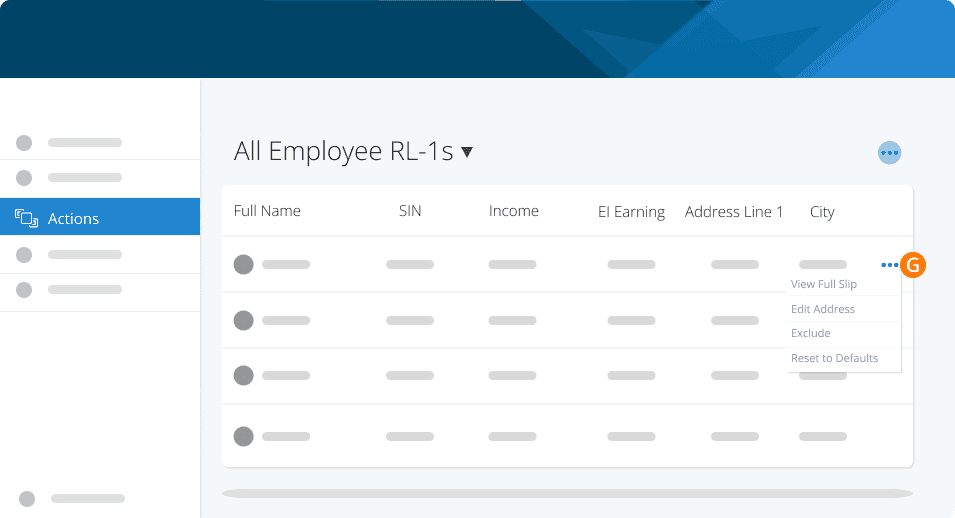
G. Utilice el menú de puntos suspensivos al final de la línea de cada empleado para realizar cualquiera de las siguientes acciones:
Ver formulario completo: vea una versión a pantalla completa de la declaración de este empleado.
Editar dirección: edite la dirección del empleado. Esto también se aplicará en el perfil del empleado.
Excluir: elimine este formulario de sus registros. Esto no eliminará ningún dato del sistema para este empleado, solo la declaración.
Restablecer valores predeterminados: vuelva a generar únicamente este formulario a partir del YTD del empleado.
Agregar un formulario
Si tiene un empleado al que le pagó en este año calendario pero no lo agregó a PaymentEvolution, probablemente necesitará agregar un formulario manual para él. Esto solo se puede realizar desde la Vista de Formulario Completo.
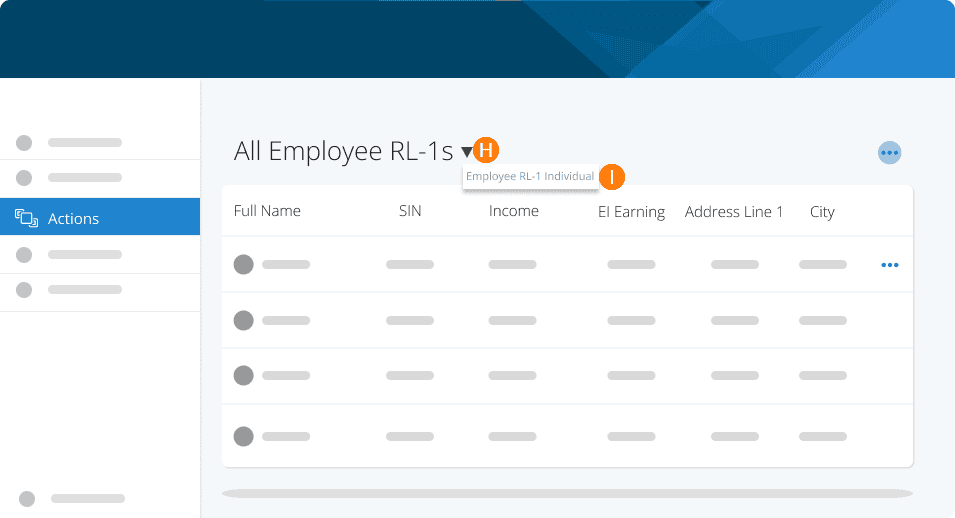
H. Utilice el menú desplegable Todos los RL-1 de Empleados.
I. Haga clic en RL-1 de Empleado Individual.
J. Haga clic en el menú de puntos suspensivos en la parte superior derecha de cualquier formulario.
K. Seleccione Agregar nuevo RL1.
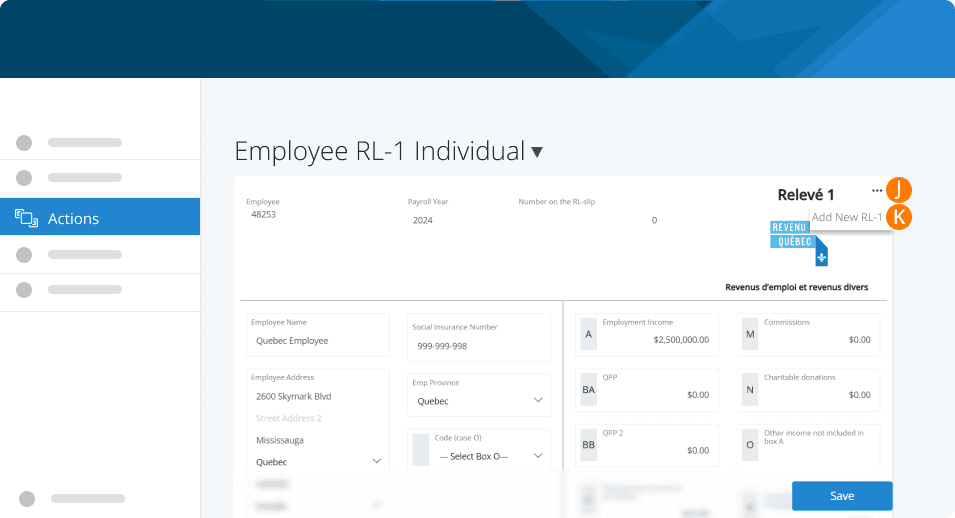
Complete todas las casillas según sea necesario y guarde. Este formulario se agregará ahora a su Resumen. Para completar sus RL-1, regrese a la opción Todos los RL-1 de Empleados desde sus opciones de vista.
Generando su resumen de RL-1
Una vez que haya completado sus formularios, el siguiente paso es generar el Resumen de su Empresa.
L. Desde la cuadrícula de formularios de sus empleados, haga clic en Aprobar (#) formularios.
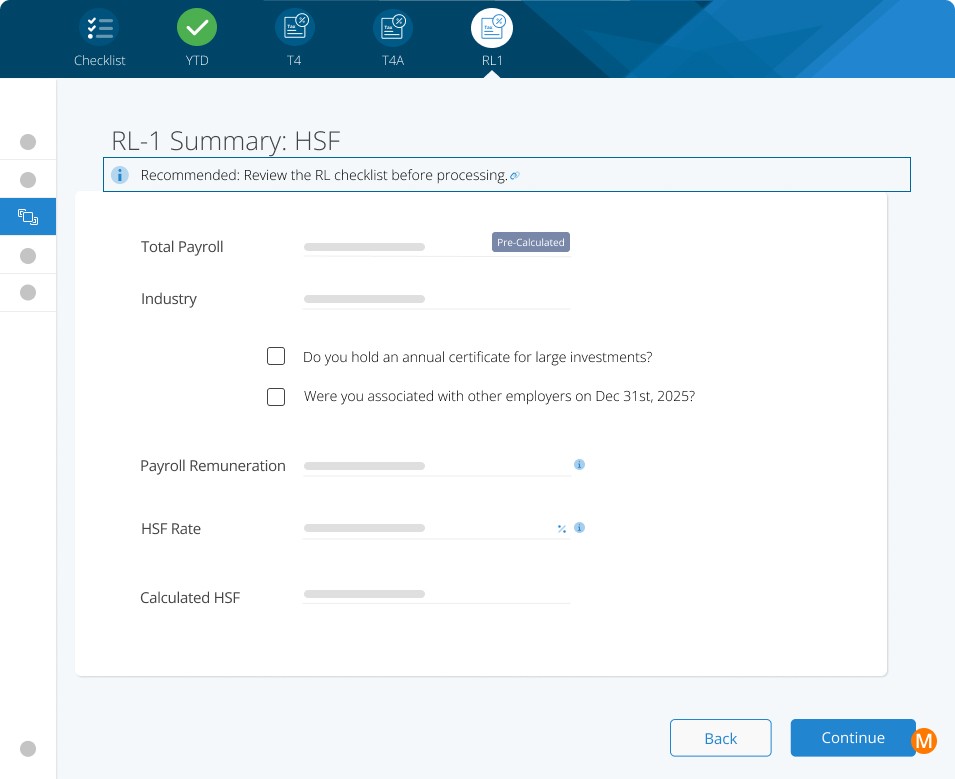
Complete la información que se detalla a continuación según sea necesario. Algunos campos se completarán automáticamente según nuestra configuración. Asegúrese de revisar la descripción emergente, ya que puede ayudarle a encontrar la información que necesita.
Nómina total: este es el total de la Casilla A de sus formularios.
Industria: ingrese su sector si no está precompletado desde la Configuración de su Empresa.
Casillas de verificación: si marca cualquiera de las casillas, completaremos su código para las casillas 52 y 52.1 con el código correspondiente. Ingrese los salarios elegibles para el crédito y asegúrese de incluir los formularios requeridos cuando envíe su Resumen RL-1 a Revenu Québec.
Tasa del HSF: esta tasa se calcula automáticamente según su tasa total o personalizada establecida en las Reglas de la Empresa. Puede cambiar esta tasa si es necesario.
HSF calculado: completaremos este monto de forma automática en función de su información.
M. Haga clic en Continuar.
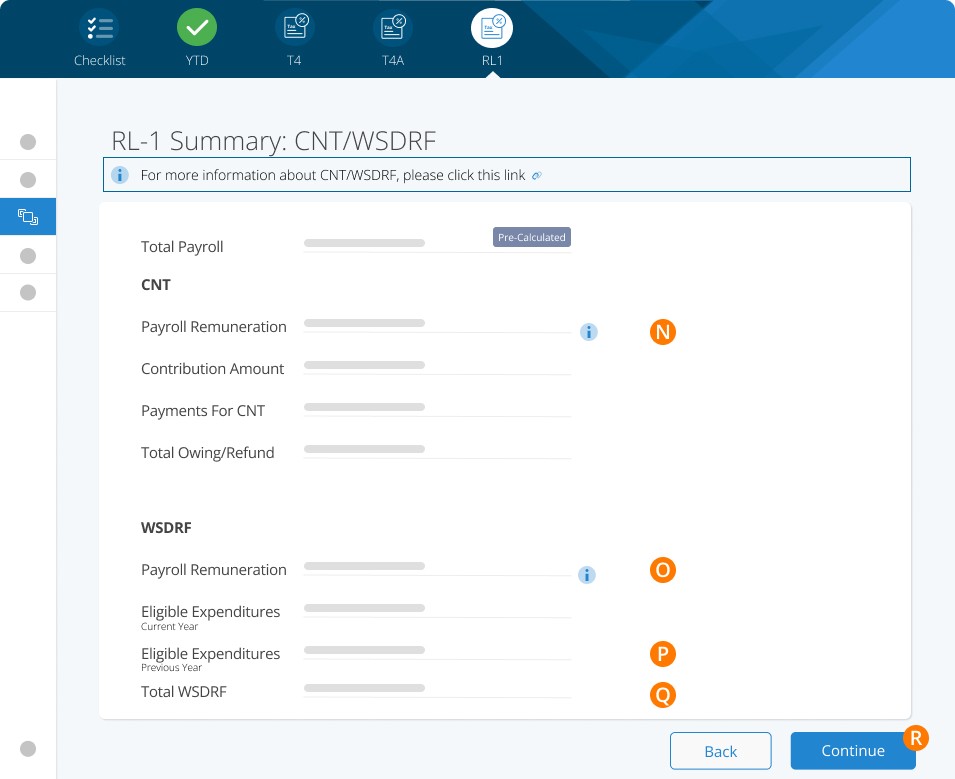
CNT
"CNT" se refiere a la "Commission des normes du travail", que es la comisión de normas laborales en Quebec encargada de garantizar que se respeten las normas laborales en la provincia. Remuneración sujeta a la contribución de la CNT: utilice este formulario para obtener este número. El monto de la contribución se calcula automáticamente en función de las tasas de MRQ.
WSDRF
"WSDRF" corresponde al "Fondo de desarrollo y reconocimiento de competencias de la fuerza laboral", que es un fondo utilizado para apoyar iniciativas de desarrollo de competencias en Quebec. Este fondo se financia mediante un impuesto del 1% sobre la nómina, y los empleadores deben remitir este impuesto a Revenu Quebec, la agencia tributaria provincial, junto con otros ingresos fiscales del gobierno. Esta sección solo aparecerá si su nómina supera los 2 millones de dólares.
N. Ingrese el total de su remuneración de nómina sujeta a la CNT. Esto calculará automáticamente el monto de su contribución. Si ya ha realizado pagos para la CNT, ingrese ese monto en el campo Pagos para la CNT. Su saldo se calculará en el campo Total adeudado/Reembolso adeudado.
O. Remuneración de nómina: ingrese el monto indicado en esta guía.
P. Gastos elegibles: ingrese el monto de sus gastos de capacitación elegibles del año corriente y de los anteriores. Por favor, utilice la guía de aquí.
Q. Total WSDRF: este es el monto calculado en base a sus cifras ingresadas anteriormente.
R. Haga clic en Continuar
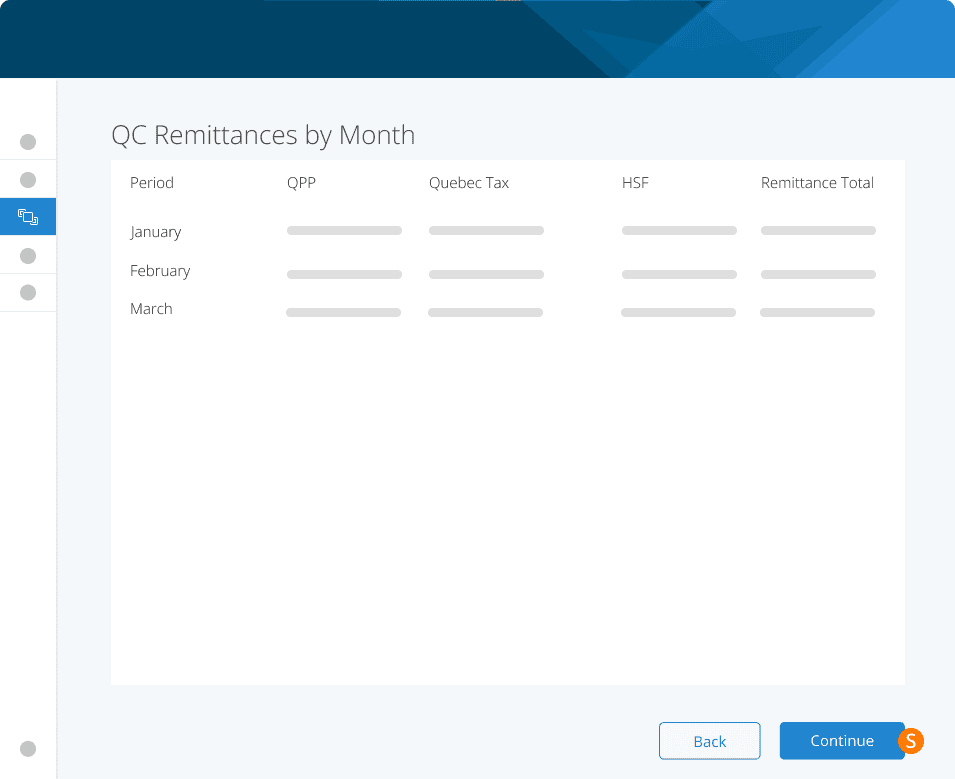
En la pantalla de Remesas de QC por mes, completaremos automáticamente el total de remesas en función de su informe de Historial de Liquidaciones. Esto significa que solo consideraremos lo procesado a través de la nómina. Los cambios manuales en los YTD de los empleados o en los formularios RL-1 no se verán reflejados en estos totales. Puede realizar ajustes manuales según sea necesario para que este resumen coincida con lo que figura en su cuenta de MRQ.
S. Después de realizar cualquier cambio, haga clic en Continuar.
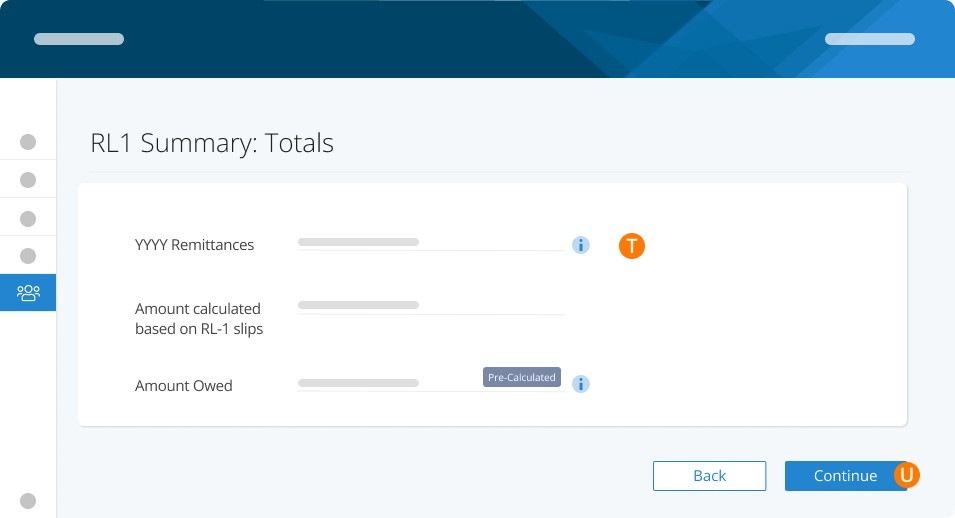
T. Remesas YYYY: este monto se completará de manera automática a partir de la cuadrícula de Remesas de QC por mes de la página anterior. Se realiza un cálculo contrastando el monto de su planilla de declaración, que incluye los montos adeudados o reembolsos pendientes para HSF, CNT y WSDRF.
*Nota: si tiene un pago en exceso y desea que MRQ le envíe un reembolso, debe ingresar un Motivo de pago en exceso. Marcar la casilla indicando que no desea un reembolso borrará cualquier motivo ingresado y MRQ no le emitirá ningún reembolso.
U. Haga clic en Continuar.
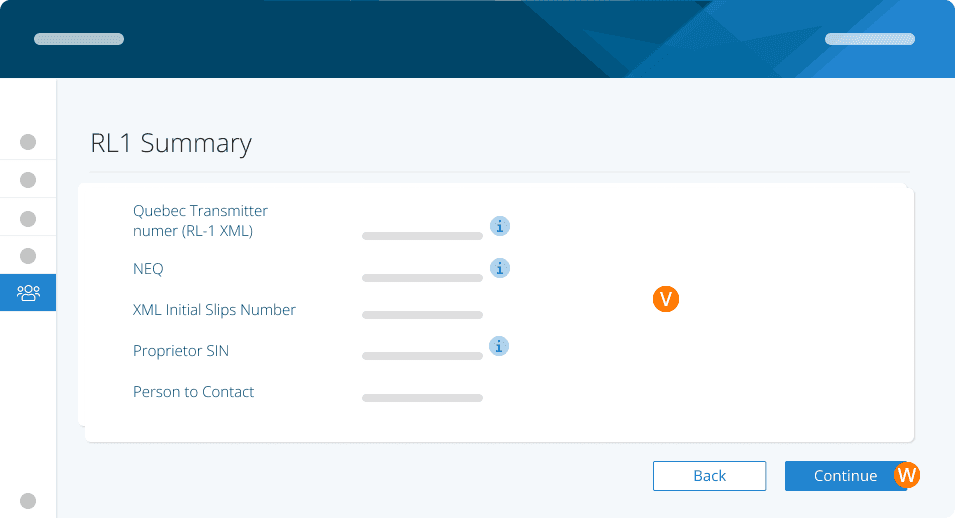
V. Ingrese la información del resumen de RL-1.
Número de transmisor de Quebec: este número es proporcionado por RQ para permitirle presentar sus declaraciones XML electrónicamente. *Nota: este también podría ser el número de transmisor de su contador si presenta la declaración en su nombre.
NEQ: este es su número de empresa en QC. Si no tiene uno, puede registrarse para obtenerlo ante el Gobierno de Québec. Tenga en cuenta que si es un contador que presenta la declaración en nombre de su cliente, debe ingresar SU NEQ, no el del cliente.
Número de formulario inicial XML: este es proporcionado por RQ. Si no lo tiene, comuníquese directamente con ellos. *Consejo: puede reutilizar los mismos números cada año, siempre que la cantidad sea suficiente.
SIN del propietario: algunas organizaciones requieren esta información; haga clic en la "i" para ver si tiene la obligación de ingresarla o qué ingresar si no es así.
Persona de contacto: ingrese el nombre del contacto principal de la empresa.
W. Haga clic en Continuar.
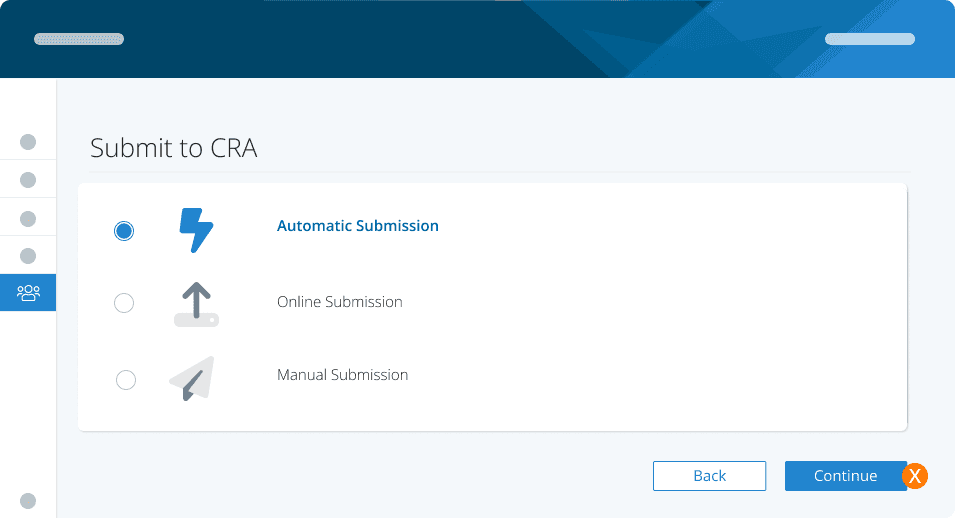
Después de completar las declaraciones y el resumen, debe enviarlos a MRQ. Tendrá 3 opciones disponibles:
Envío automático: los formularios se envían a MRQ en su nombre. Esta es la forma más rápida y fácil de presentar sus declaraciones de impuestos ante Revenu Québec. Nota: se aplican cargos por envío.
Aún debe enviar su resumen a MRQ a través de su cuenta de MRQ o por correo postal. Si lo está completando en su cuenta de MRQ, puede utilizar la copia en PDF que puede descargar desde PayEvo para completar la información requerida.
Importante: aún debe enviar su resumen a MRQ a través de su cuenta de MRQ o por correo postal. Si lo está completando en su cuenta de MRQ, puede utilizar la copia en PDF que puede descargar desde PayEvo para completar la información requerida.
Envío en línea: descargue un archivo XML, inicie sesión en MRQ y cargue sus archivos. Obtendrá un número de confirmación después de la carga, conserve este número para la finalización de sus RL-1.
Envío manual: descargue un PDF de los formularios y el resumen y envíelos por correo a MRQ.
Nota: necesitará su número de presentación de MRQ si ha realizado el envío de forma Online o Manual para poder publicar. Puede encontrar su número de confirmación iniciando sesión en Mi Cuenta para Empresas de MRQ.
X. Haga clic en Continuar para proceder a enviar y publicar los formularios de sus empleados en PayChequer.
Palabras clave: Declaraciones RL-1, relevé 1, sommaire 1, fin de año en Quebec
396
¿No encuentra lo que busca? Podemos revisarlo de forma más directa para ayudarle a resolver su asunto — Crear caso o Contáctenos