Asistente para el nuevo año de nómina
Este artículo explica cómo utilizar el Asistente de Nuevo Año de Nómina para configurar la nómina de un nuevo año.
También conocido como: Iniciar nuevo año de nómina.
Estamos cargando el video, solo un momento.
Este asistente le ayudará a ejecutar la primera nómina del año calendario.
Prepararse para el nuevo año es tan fácil como hacer unos pocos clics; solo use nuestro Asistente de Nuevo Año de Nómina
¿Qué hace el Asistente?
Traslada los saldos de vacaciones
Confirma su frecuencia de remesas
Establece la tasa reducida de EI (para empleadores elegibles)
Establece los valores de TD1 para los empleados
Establece ON EHT
Establece BC EHT
Establece QC CNESST y HSF
Establece las tablas de impuestos para el Nuevo Año
Nota: es posible que no vea todas las páginas de este artículo. Solo aparecerán las páginas relevantes para la provincia de empleo de sus empleados o para su empresa.
Iniciar el Asistente
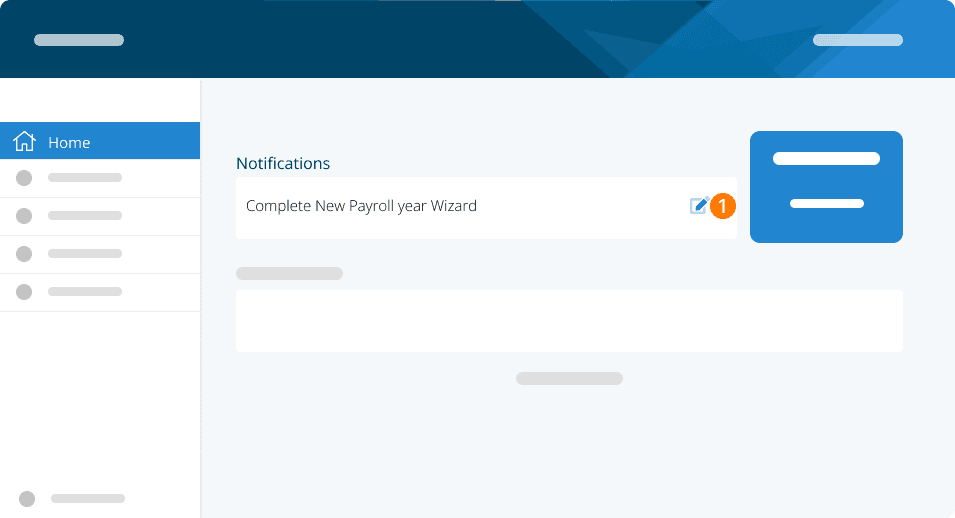
1. Haga clic en el ícono del Asistente de Nuevo Año de Nómina en su panel.
Nota: También puede iniciar el Asistente comenzando una corrida de pago con una fecha de pago en el nuevo año.
Traslado de vacaciones al nuevo año
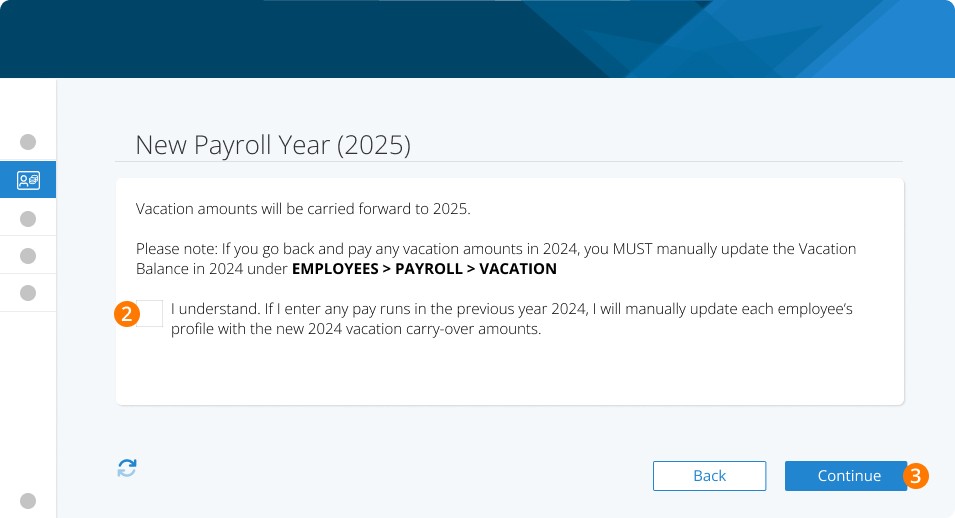
Si sus empleados tienen vacaciones acumuladas, verá esta pantalla. Le informa que los saldos de vacaciones se trasladarán al nuevo año. Si regresa y paga vacaciones correspondientes al año anterior, deberá actualizar manualmente los saldos de vacaciones en el nuevo año. El traslado solo ocurre una vez.
2. Siga los pasos para trasladar sus vacaciones al nuevo año. Lea y marque la confirmación.
3. Haga clic en Continuar.
Tasas reducidas del Seguro de Empleo y frecuencias de remesa
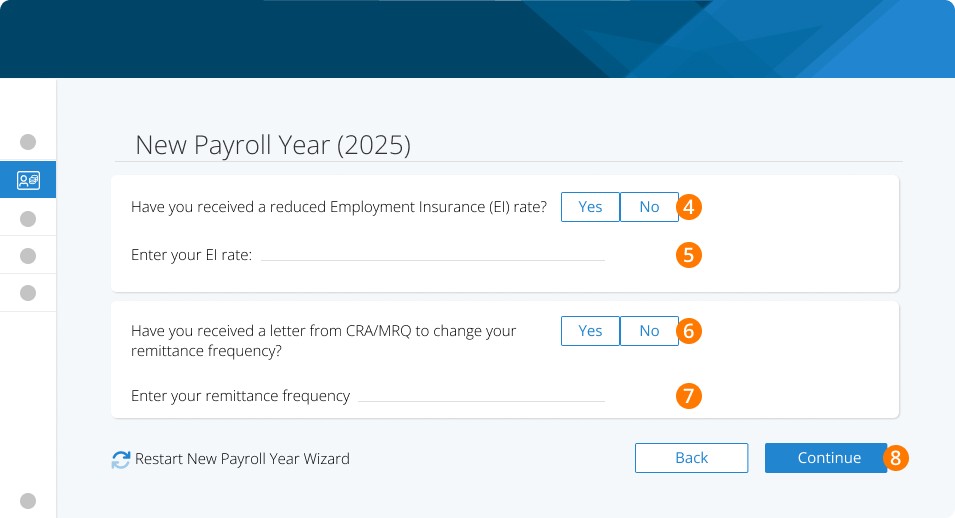
Esta pantalla es para empleadores que han recibido una tasa menor para la parte empresarial del EI. Le permite establecer su nueva tasa reducida de EI para el nuevo año. Verá esto si ya tiene una tasa reducida de EI configurada en su cuenta.
Si tiene una tasa reducida de EI por primera vez en el nuevo año, contáctenos en support@paymentevolution.com para actualizarla por primera vez.
4. Indique si ha recibido o no una tasa reducida de EI seleccionando Sí o No.
5. Ingrese su tasa si corresponde.
6. Indique si ha recibido o no una carta de CRA/MRQ sobre su frecuencia de remesa seleccionando Sí o No.
7. Ingrese su frecuencia si corresponde.
8. Haga clic en Continuar.
Valores TD1
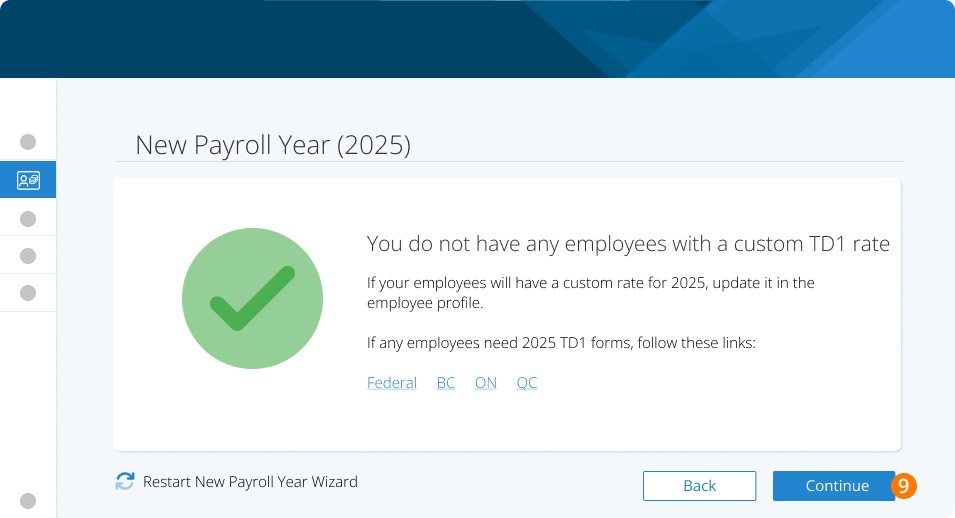
Si ninguno de sus empleados tiene una tasa TD1 personalizada, verá esta pantalla.
9. Haga clic en Continuar.
Como alternativa, esta pantalla proporciona los formularios TD1 y una cuadrícula para actualizar empleados si es necesario. La cuadrícula muestra solo a los empleados con exenciones TD1 no básicas.
Si no actualiza a esos empleados antes de completar el asistente, se les asignarán las tasas básicas para el nuevo año.
10. Ingrese los nuevos montos de exención de 2025 para sus empleados con exenciones TD1 no básicas.
11. Haga clic en Continuar.
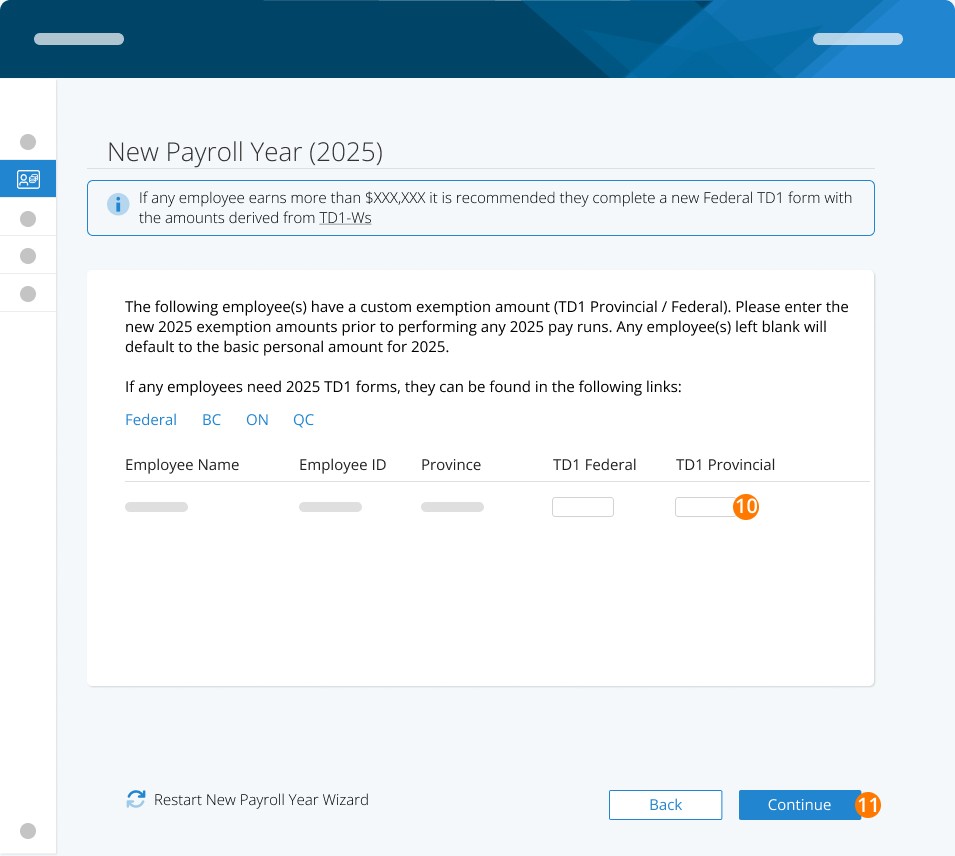
Nota: Si algún empleado gana más de $177,882, se recomienda que complete un nuevo formulario TD1 federal con los montos derivados de TD1-Ws.
Impuesto de salud del empleador de Ontario
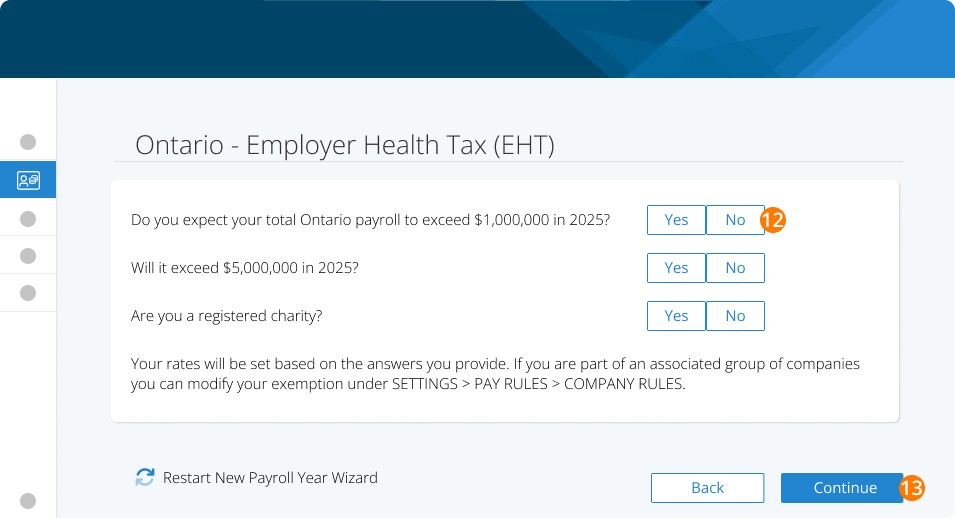
Este es el cuestionario de EHT de Ontario. Lo verá cualquier persona con empleados cuya provincia de empleo sea Ontario. Hace preguntas básicas y, según sus respuestas, establece su exención de ON EHT y la tasa de EHT para el nuevo año. Puede revisar su configuración en SETTINGS>PAY RULES>COMPANY RULES.
12. Responda las preguntas correspondientes. Nota: Solo verá las preguntas aplicables a su empresa.
13. Haga clic en Continuar.
CNESST y HSF
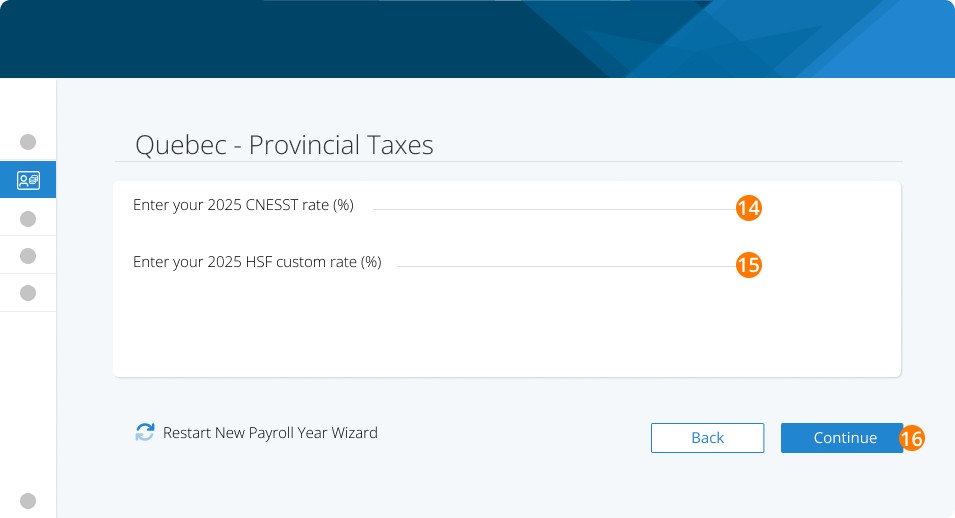
Aquí ingresará sus tasas de CNESST y HSF. Lo verá cualquier persona con empleados cuya provincia de empleo sea Quebec.
HSF usará de forma predeterminada la tasa que aparece en pantalla si no se ingresa ninguna. Puede revisar su configuración en SETTINGS>PAY RULES>COMPANY RULES
14. Ingrese su tasa de CNESST si corresponde.
15. Ingrese su tasa personalizada de HSF si corresponde.
16. Haga clic en Continuar.
Impuesto de salud del empleador de B.C.
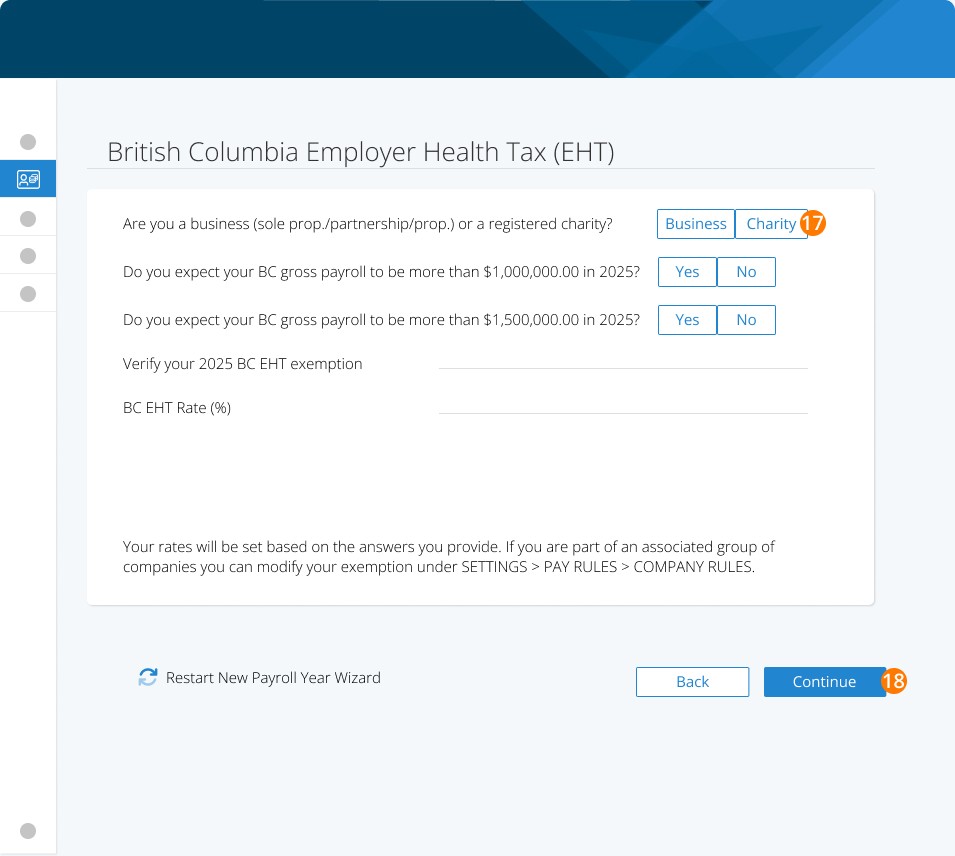
Este es el cuestionario de EHT de BC. Lo verá cualquier persona con empleados cuya provincia de empleo sea BC. Hace una serie de preguntas y, según sus respuestas, establece su exención de BC EHT y la tasa de EHT para el nuevo año. Si forma parte de un grupo asociado de empresas, puede modificar la exención en pantalla.
Puede revisar su configuración en SETTINGS>PAY RULES>COMPANY RULES
17. Responda las preguntas correspondientes. Nota: Solo verá las preguntas aplicables a su empresa.
18. Haga clic en Continuar.
Revisión
19. Revise sus datos y haga clic en Guardar.
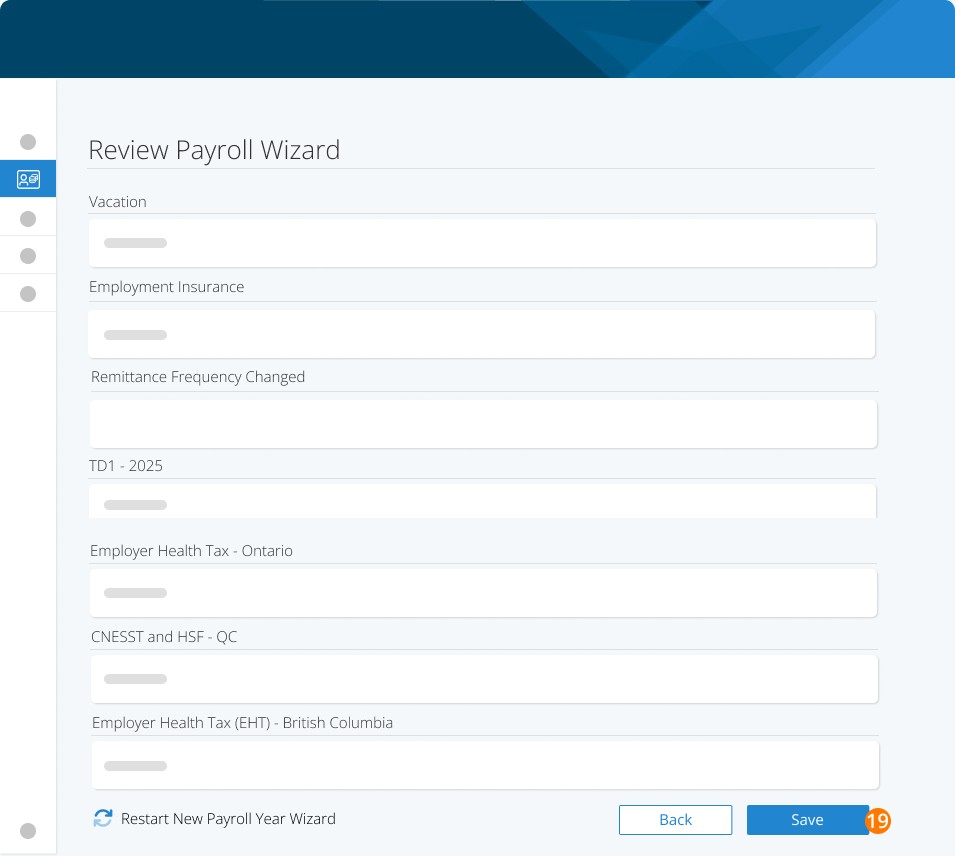
Guardaremos estas respuestas y, cuando inicie una corrida de pago con una fecha de pago en el nuevo año, le pediremos cerrar el año.
Nota: al ejecutar su primera nómina del año, asegúrese de revisar bien las fechas de su ciclo, ya que pueden haber cambiado si inició su corrida antes de procesar el asistente.
Palabras clave: Cierre de año, Nómina de Año Nuevo, Año Nuevo, Asistente de Nómina
396
¿No encuentra lo que busca? Podemos revisarlo de forma más directa para ayudarle a resolver su asunto — Crear caso o Contáctenos