Verá que la CRA desaprueba la práctica de otorgar un anticipo a un empleado sin aplicar los impuestos correspondientes. De hecho, en su Guía para empleadores - Deducciones de nómina y remesas, hacen referencia a los anticipos en el Capítulo 6 y señalan:
Si paga parte del salario de su empleado antes del día de pago habitual, debe deducir el Plan de Pensiones de Canadá (CPP), el seguro de empleo (EI) y el impuesto sobre la renta del anticipo total.
Además, cada provincia tiene sus propias "normas laborales" que pueden afectar su capacidad para otorgar anticipos a un empleado.
Sin embargo, puede registrar anticipos en nuestro servicio; aunque le recomendamos consultar a la CRA, a un profesional fiscal o a un contador para entender cómo esto puede impactar su negocio.
Escenario 1: Quiero otorgar un anticipo a un empleado después de impuestos, ¿cómo?:
Para agregar un anticipo a la corrida de pago de un empleado, puede añadir este tipo de ingreso durante su corrida de pago regular. Aquí le mostramos cómo:
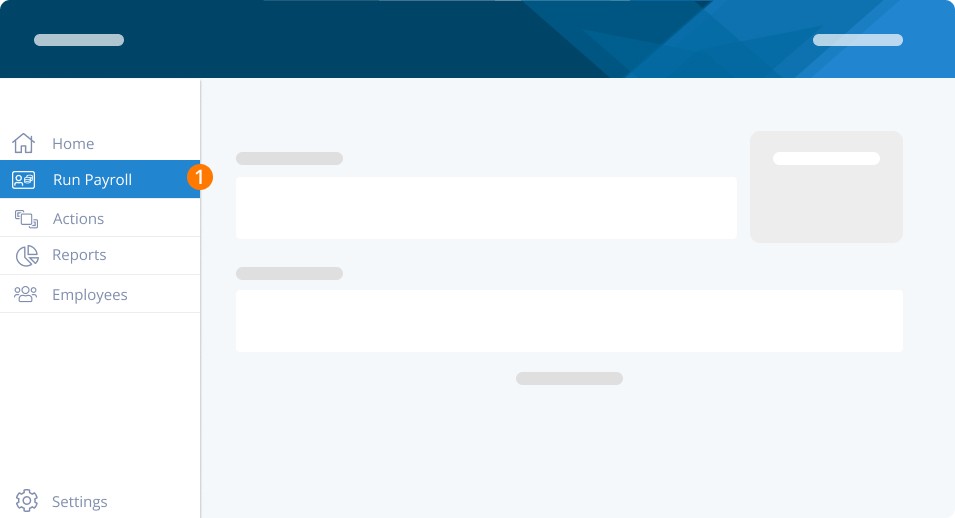
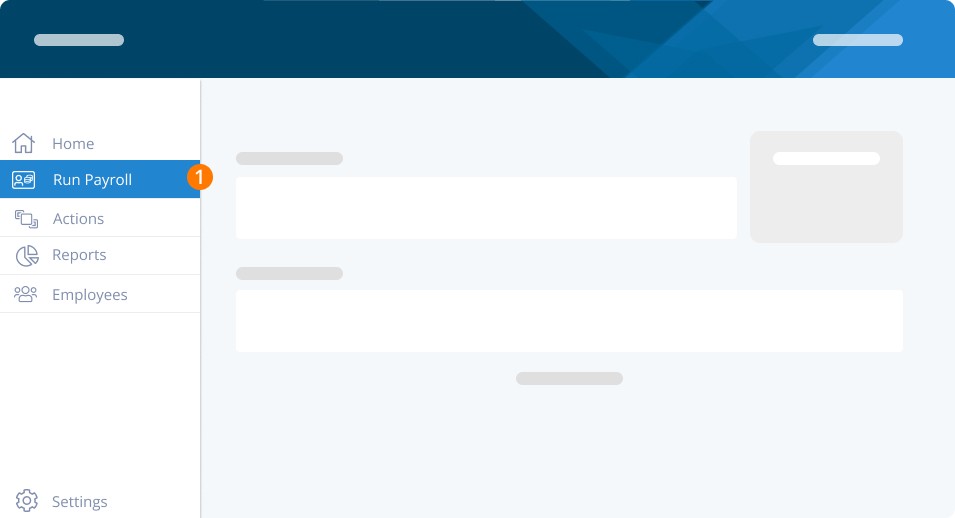
Paso 1. Haga clic en Ejecutar nómina
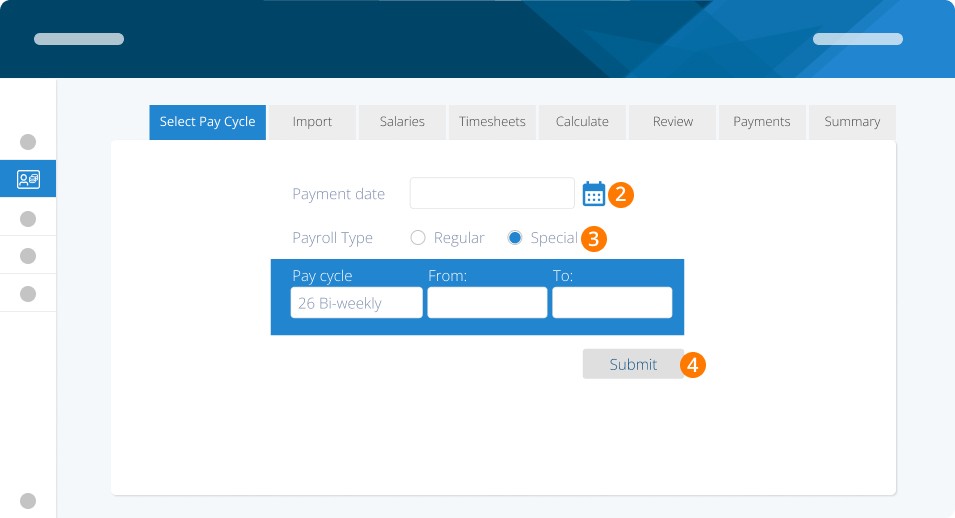
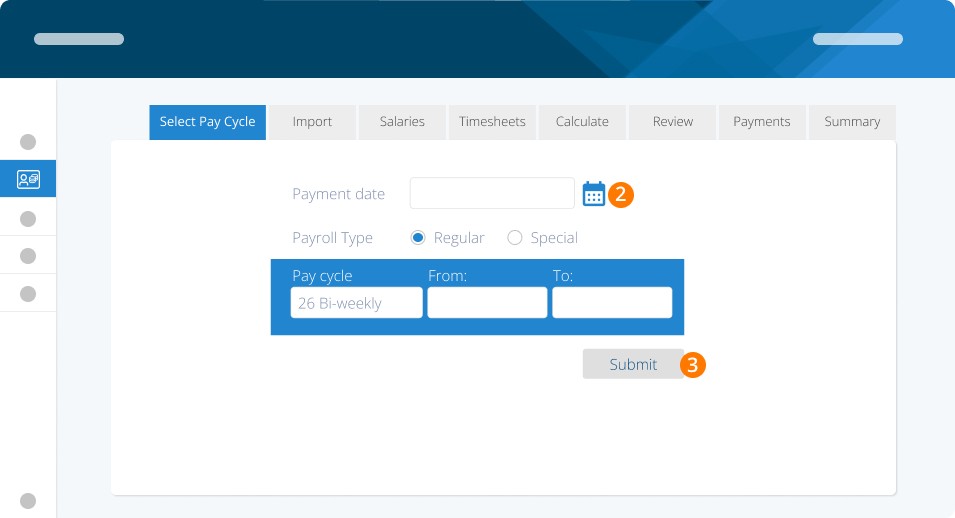
Paso 2. Elija la fecha de pago y los tipos de ciclo de pago. Las fechas de pago serán las mismas fechas de trabajo que en la corrida de pago regular.
Paso 3. Seleccione el tipo de nómina Especial.
Paso 4. Haga clic en Enviar.
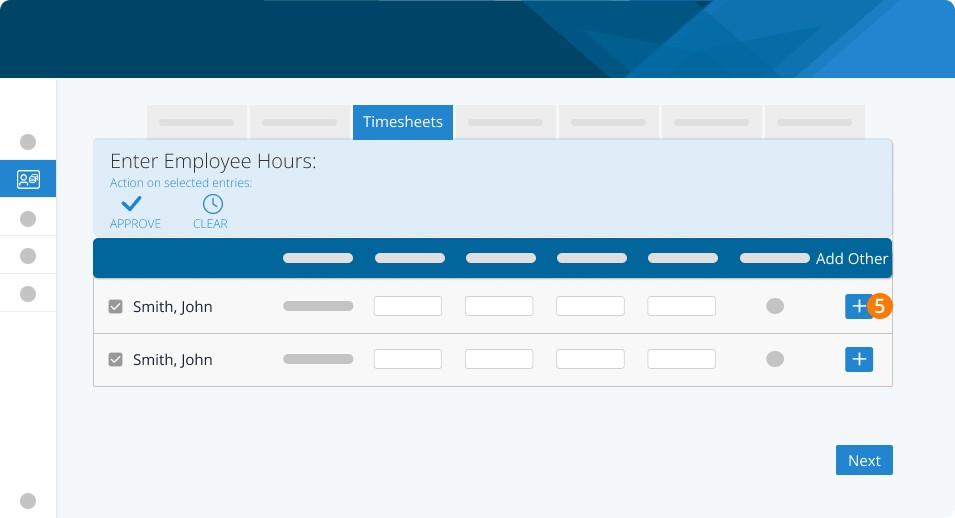
Paso 5. Si necesita agregar ingresos adicionales a un empleado específico, haga clic en “+” para añadir ingresos adicionales.
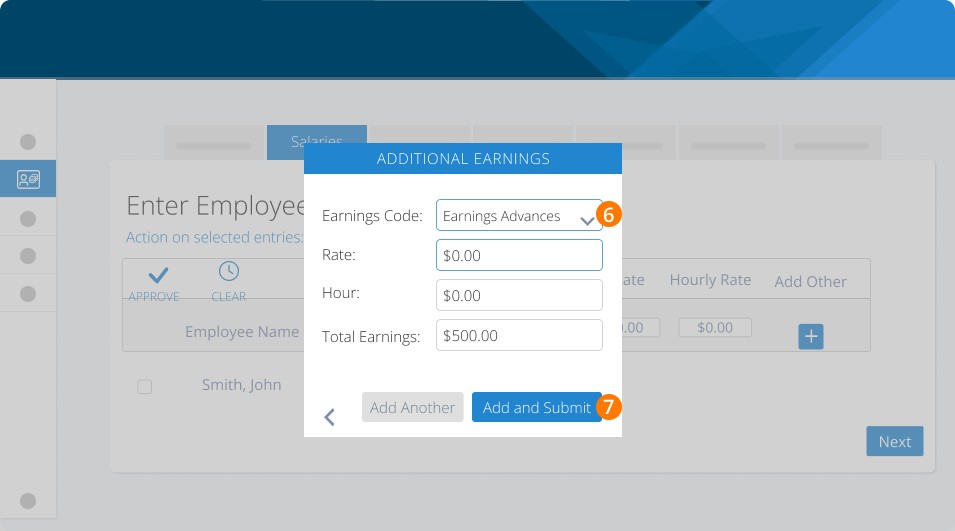
Paso 6. Elija Anticipos de ingresos como código de ingresos. Luego ingrese la tarifa, horas y el monto total de ingresos.
Paso 7. Haga clic en Agregar y enviar para aplicar esto a su corrida de pago.
Paso 8. Seleccione la casilla para elegir a los empleados específicos cuyas horas de trabajo desea aprobar.
Paso 9. Haga clic en Aprobar.
Paso 10. Repita los pasos anteriores para cualquier empleado adicional, si es necesario. Luego haga clic en Siguiente para continuar la corrida de pago.
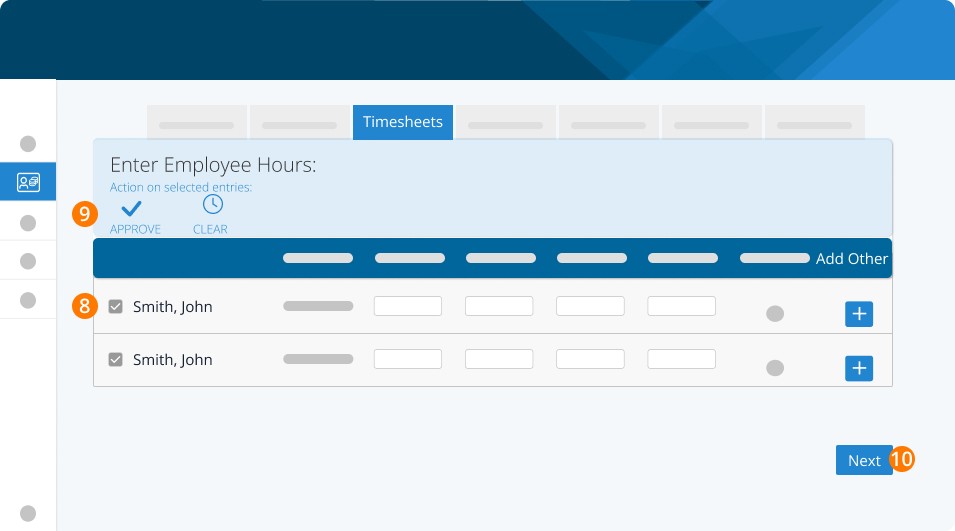
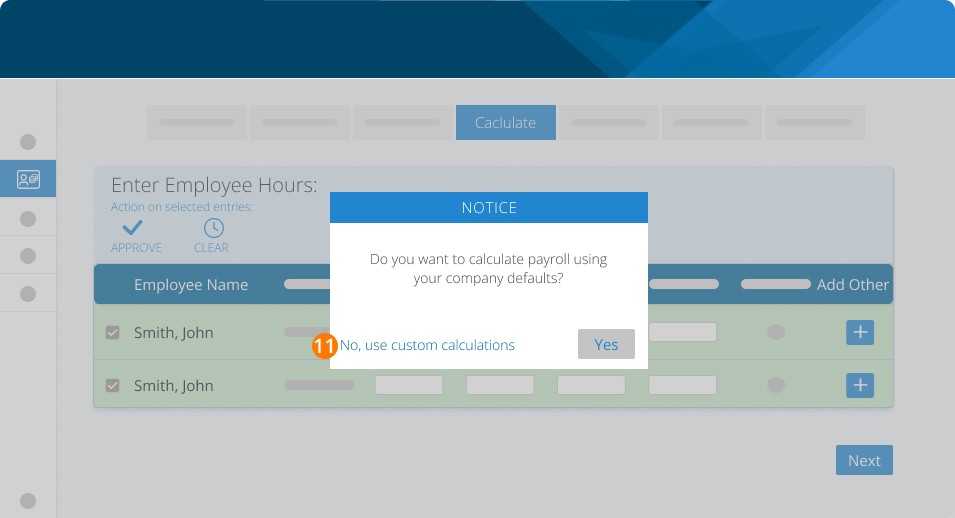
En el paso de cálculo, seleccione usar Cálculos personalizados para desactivar cualquier otro beneficio y deducción que haya configurado para estos empleados.
El recibo de pago de su empleado reflejará los "anticipos de ingresos" y recibirá el pago adelantado después de impuestos.
Importante
Paso 11. En el paso de cálculo, seleccione “No, usar cálculos personalizados” para desactivar cualquier otro beneficio y deducción que haya configurado para estos empleados.
El recibo de pago de su empleado reflejará los "anticipos de ingresos" y recibirá el pago adelantado después de impuestos.
Cuando esté listo para recuperar el anticipo, así es como se hace:
Paso 1. Haga clic en Ejecutar nómina.
Paso 2. Elija la fecha de pago, tipo de nómina y tipos de ciclo de pago.
Paso 3. Haga clic en Enviar.
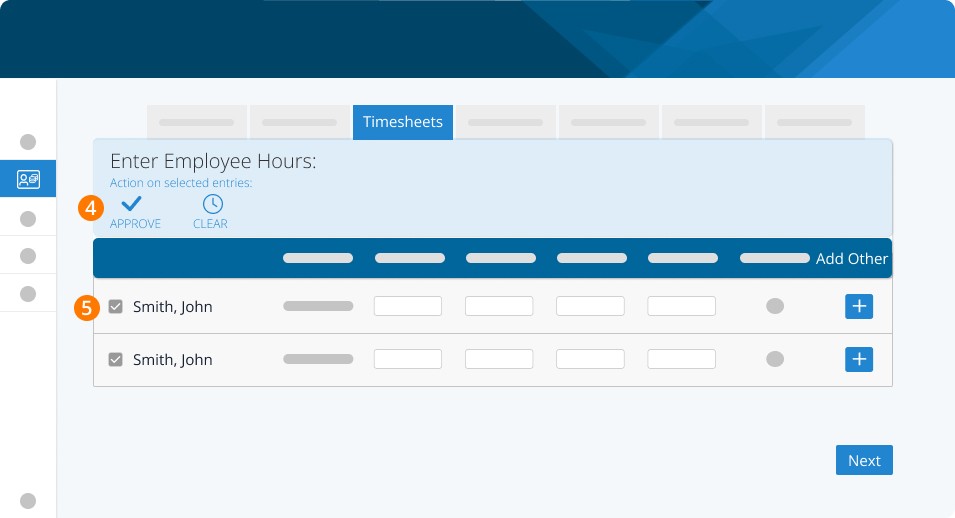
Paso 4. Haga clic en la casilla de un empleado específico para aprobar sus horas.
Paso 5. Haga clic en Aprobar para finalizar la aprobación de sus horas.
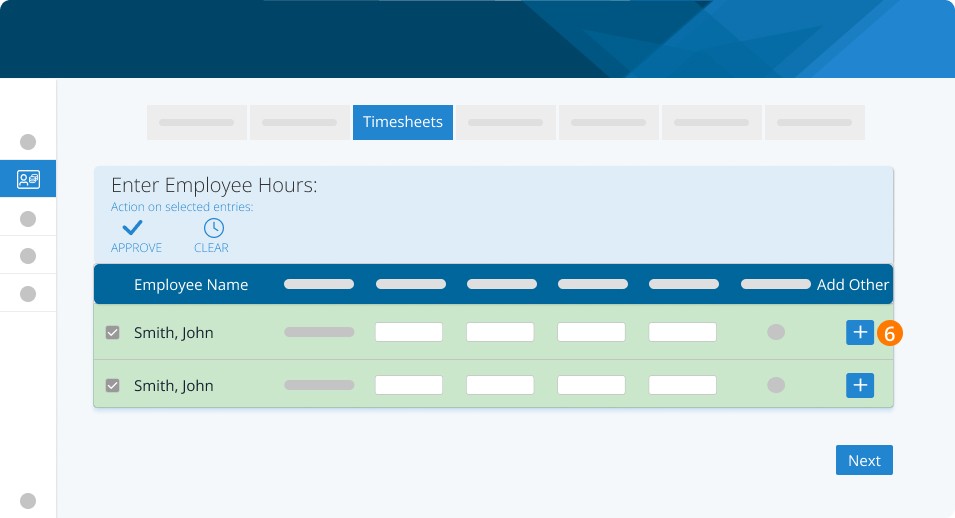
Paso 6. Haga clic en "+" junto al empleado del que desea recuperar el anticipo.
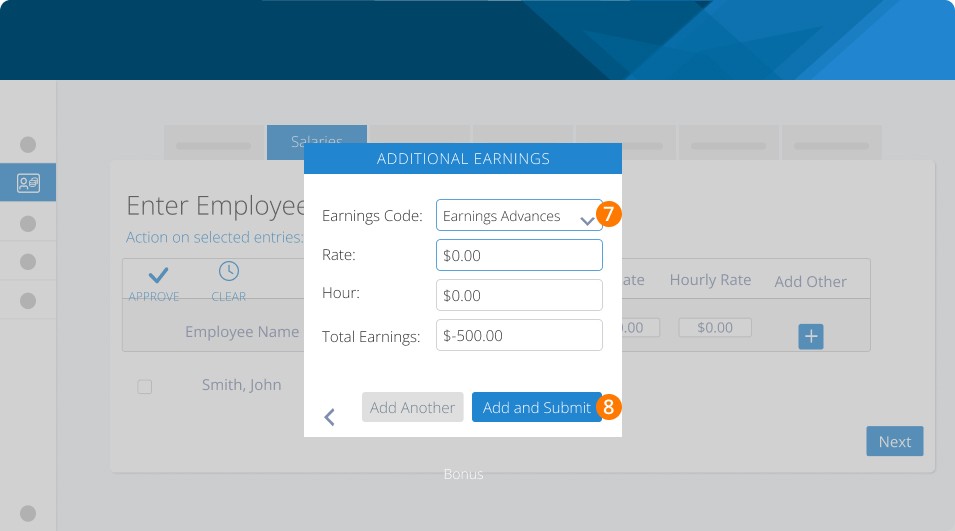
Paso 7. En la ventana emergente, seleccione "Anticipos de ingresos" como Código de ingresos y escriba el monto que está recuperando como número negativo.
Paso 8. Haga clic en Agregar y enviar.
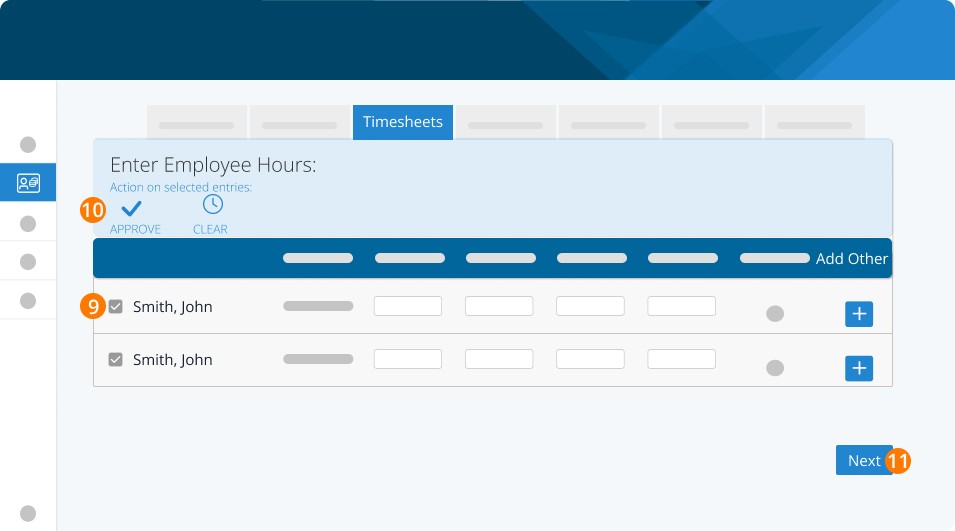
Paso 9. Seleccione la casilla para elegir a los empleados específicos cuyas horas de trabajo desea aprobar.
Paso 10. Haga clic en Aprobar.
Paso 11. Haga clic en Siguiente para continuar la corrida de pago.
Los salarios de los empleados se ajustarán a la baja, y la línea de "Anticipo de ingresos" deducirá el monto que se está recuperando. Como los impuestos ya se pagaron sobre este monto, no habrá una deducción fiscal adicional. En su recibo de pago, los empleados verán una cifra negativa en la sección "Anticipos de ingresos", y el total Acumulado del año (YTD) será cero si se han recuperado todos los anticipos.
Escenario 2: Ya pagué un anticipo a un empleado y olvidé deducir impuestos
Este no es un método de nómina admitido según la CRA y la CRA podría imponer sanciones, por lo que le recomendamos hablar con un asesor fiscal sobre las implicaciones de otorgar un anticipo sin deducir primero los impuestos.
Si bien queremos que cumpla plenamente con las normas de la CRA, sabemos que no siempre sucede así. En ese caso, al menos queremos que sus registros sean correctos, así que aquí le mostramos cómo hacerlo:
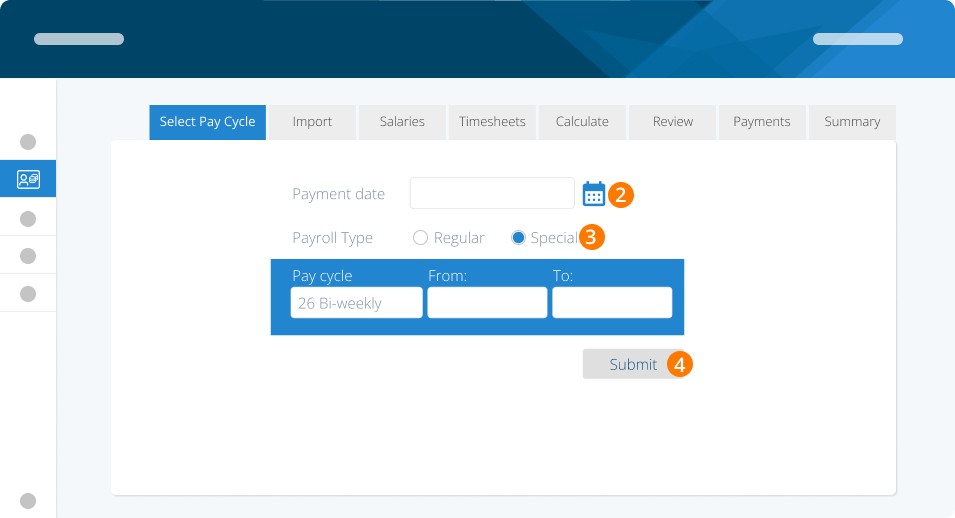
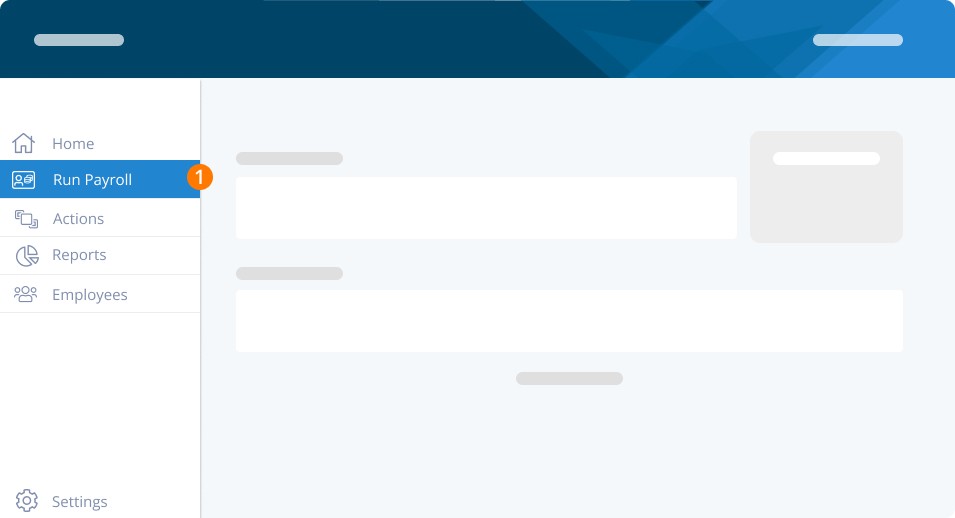
Paso 1. Haga clic en Ejecutar nómina.
Paso 2. Elija la fecha de pago y los tipos de ciclo de pago. Las fechas de pago serán las mismas fechas de trabajo que en la corrida de pago regular.
Paso 3. Seleccione el tipo de nómina Especial.
Paso 4. Haga clic en Enviar.
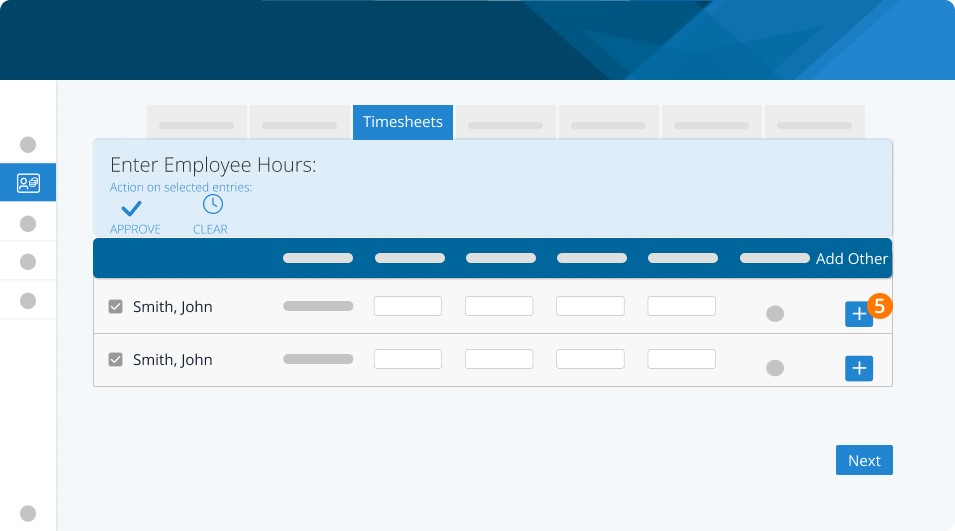
Paso 5. Si necesita agregar ingresos adicionales a un empleado específico, haga clic en “+” para añadir ingresos adicionales.
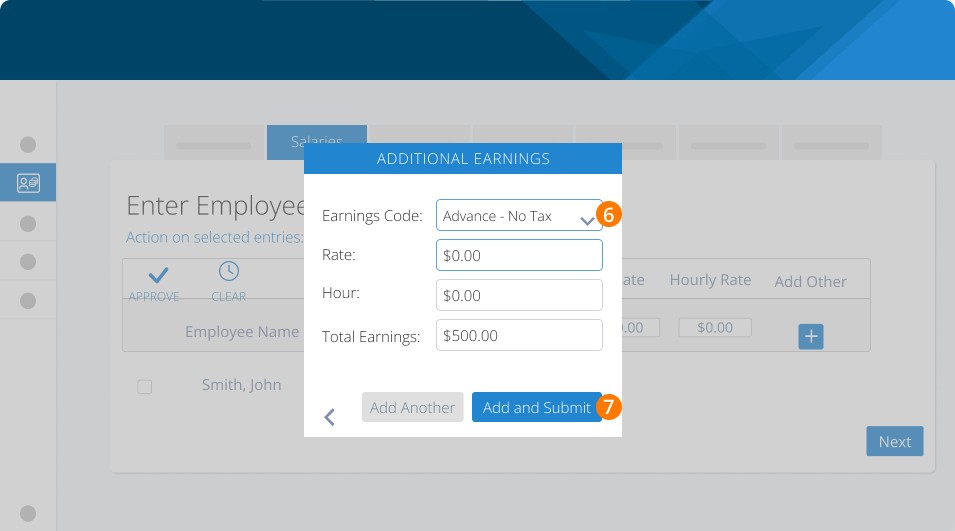
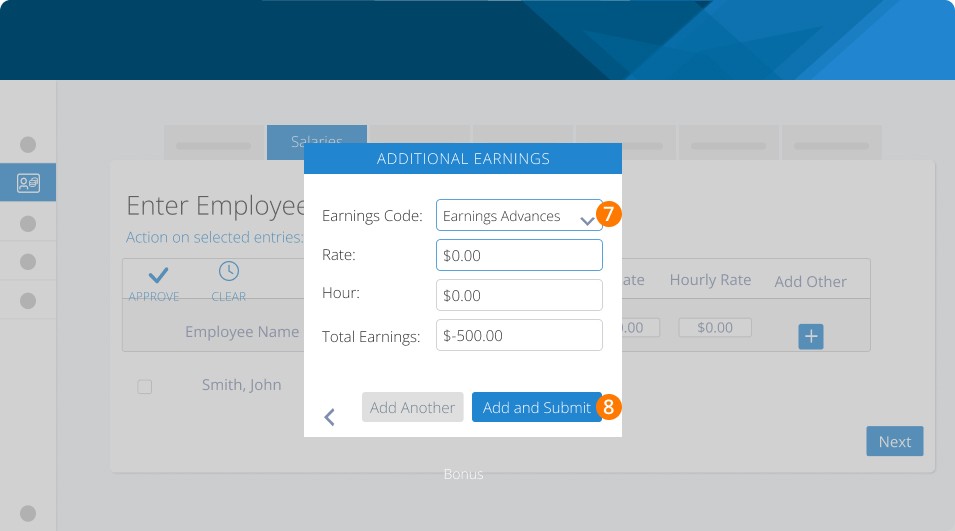
Paso 6. Elija Anticipo - Sin impuesto como código de ingresos. Luego ingrese la tarifa, horas y el monto total de ingresos.
Paso 7. Haga clic en Agregar y enviar para aplicar esto a su corrida de pago.
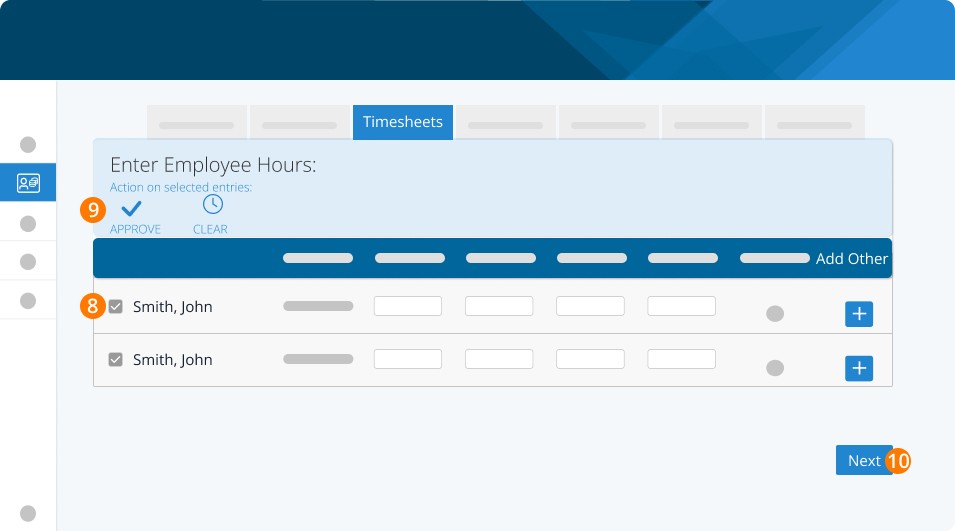
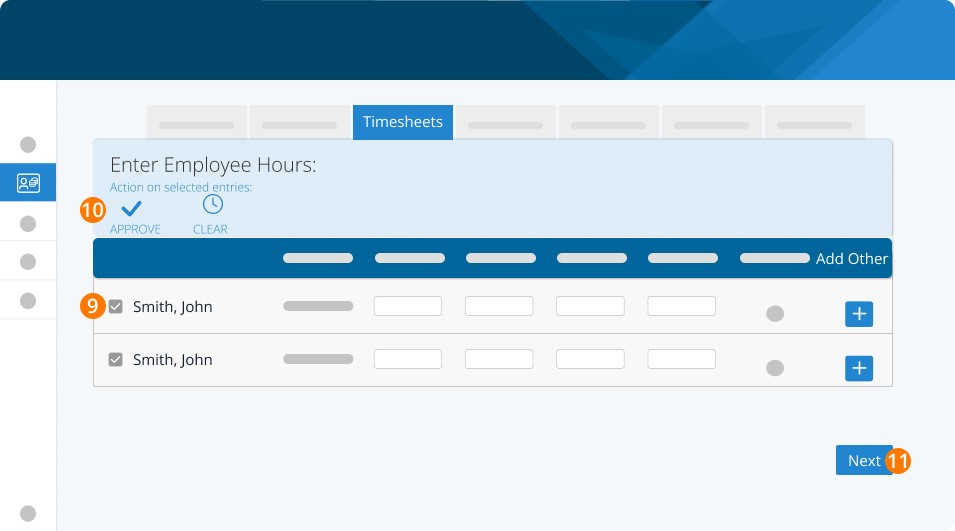
Paso 8. Seleccione la casilla para elegir a los empleados específicos cuyas horas de trabajo desea aprobar.
Paso 9. Haga clic en Aprobar.
Paso 10. Repita los pasos anteriores para cualquier empleado adicional, si es necesario. Luego haga clic en Siguiente para continuar la corrida de pago.
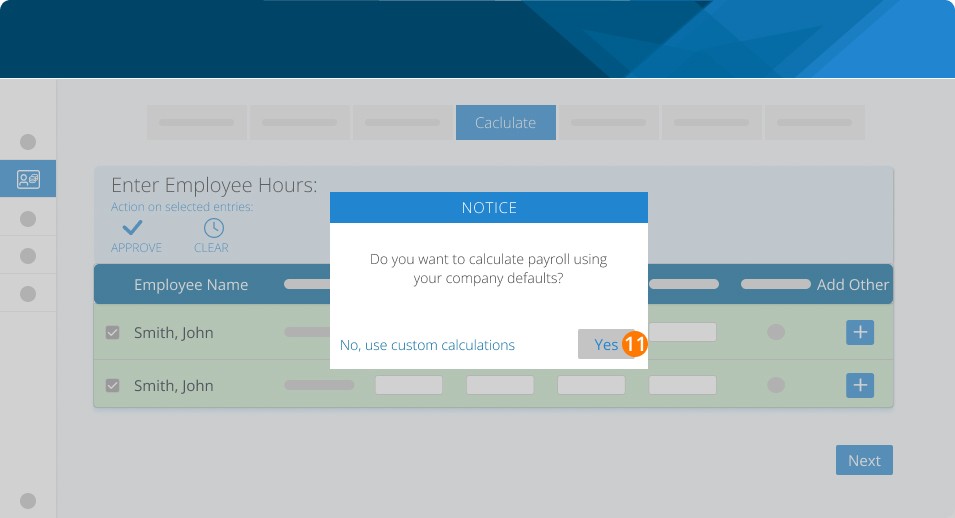
Paso 11. En el paso de cálculo, seleccione “No, usar cálculos personalizados” para desactivar cualquier otro beneficio y deducción que haya configurado para estos empleados.
El recibo de pago de su empleado reflejará los "anticipos de ingresos" y recibirá el pago adelantado después de impuestos.
Cuando esté listo para recuperar el anticipo, así es como se hace:
Paso 1. Haga clic en Ejecutar nómina.
Paso 2. Elija la fecha de pago y los tipos de ciclo de pago.
Paso 3. Haga clic en Enviar.
Paso 4. Haga clic en la casilla de un empleado específico para aprobar sus horas.
Paso 5. Haga clic en Aprobar para finalizar la aprobación de sus horas.
Paso 6. Haga clic en "+" junto al empleado del que desea recuperar el anticipo.
Paso 7. En la ventana emergente, seleccione "Anticipo - Sin impuesto" como Código de ingresos y escriba el monto que está recuperando como número negativo.
Paso 8. Haga clic en Agregar y enviar.
Paso 9. Seleccione la casilla para elegir a los empleados específicos cuyas horas de trabajo desea aprobar.
Paso 10. Haga clic en Aprobar.
Paso 11. Haga clic en Siguiente para continuar la corrida de pago.
Si ya pagó a este empleado, configúrelo como cheque en el paso de PAGOS para evitar que le paguemos nuevamente si está usando nuestros servicios de ePay.
Palabras clave: Anticipo de nómina, pago por adelantado, prepago
396
¿No encuentra lo que busca? Podemos revisarlo de forma más directa para ayudarle a resolver su asunto — Crear caso o Contáctenos