Siga estos pasos para crear la regla de pago adecuada y aplicarla al empleado.
Creación de la regla de embargo
Paso 1. Vaya a Configuración > Reglas de pago > Deducciones > Agregar nueva regla.
Paso 2. Verá una ventana emergente. Ingrese un nombre descriptivo, como Pensión alimenticia o Manutención (como se describe en el documento que habrá recibido); esto es lo que el empleado verá en su recibo de pago.
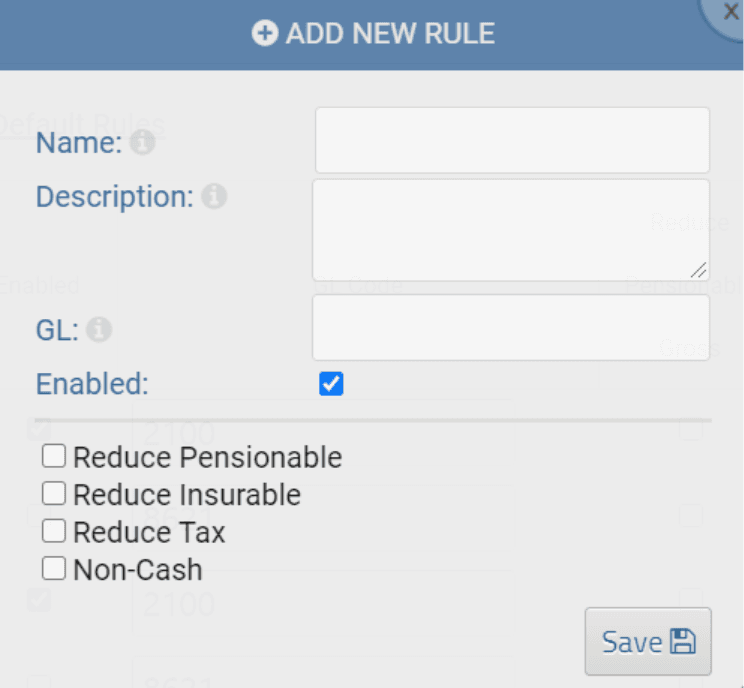
Paso 3. Si debe remitirse a la CRA o MRQ como parte de sus impuestos habituales, configure el código de cuenta contable (GL) igual al del impuesto específico con el que se remitirá. De lo contrario, configure el código GL de manera diferente. Asegúrese de activarlo para que se ejecute en cada nómina. Una vez completado, haga clic en Guardar.
Su regla ya está creada y está listo para aplicarla al empleado.
Cómo agregar el embargo al empleado
Ahora que la regla está creada, tendremos que aplicarla en el perfil del empleado.
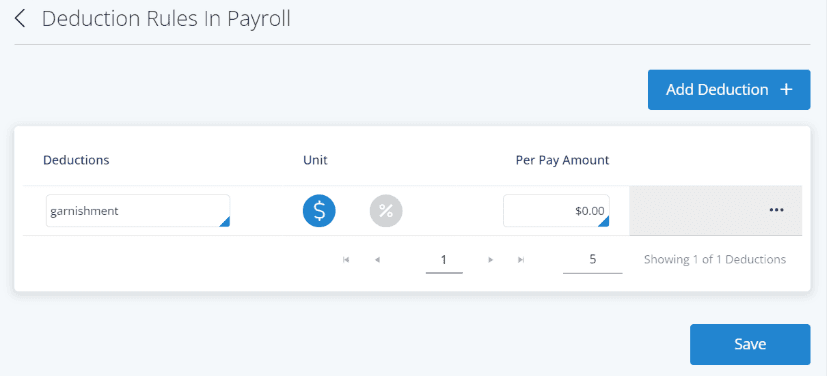
Paso 1. Vaya a Empleados > Perfil > Nómina > Deducciones.
Paso 2. Seleccione Agregar deducción + y elija la regla que creó.
Paso 3. Seleccione la opción $. Si el monto va a variar, déjelo en 0.00. Si es un monto fijo, ingrese ese monto. Una vez completado, haga clic en Guardar.
Si el monto es variable, deberá modificar el valor en cada ciclo de nómina.
Aplicación del embargo en la nómina
Si el monto del embargo es variable, procese la nómina con normalidad y apruebe las horas y ganancias habituales. Una vez que llegue a la pestaña de Revisión, haga clic en el nombre del empleado. Esto lo llevará a una pantalla donde podrá modificar manualmente ciertos valores para este ciclo de nómina.
Si el monto del embargo es un porcentaje de su salario neto, deberá tomar su salario neto y calcular manualmente el monto de la deducción. Ingrese ese monto en el campo en lugar de 0.00 para la regla de embargo en la sección de 'Deducciones'. Finalmente, haga clic en Guardar y el salario neto se actualizará en la parte superior de la página. Desde aquí, puede finalizar el procesamiento de la nómina de forma habitual.
Si el monto del embargo es una cantidad fija, se ejecutará como parte de sus cálculos habituales. No es necesario realizar ningún cambio.
Remisión y reporte del embargo
Ahora que lo ha procesado en la nómina, deberá realizar un seguimiento de cuánto se ha deducido para determinar cuánto tendrá que remitir. Para hacer esto:
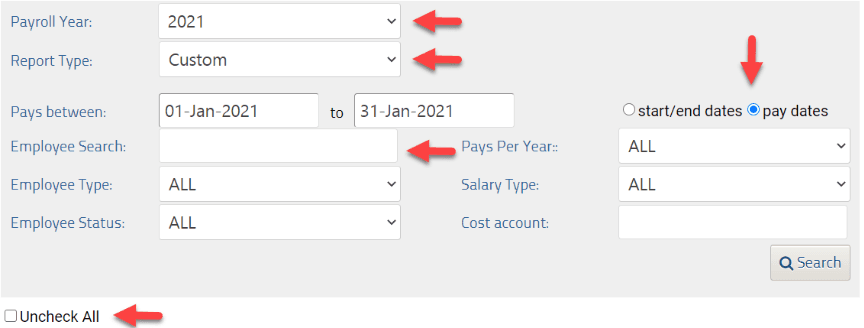
Paso 1. Vaya a Informes > HX > Explorador de pagos e ingrese los siguientes criterios:
Asegúrese de seleccionar el año correcto
Tipo de informe: Personalizado
Establezca el rango de fechas
Seleccione Fechas de pago
Búsqueda de empleados: apellido del empleado
Seleccione Desmarcar todo
Paso 2. Antes de hacer clic en Buscar, busque el embargo en la lista de deducciones y selecciónelo. El informe generará entonces el monto deducido por el embargo para el período seleccionado. Puede exportar el informe a Excel o PDF para mantener un registro.
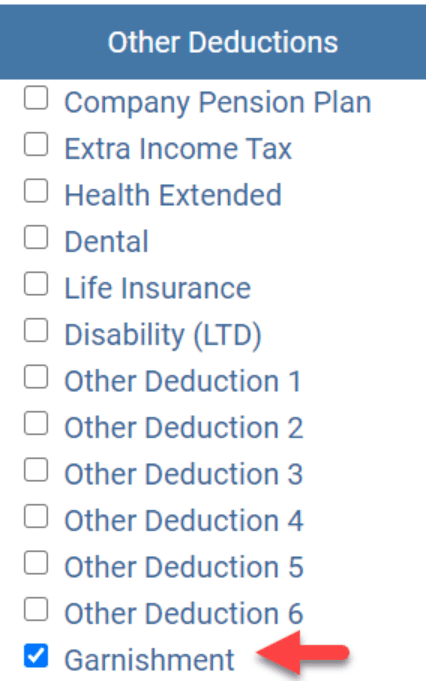
A continuación, obtendrá un informe que muestra el monto deducido bajo la regla de embargo para el período especificado. Puede usarlo para remitir los montos según sea necesario.
*NOTA: PaymentEvolution solo remite los conceptos configurados con el mismo código GL que el impuesto federal o provincial. Cualquier otro tipo de embargo permanecerá en la cuenta bancaria de la empresa y deberá remitirse de acuerdo con las instrucciones proporcionadas por la oficina de embargos.
Solución de problemas y preguntas frecuentes
¿Puede PayEvo remitir mi embargo en mi nombre?
No, PayEvo solo remite los conceptos configurados con el mismo código GL que el impuesto federal o provincial. Cualquier otro tipo de embargo permanecerá en su cuenta bancaria (es decir, no será deducido por PayEvo) y deberá remitirse de acuerdo con las instrucciones proporcionadas por la oficina de embargos.
Palabras clave: Embargo, Embargo salarial, Pensión alimenticia, Manutención
396
¿No encuentra lo que busca? Podemos revisarlo de forma más directa para ayudarle a resolver su asunto — Crear caso o Contáctenos