Cómo proporcionar un pago de bonificación a su personal
Los pagos de bonificación únicos u ocasionales son fáciles de agregar como parte de sus ejecuciones de nómina.
Bonificación como parte de una ejecución de pago regular
Para pagar una bonificación a un miembro del personal como parte de sus ejecuciones de pago regulares, siga estos pasos:
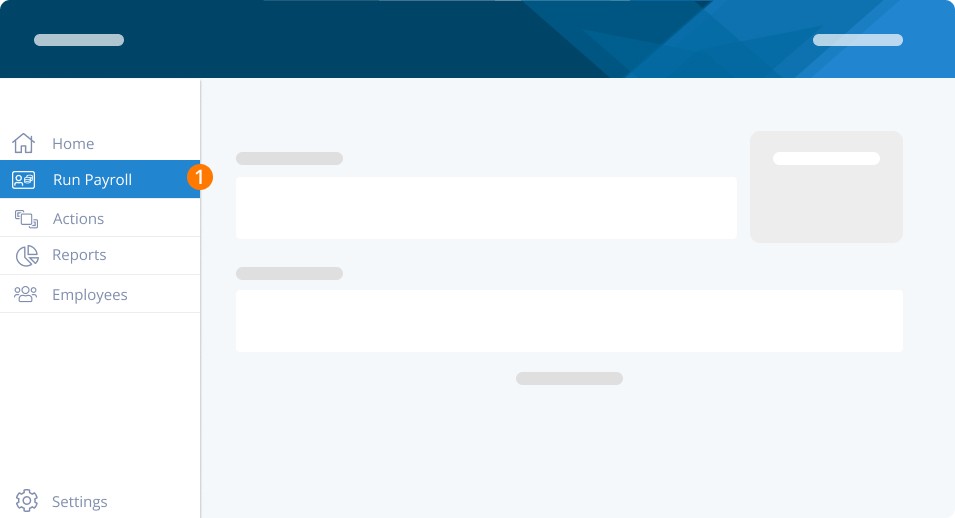
Paso 1. Inicie sesión en su cuenta y haga clic en Run Payroll para comenzar su ejecución de pago
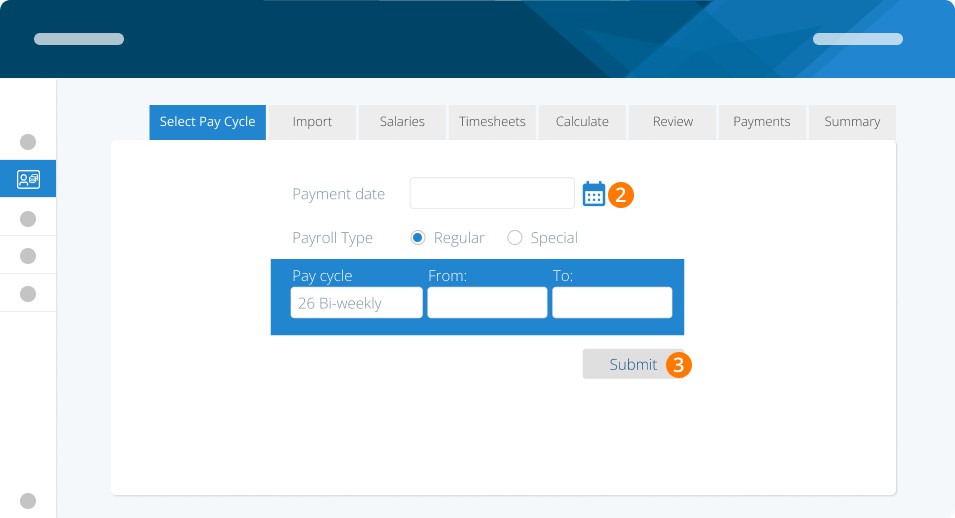
Paso 2. Elija la fecha de pago, el tipo de nómina y los tipos de ciclo de pago
Paso 3. Haga clic en Submit
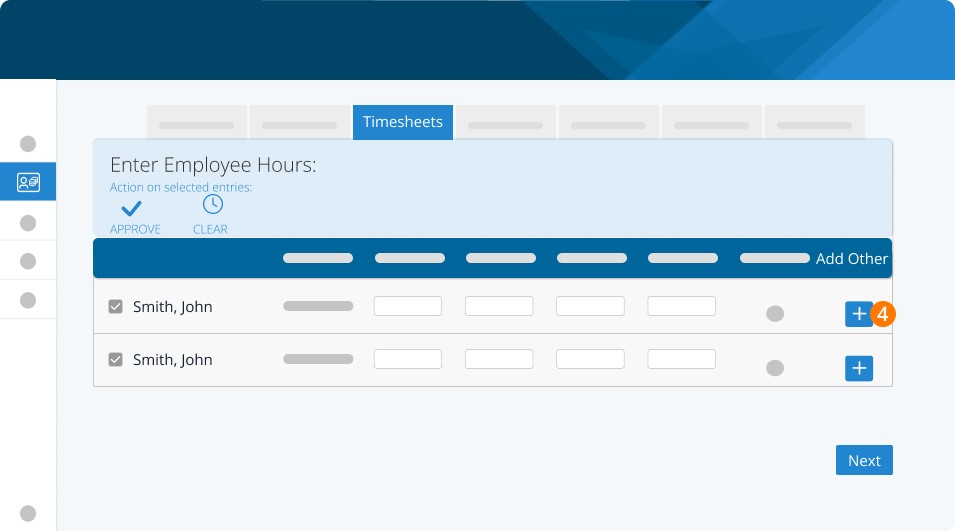
Paso 4. Haga clic en “+” para agregar ingresos adicionales
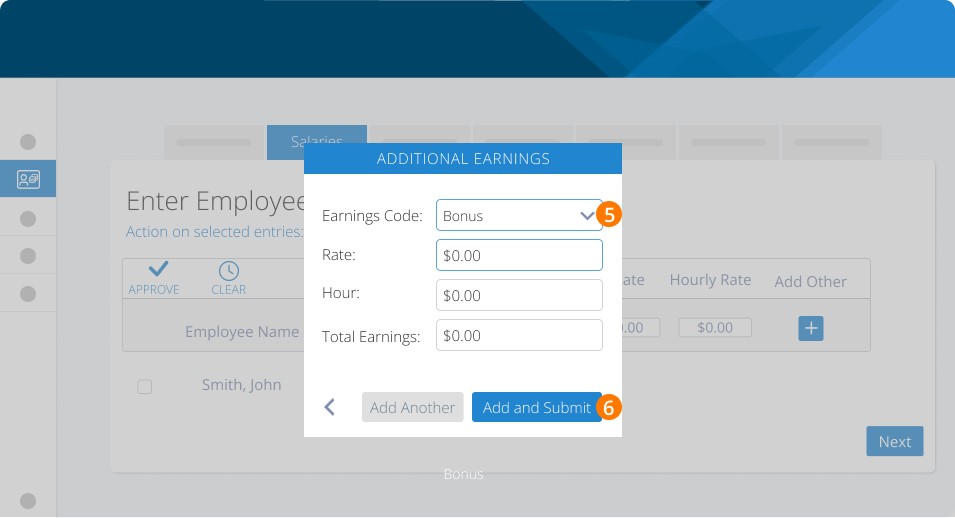
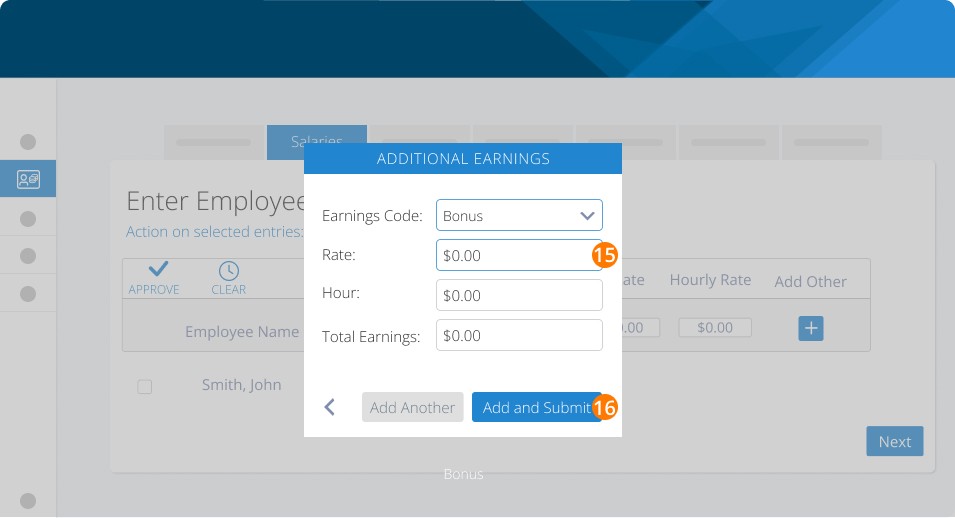
Paso 5. Elija Bonus como código de ingresos. Luego ingrese la tarifa, las horas y el monto total de ingresos
Paso 6. Haga clic en Add and Submit
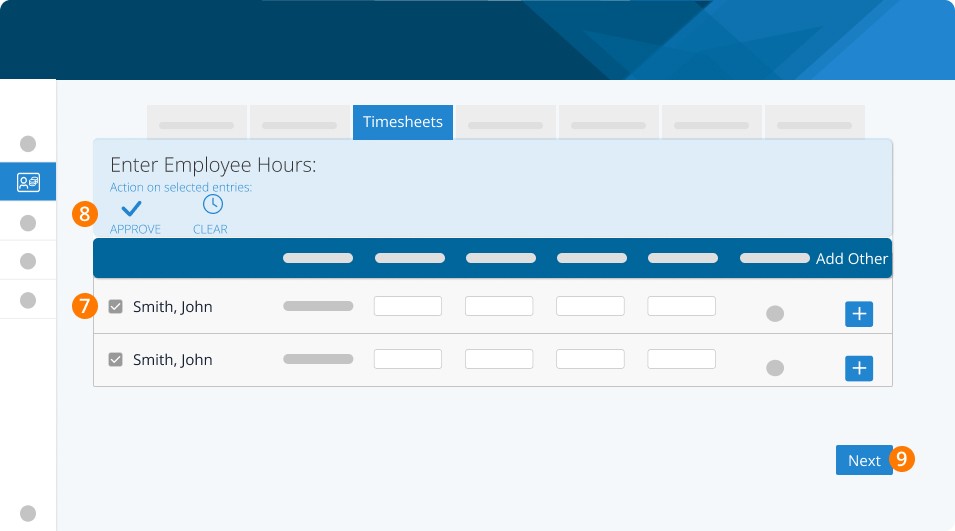
Paso 7. Seleccione la casilla para elegir los empleados específicos cuyas horas de trabajo desea aprobar.
Paso 8. Haga clic en Approve.
Paso 9. Haga clic en Next para continuar con la ejecución de pago.
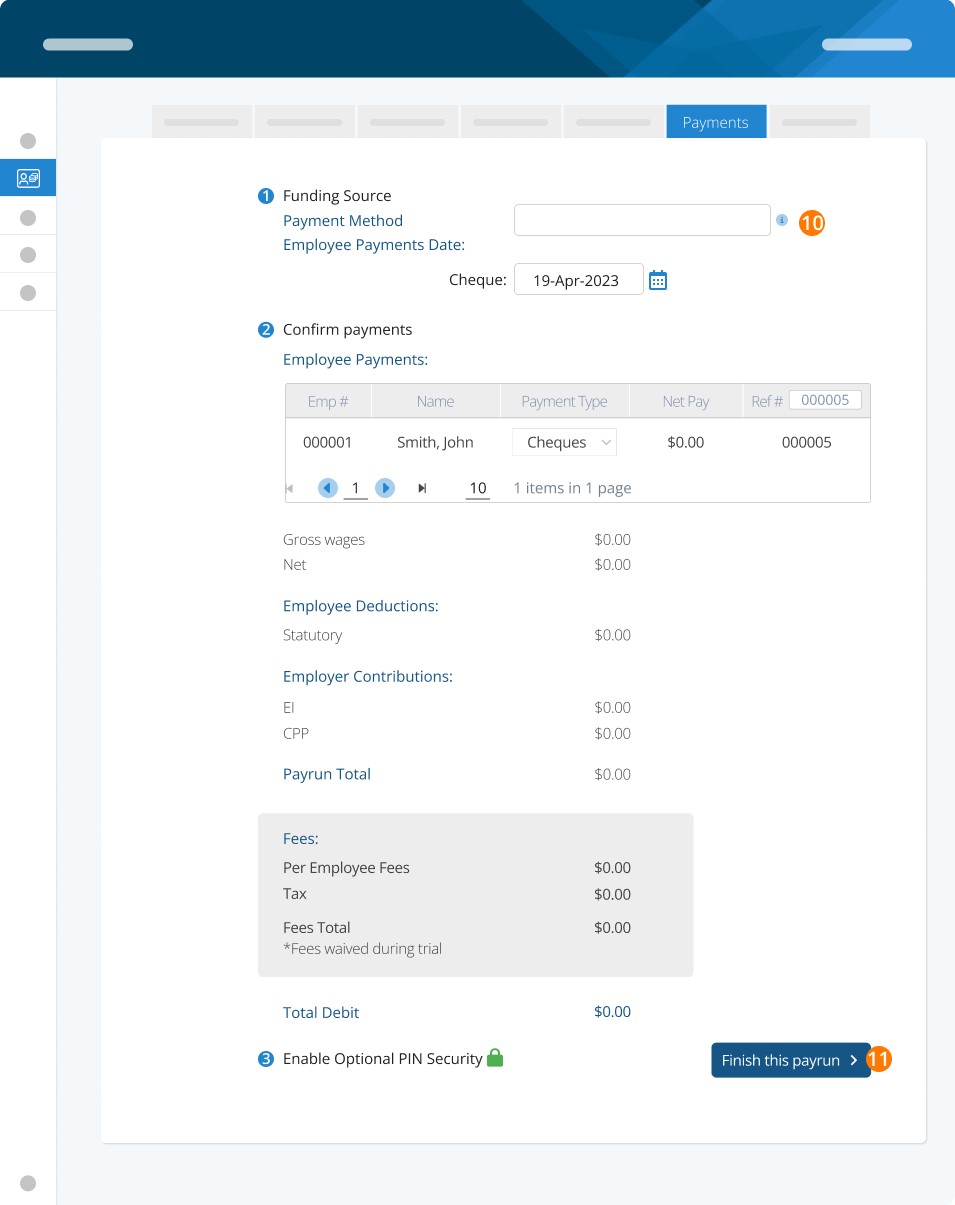
Paso 10. Elija el método de pago, la fecha de pago de los empleados, el tipo de pago y confirme la información del pago.
Paso 11. Haga clic en Finish this payrun.
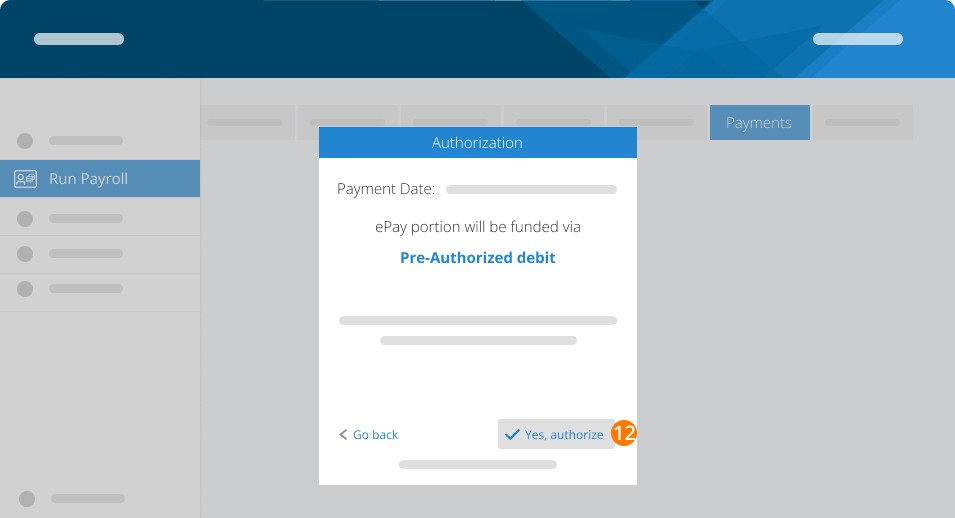
Paso 12. Confirme los detalles del pago y haga clic en Yes, authorize.
Paso 13. Revise el resumen del pago y finalice la ejecución de la nómina.
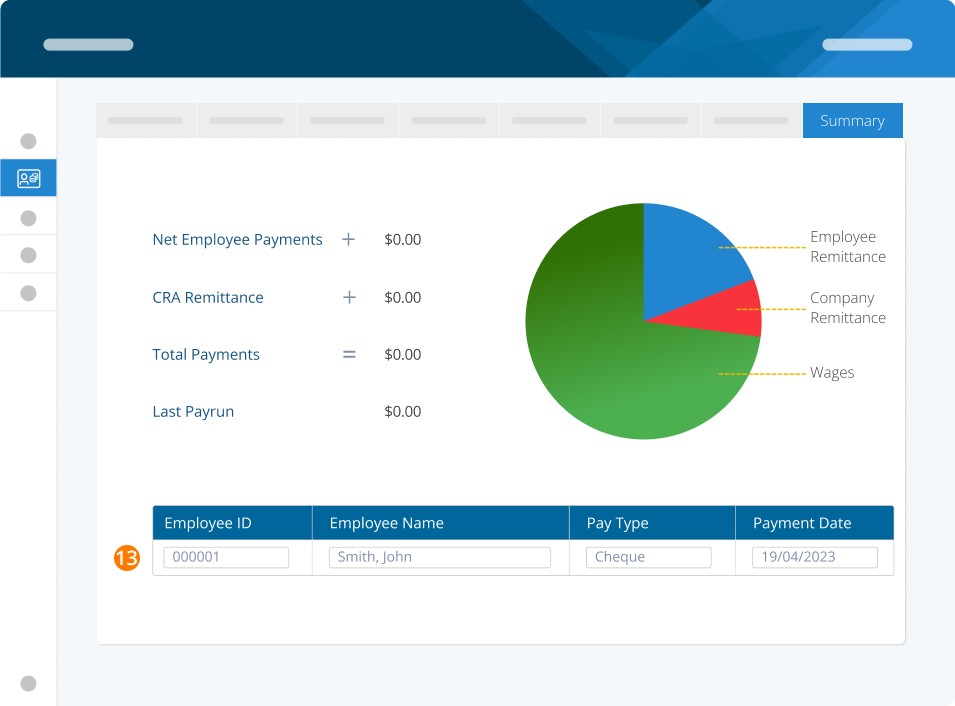
El monto de la bonificación aparecerá como parte de la ejecución de pago regular del empleado y se mostrará como una línea separada.
Bonificación como una ejecución de pago separada (especial)
NO se recomienda enviar una ejecución "solo de bonificación". Considere pagarla como parte de una ejecución de pago regular para asegurar que sus cálculos de impuestos estén de acuerdo con la legislación fiscal de la CRA. Si debe pagar una bonificación como una ejecución de pago separada, los cálculos de vacaciones del empleado deben estar configurados en acumulación o desactivados. Si están configurados para liberarse en cada pago, sus cálculos de impuestos serán incorrectos.
Para cambiar la configuración del empleado, siga estos pasos:
Paso 1. Haga clic en Employees
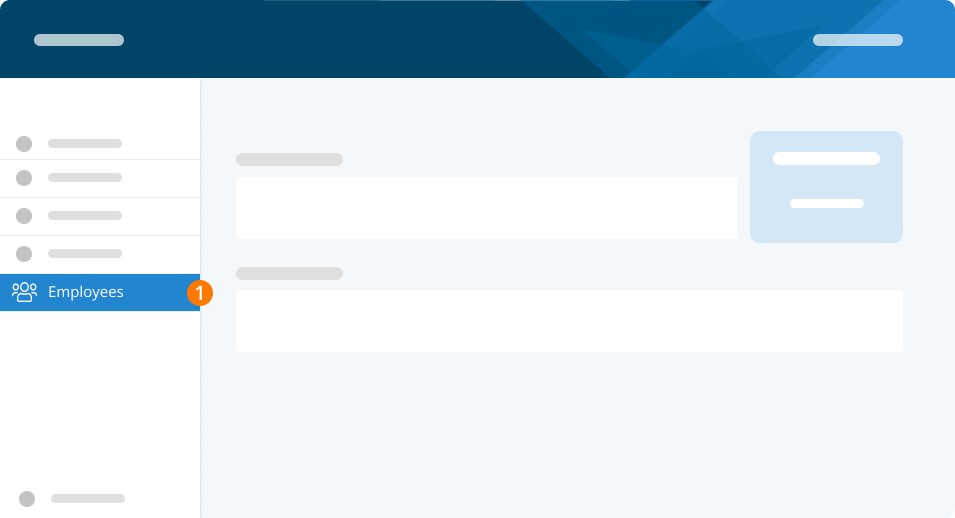
Paso 2. Haga clic en los tres puntos
Paso 3. Seleccione Profile
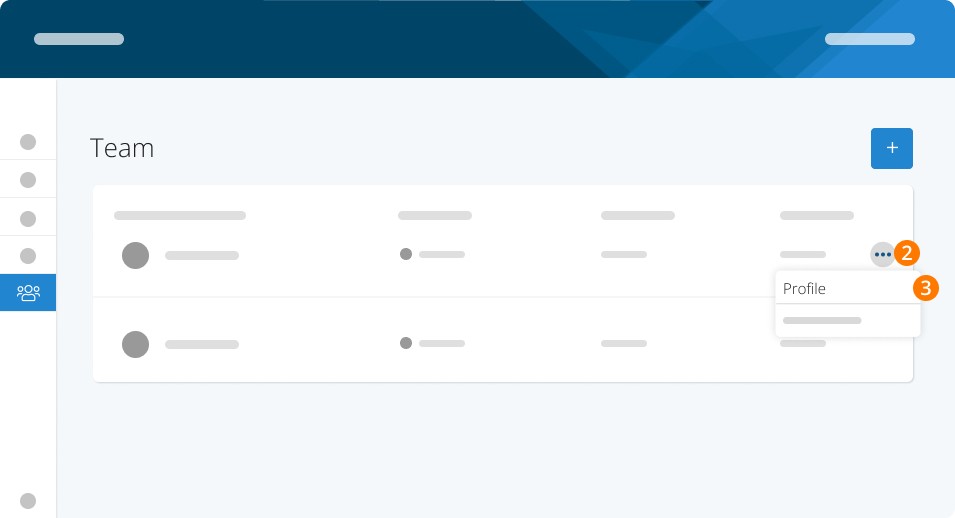
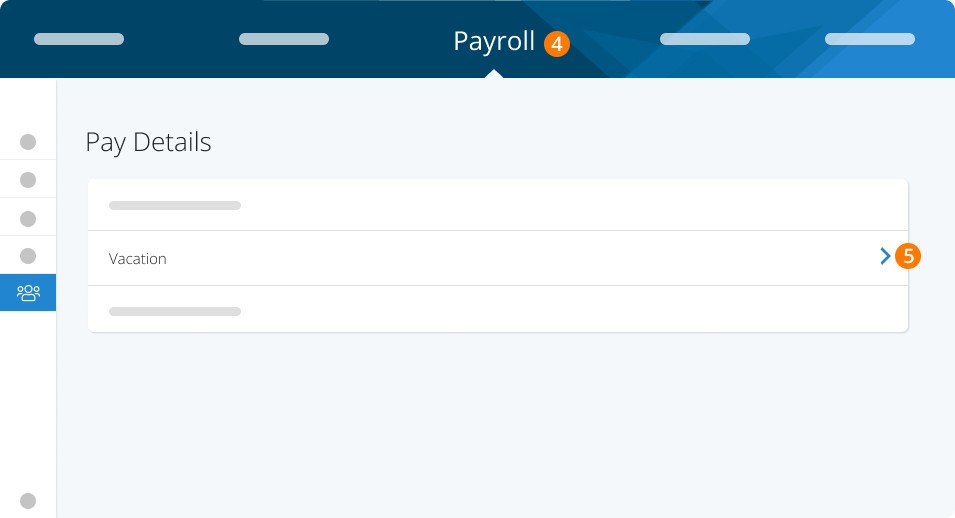
Paso 4. Haga clic en Payroll
Paso 5. Seleccione Vacation
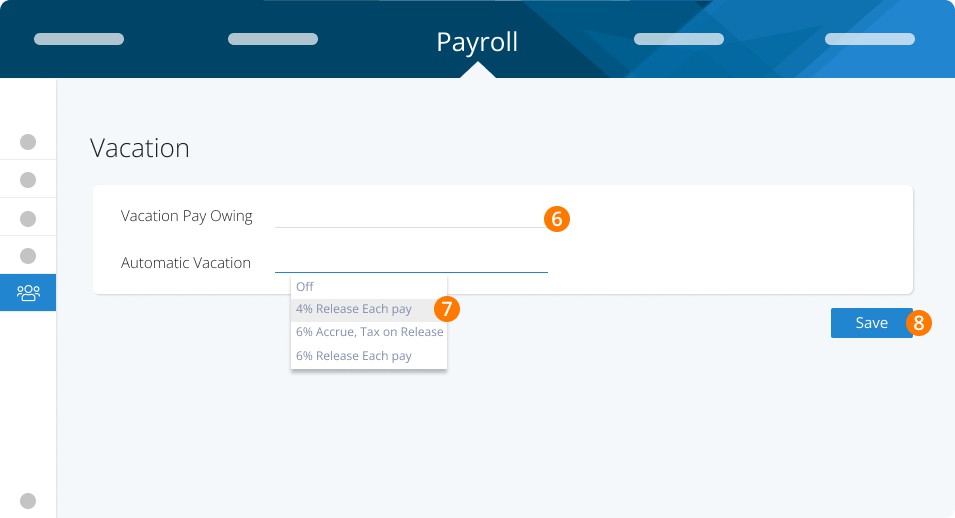
Paso 6. Ingrese el monto adeudado de Vacation Pay
Paso 7. Seleccione Off o Accrue.
Paso 8. Haga clic en Save
Paso 9. Haga clic en Run Payroll
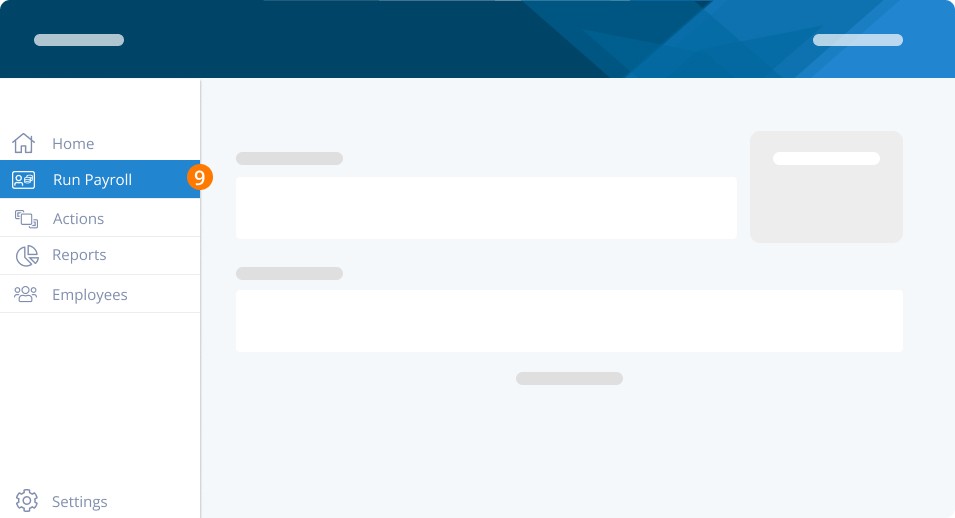
Paso 10. Seleccione la fecha de pago
Paso 11. Elija Payroll Type, Pay Cycle y Dates
Paso 12. Haga clic en Submit
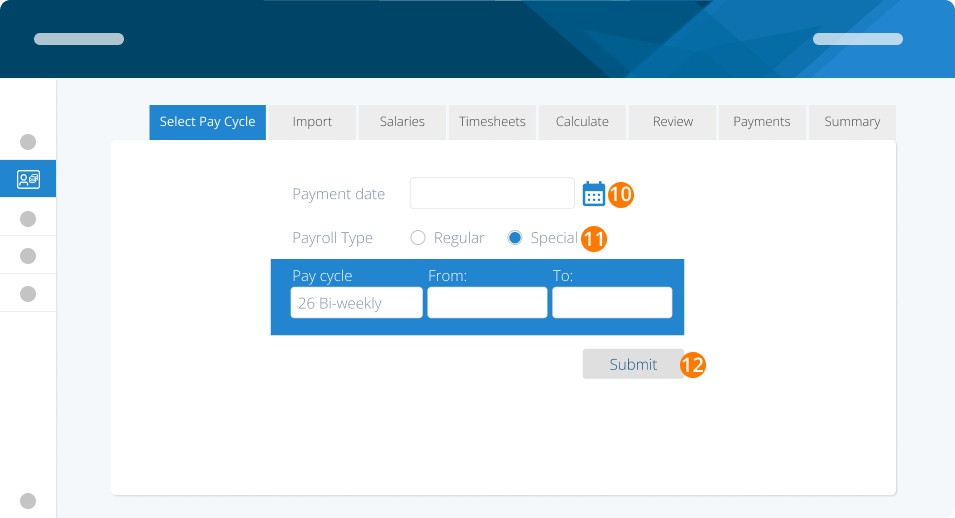
Paso 13. Haga clic en ‘+’ para agregar ingresos adicionales
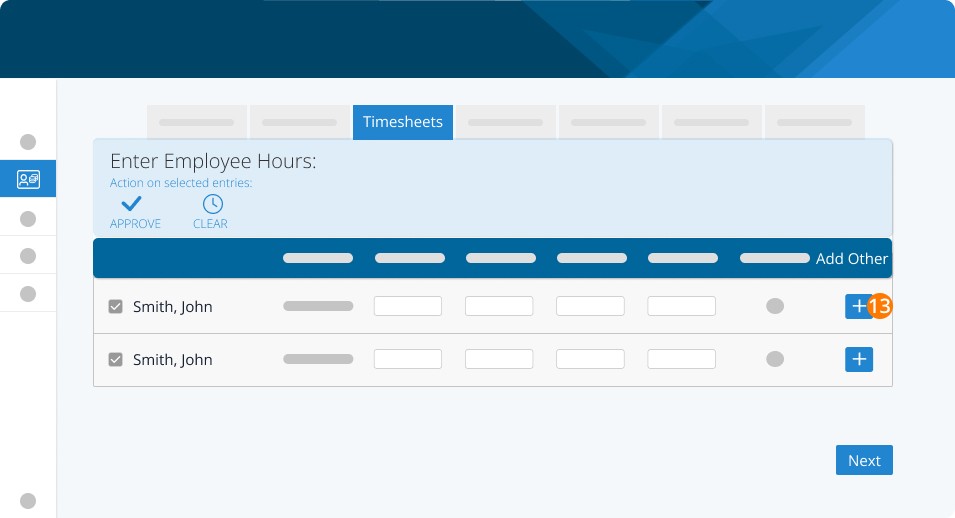
Paso 14. Elija Bonus
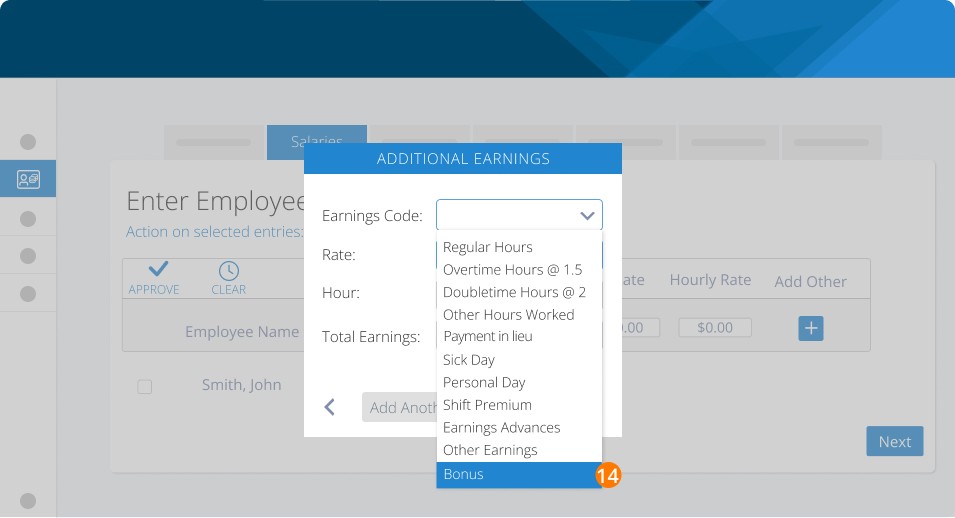
Paso 15. Ingrese la tarifa, las horas y el total de ingresos
Paso 16. Haga clic en Add and Submit para completar su nómina como de costumbre
Crear una regla de pago personalizada para bonificaciones
Si desea usar su propia regla de pago personalizada para pagos de bonificación, deberá asegurarse de que su regla use el método de impuestos para ingresos ocasionales. Le convendrá usar su propio código personalizado si desea personalizar el término "bonificación" en los comprobantes de pago de los empleados.
Así es como se hace:
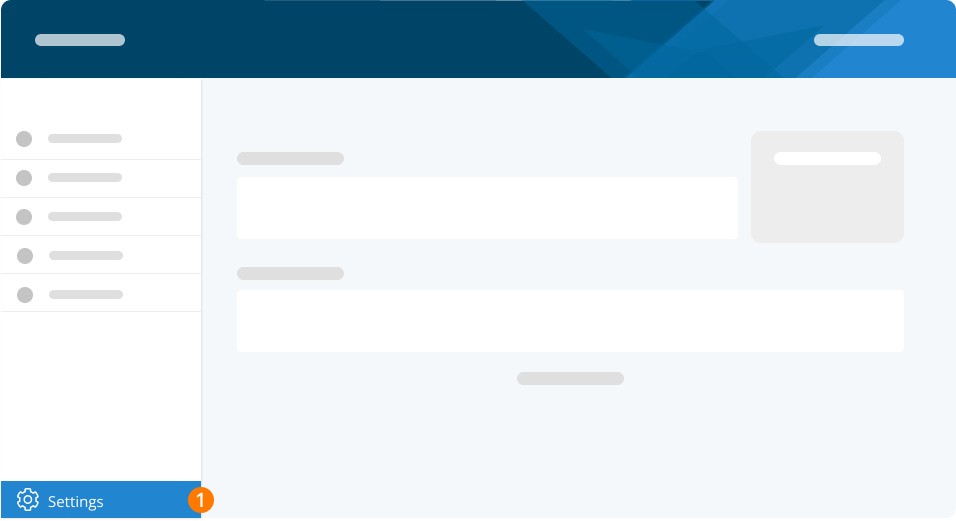
Paso 1. Haga clic en Settings
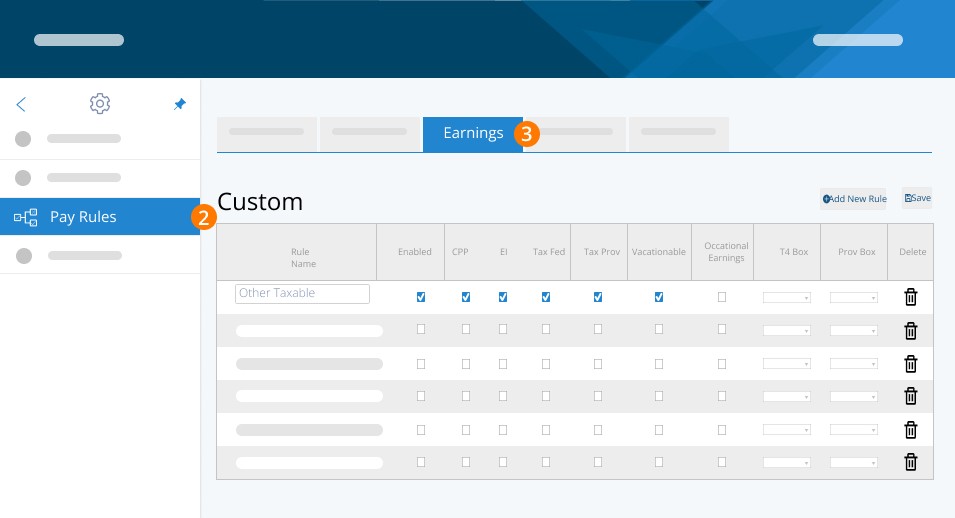
Paso 2. Haga clic en Pay Rules
Paso 3. Haga clic en Earnings
Paso 4. Haga clic en Add New Rule
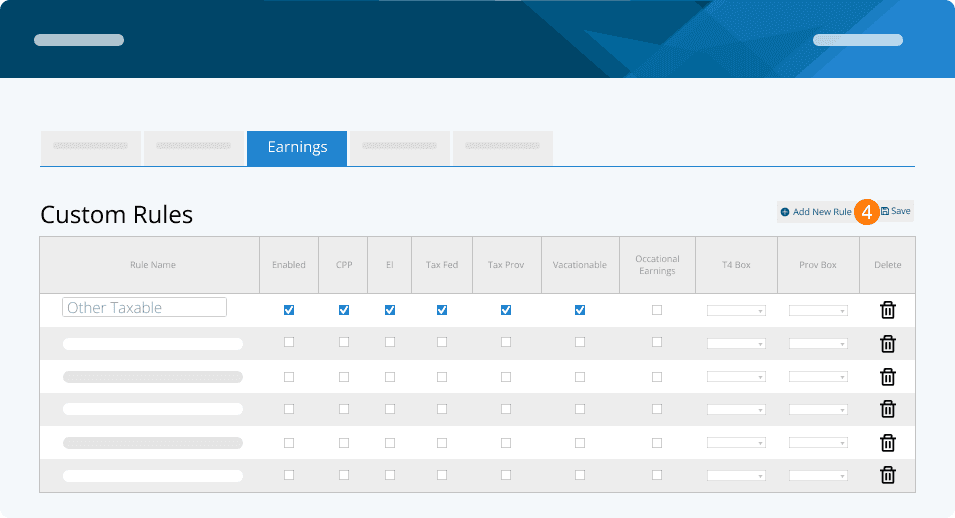
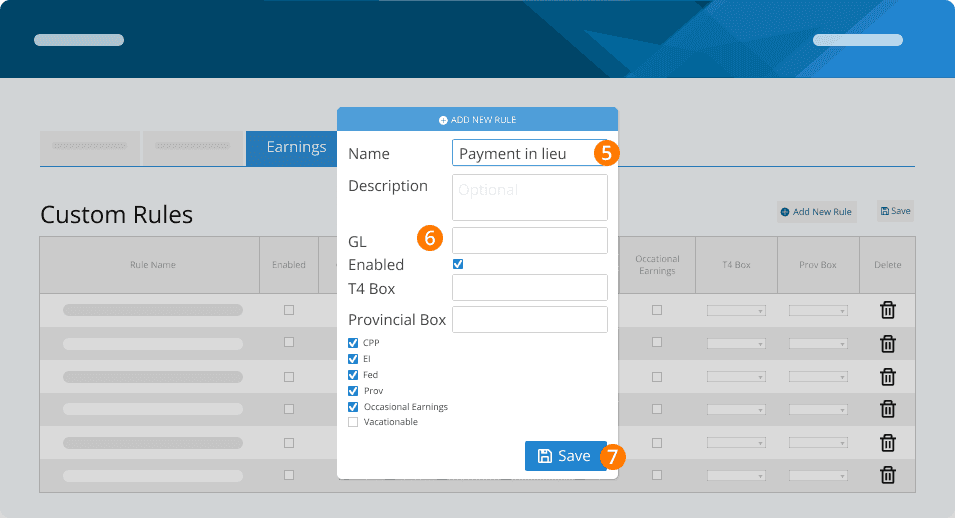
Paso 5. Configure la regla ingresando el nombre del empleado. Puede dejar el código GL en blanco.
Paso 6. Continúe configurando la regla de la siguiente manera:
Enabled está marcado
T4 Box: ingrese cualquier número especial de casilla T4 (no incluya la casilla 14)
Provincial Box: ingrese cualquier letra especial de casilla RL-1 (no incluya la casilla A)
CPP está marcado
EI está marcado
Federal Tax está marcado
Provincial Tax está marcado
Vacationable está marcado (según su provincia, la mayoría lo configuran como ACTIVADO)
Occasional Earnings está marcado
Paso 7. Realice sus ejecuciones de pago como se indica en las secciones de Bonificación como parte de una ejecución regular o especial, pero use su nuevo código de ingresos al agregar la bonificación. Haga clic en Save
Nota: La CRA y las normas provinciales de empleo locales determinarán cómo se gravarán ciertas bonificaciones. Debe revisar y verificar sus reglas de pago con estas pautas antes de ejecutar su nómina.
Palabras clave: Bonificación, Pago de una bonificación, Reglas de pago, Bonificaciones
396
¿No encuentra lo que busca? Podemos revisarlo de forma más directa para ayudarle a resolver su asunto — Crear caso o Contáctenos