Cómo añadir ingresos personalizados
Crear y añadir ingresos personalizados para su personal es muy sencillo con nuestra función de reglas de pago personalizadas. Puede utilizar esto para distinguir entre diferentes puestos de trabajo y las distintas tarifas que puede pagar a un empleado.
Para añadir un ingreso personalizado, siga estos pasos:
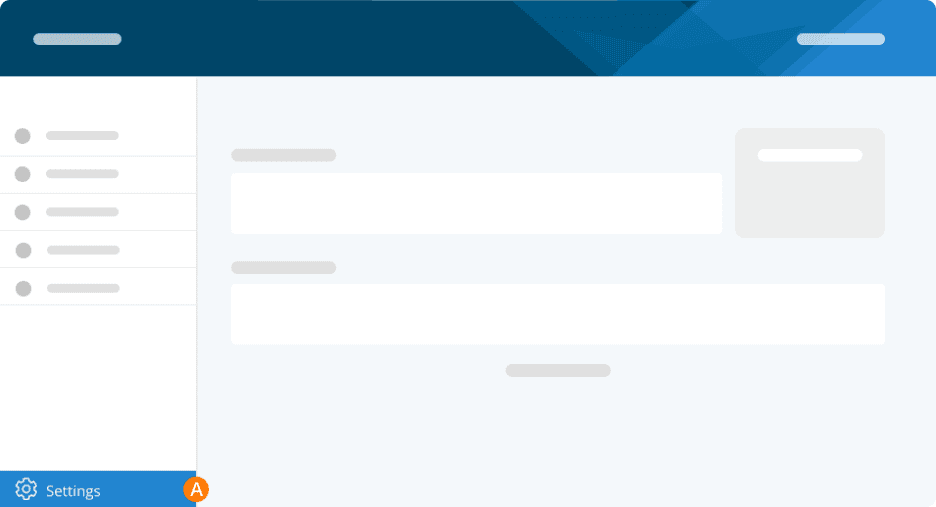
Paso 1. Vaya a Configuración (Settings)
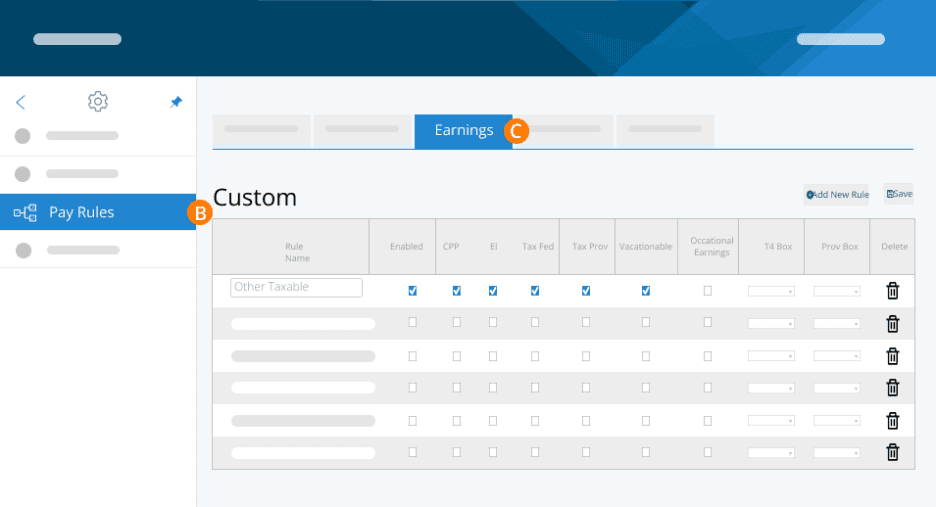
Paso 2. Haga clic en Reglas de pago (Pay Rules).
Paso 3. Haga clic en Ingresos (Earnings).
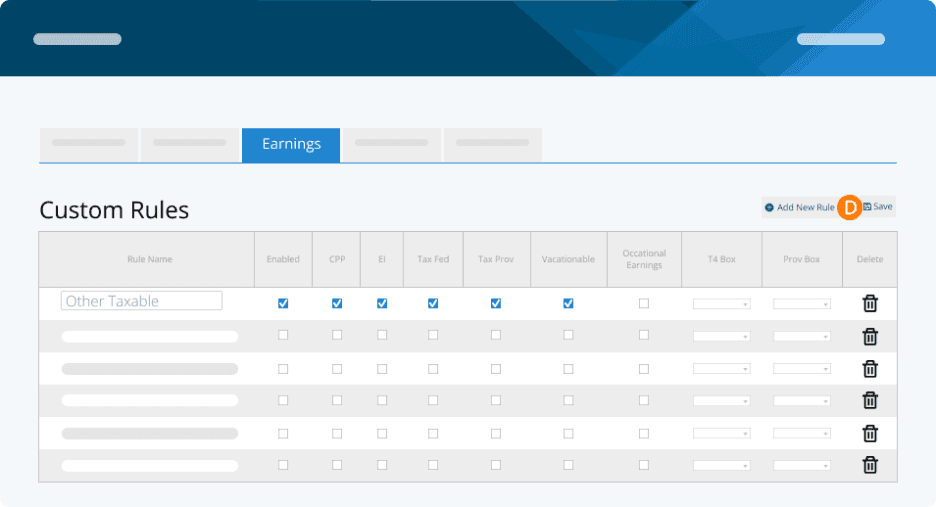
Paso 4. Haga clic en Añadir nueva regla (Add New Rule).
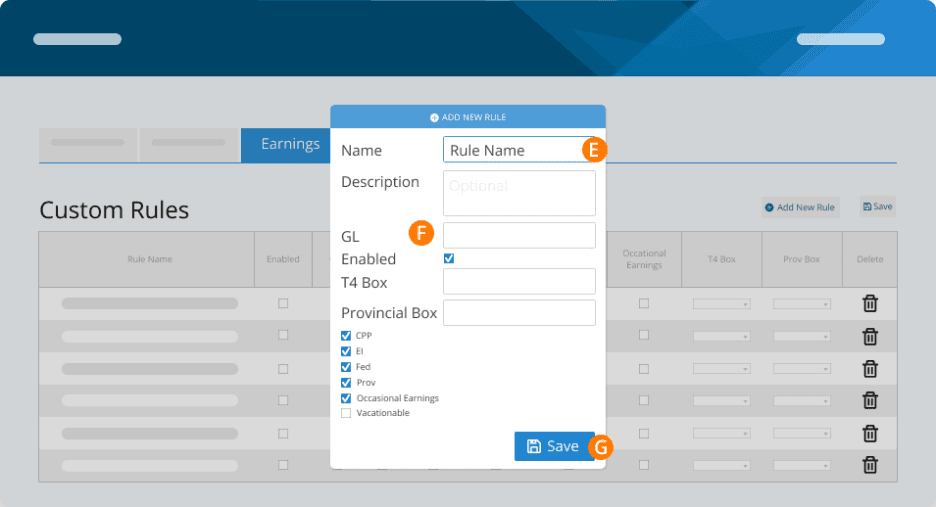
Paso 5. Configure la regla introduciendo el nombre del empleado. Puede dejar en blanco el campo del código GL.
Paso 6. Continúe configurando la regla de la siguiente manera:
Habilitado (Enabled) debe estar marcado
Casilla T4: introduzca cualquier número de casilla T4 especial (no incluya la casilla 14)
Casilla provincial: introduzca cualquier letra de casilla RL-1 especial (no incluya la casilla A) * Sugerencia: si utiliza la casilla O, introduzca el código de caso requerido para su tipo de ingreso.
CPP debe estar marcado
EI debe estar marcado
Impuesto federal debe estar marcado
Impuesto provincial debe estar marcado
Sujeto a vacaciones (Vacationable) debe estar marcado (dependiendo de su provincia, la mayoría lo activará como ON)
Ingresos ocasionales (Occasional Earnings) debe estar marcado
Paso 7. Haga clic en Guardar (Save)
Esta regla de ingresos ya está disponible para utilizarse en una nómina.
Para utilizar esta nueva regla en el procesamiento de la nómina:
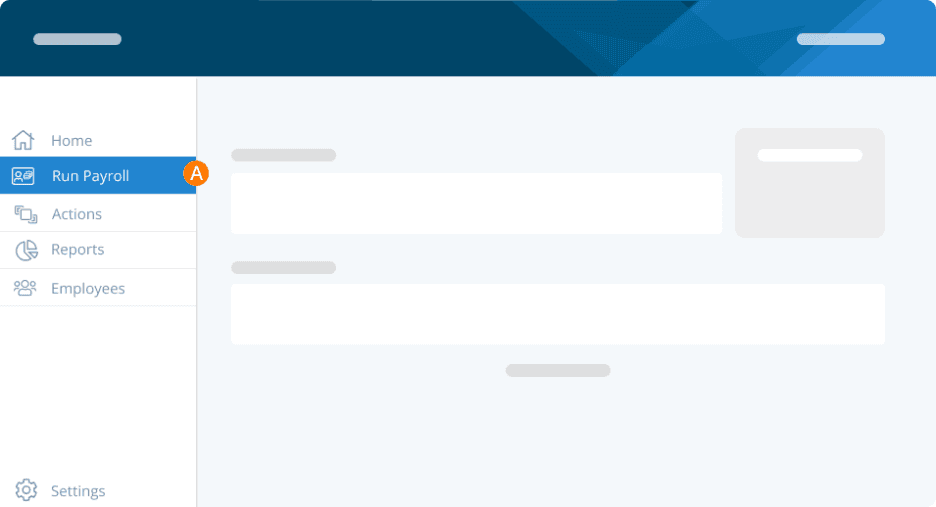
Paso 1. Haga clic en Procesar nómina (Run Payroll).
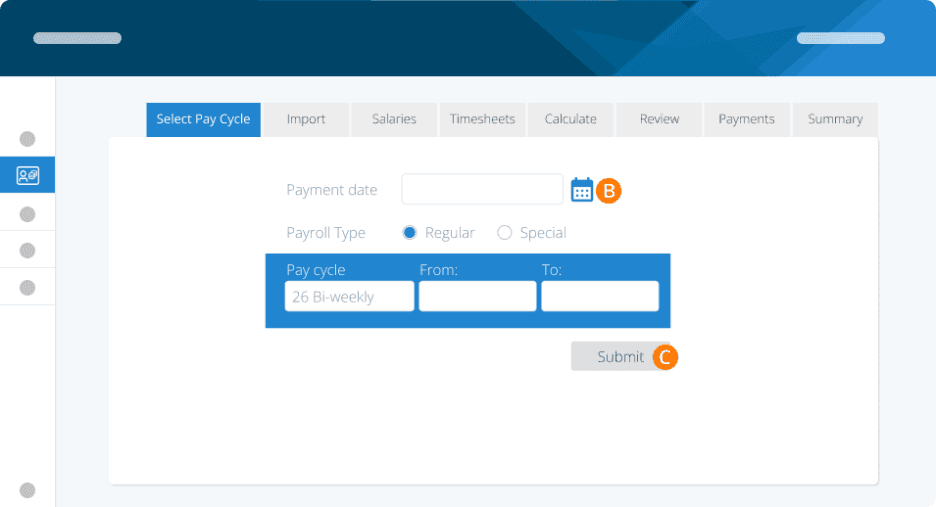
Paso 2. Elija la fecha de pago, el tipo de nómina y los tipos de ciclo de pago.
Paso 3. Haga clic en Enviar (Submit).
Paso 4. Haga clic en el símbolo "+" para añadir cualquier ingreso adicional.
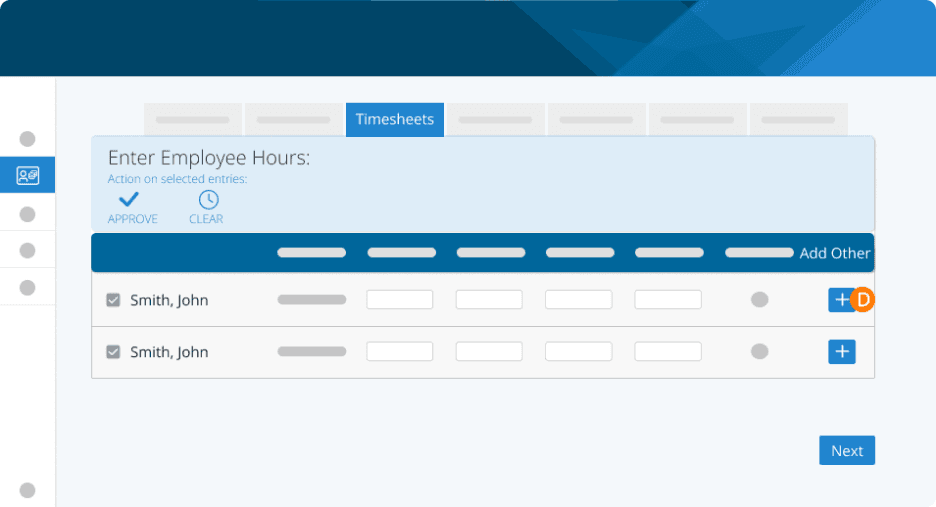
Incluya la tarifa en el Nombre de la regla si desea que su empleado vea que se le pagó una tarifa diferente por el trabajo que realizó.
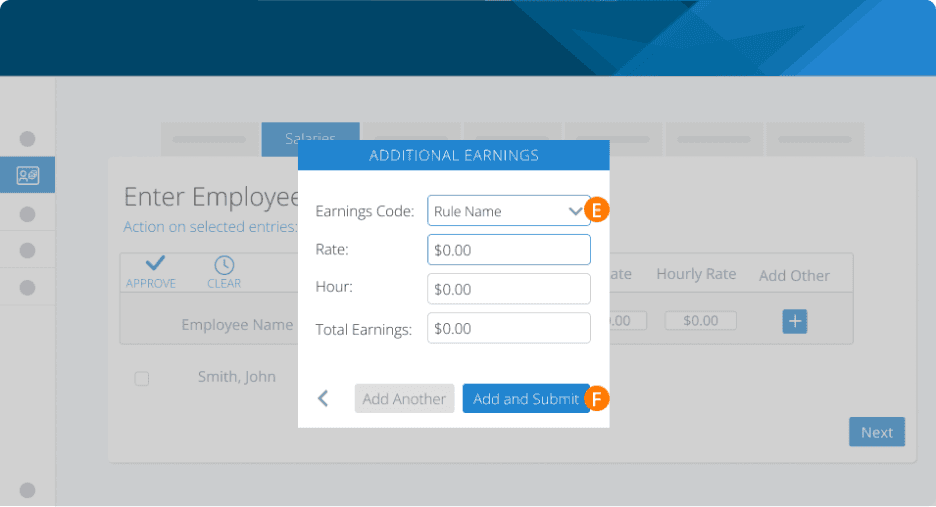
Paso 5. Su nueva regla estará disponible en el menú desplegable de Códigos de ingresos (Earnings Code). A continuación, introduzca la tarifa, las horas y el monto total de los ingresos.
Paso 6. Haga clic en Añadir y enviar (Add and Submit). Luego, continúe procesando su nómina como de costumbre.
Tareas relacionadas
Palabras clave: Personalizado, Ingresos personalizados, Ingresos, Reglas de pago
396
¿No encuentra lo que busca? Podemos revisarlo de forma más directa para ayudarle a resolver su asunto — Crear caso o Contáctenos