Pour ceux qui n’ont pas encore terminé le processus de mise à niveau, vous pourriez rencontrer certaines difficultés lors de la connexion. Cet article vous guidera pour vous connecter et mettre votre compte à niveau si ce n’est pas déjà fait.
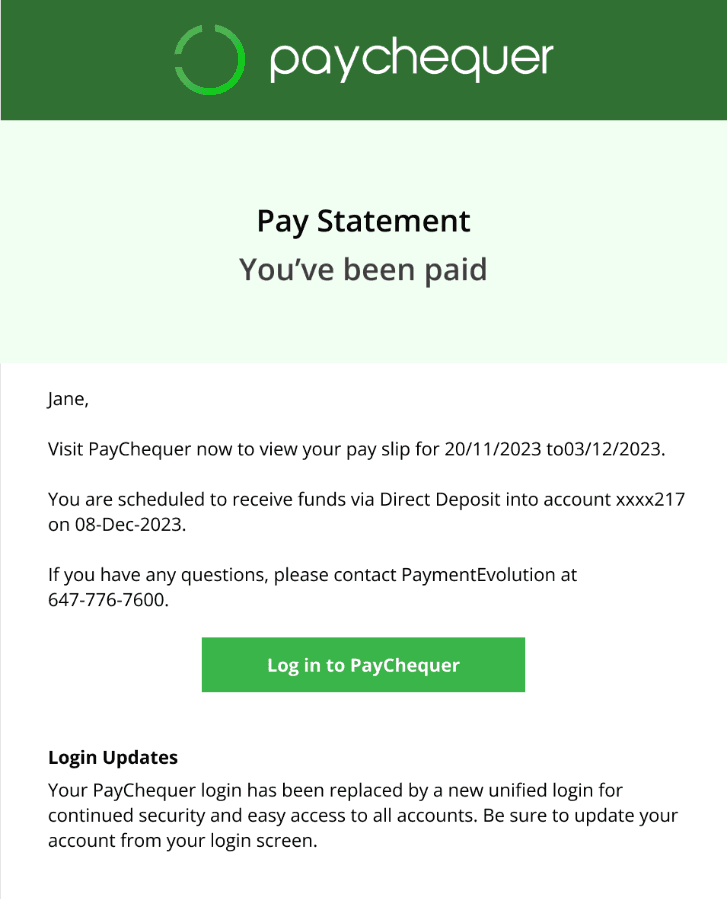
Tout d’abord, vous recevrez votre notification de bulletin de paie PayChequer comme celle ci-dessous. Suivez le lien Login to PayChequer.
Connexion avec l’ID employé
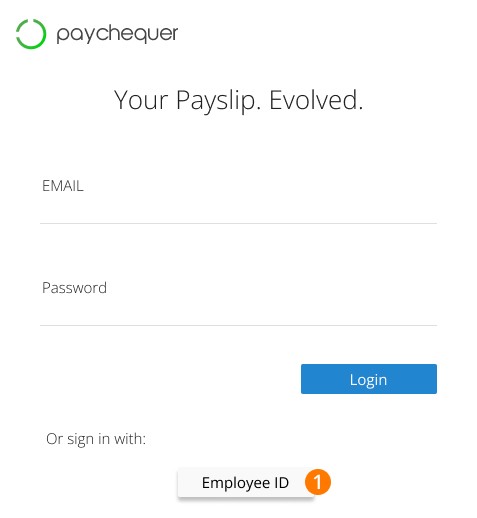
Cela vous amènera à notre nouvel écran de connexion. Si vous n’avez pas effectué la mise à niveau, vous ne pourrez pas vous connecter ici — pas encore.
Étape 1. Pour vous connecter, cliquez sur l’option Login with Employee ID au bas de la page.
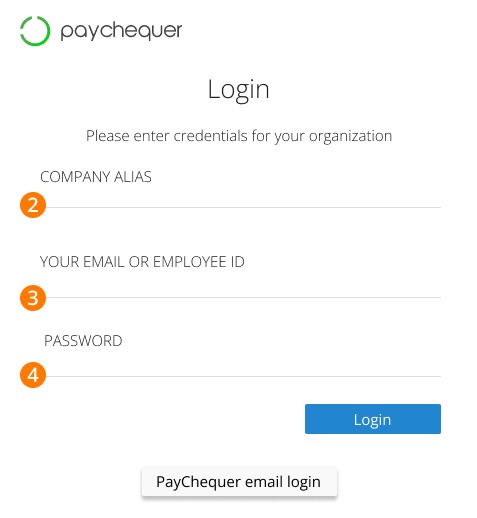
Vous arriverez ensuite à un écran similaire, mais cette fois avec trois champs.
Étape 2. D’abord, entrez votre Alias d’entreprise*.
Étape 3. Ensuite, indiquez votre adresse courriel ou votre ID employé.
Étape 4. Enfin, entrez votre mot de passe.
Vous ne savez pas comment trouver votre Alias d’entreprise? Voici quelques options :
Demandez à votre employeur de vous le fournir. Il peut suivre ces étapes.
Vérifiez vos anciens favoris PayChequer.
Ouvrez un ancien courriel de notification de bulletin de paie PayChequer (novembre 2023 ou avant), puis faites un clic droit sur le bouton « Login to PayChequer », suivi de « Copier l’adresse du lien ». Collez l’adresse du lien quelque part et vous trouverez l’alias dans l’URL (ex. : (companyinc.paychequer.com - Alias : companyinc)
Après une connexion réussie, vous serez invité à mettre votre compte à niveau. Suivez les étapes de cet article pour un guide complet.
Connexion alternative
Autrement, si vous entrez votre nom d’utilisateur habituel (courriel) et votre mot de passe sur le premier écran (illustré ci-dessous), le système vous demandera votre Alias d’entreprise.
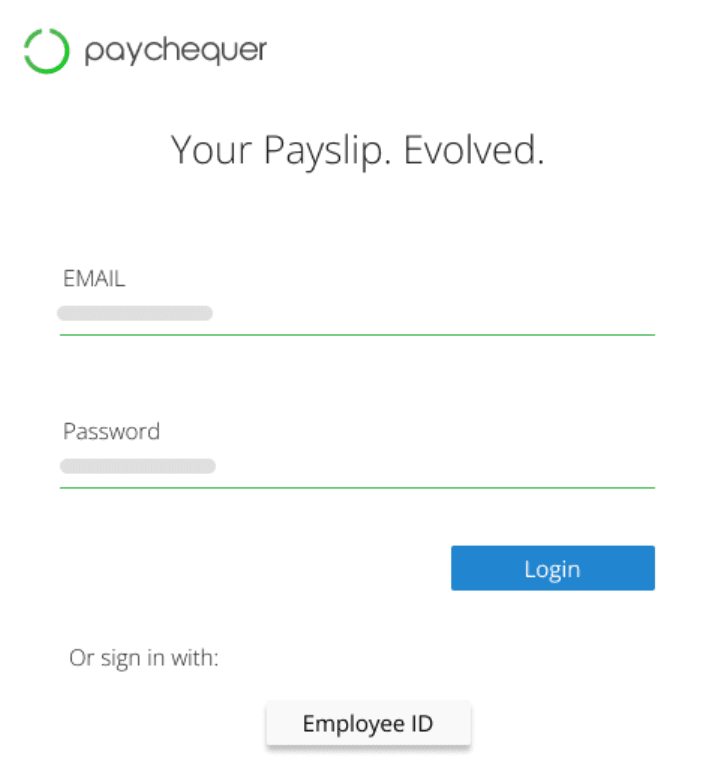
Étape 1. Sur cet écran, entrez votre Alias d’entreprise :
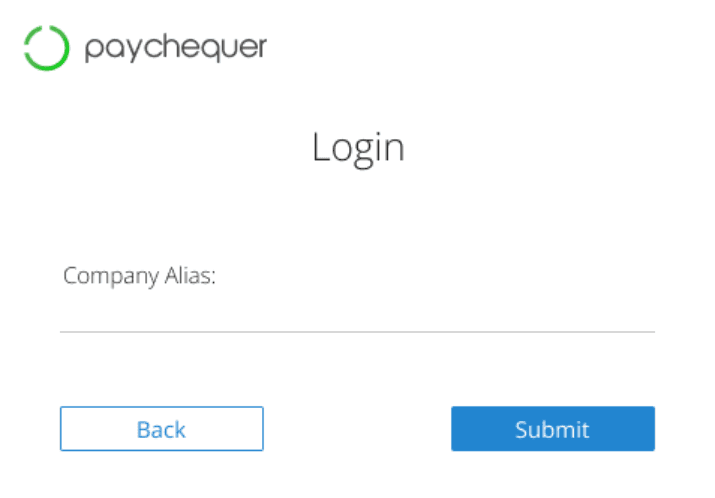
En entrant le bon Alias d’entreprise sur cet écran, combiné à vos identifiants valides sur l’écran initial, vous serez invité à effectuer la mise à niveau. Pour tous les détails sur le processus de mise à niveau gratuit.
Mots-clés :Connexion à Paychequer, Accéder aux feuillets fiscaux, Accéder aux relevés de paie, Accéder aux talons de paie
396
Vous ne trouvez pas ce que vous cherchez? Nous pouvons examiner votre situation plus directement pour vous aider à la résoudre — Créer un dossier ou Communiquez avec nous