Maintenant que vous avez créé des règles de paie et versé vos indemnités de cessation d’emploi, la dernière étape consiste à émettre un RE. Si vous avez besoin d’aide pour mettre fin à l’emploi de l’employé et émettre un RE.
Ajustements au RE pour les indemnités de cessation d’emploi
Lorsque vous remplissez votre RE, vous arriverez à une étape appelée « Montants supplémentaires ». C’est à cette étape que vous saisirez les ajustements liés à vos indemnités de cessation d’emploi.
Indemnité de vacances
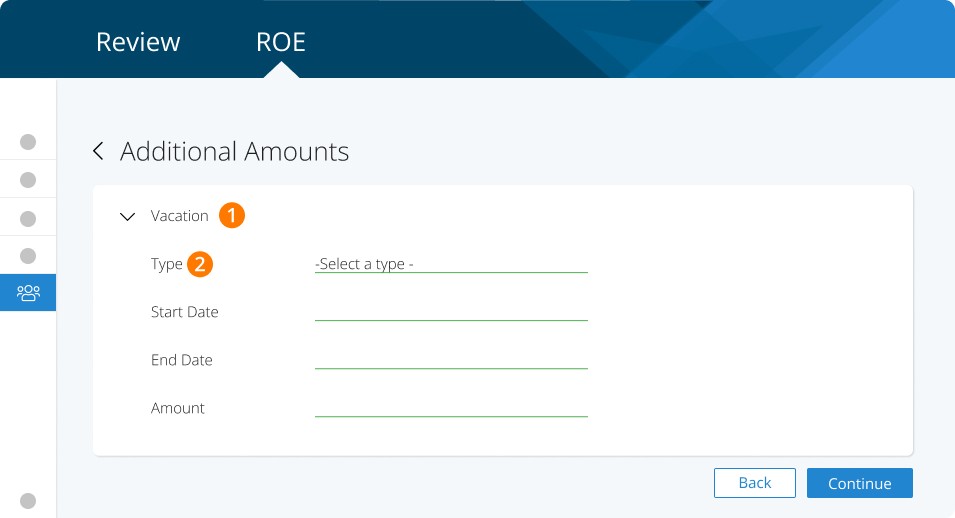
Étape 1. Sélectionnez VACANCES
Étape 2. Sélectionnez SOIT INCLUSE À CHAQUE PAIE OU VERSÉE PARCE QUE L’EMPLOYÉ NE TRAVAILLE PLUS
Utilisez « incluse à chaque paie » si les vacances de l’employé étaient incluses dans chaque paie.
Utilisez « versée parce que l’employé ne travaille plus » si vous avez accumulé des vacances pour cet employé. Entrez le montant total des vacances versées dans votre cycle de paie de cessation d’emploi dans le champ « Montant ». Le montant des vacances sera inclus dans PP1 avec les gains réguliers.
Indemnité tenant lieu de préavis
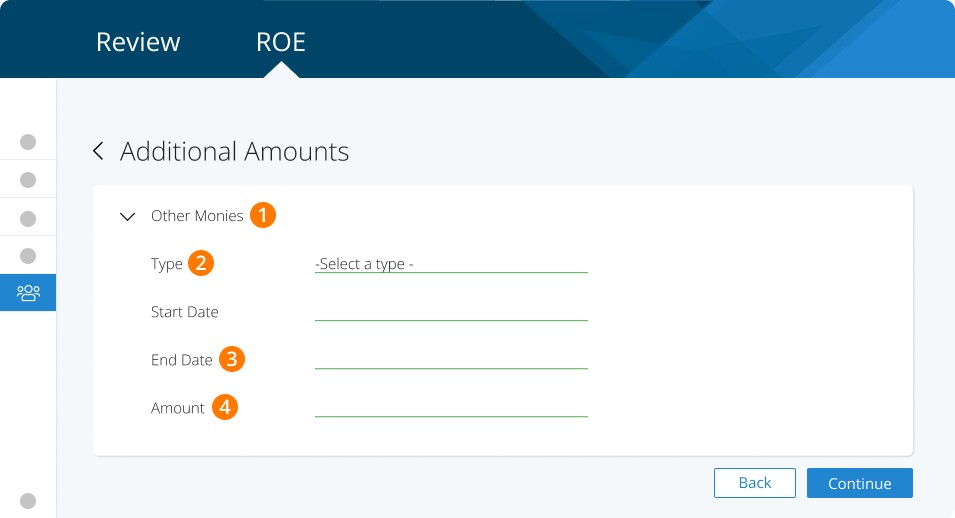
Étape 1. Sélectionnez AUTRES SOMMES
Étape 2. Sélectionnez INDEMNITÉ TENANT LIEU DE PRÉAVIS (Y00)
Étape 3. NE PAS ENTRER DE DATES DE DÉBUT / FIN
Étape 4. Entrez le montant brut de l’indemnité tenant lieu de préavis
Maintien du salaire
Assurez-vous d’émettre votre RE seulement après avoir versé tout maintien du salaire. De cette façon, vous n’aurez pas à apporter d’ajustements au RE après sa soumission.
Indemnité de départ (applicable aux employeurs régis par le CCT et de l’Ontario)
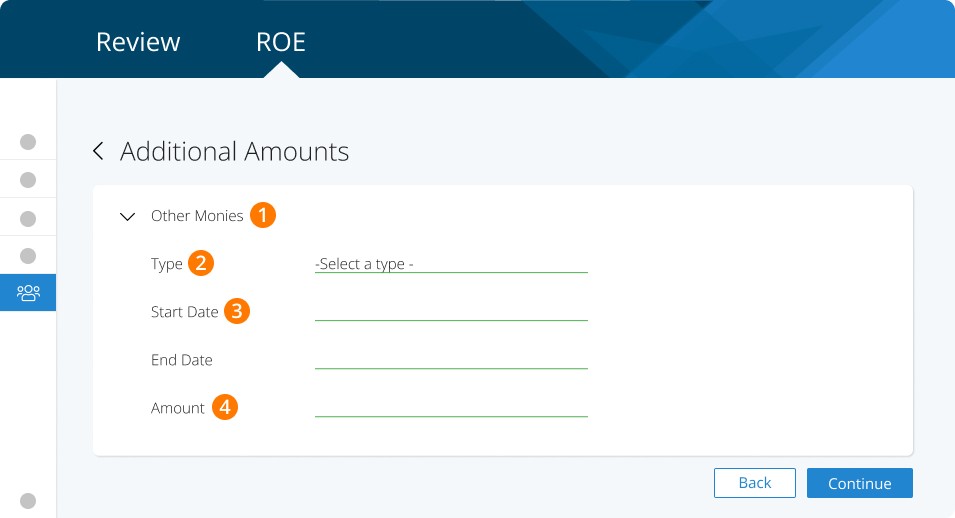
Étape 1. Sélectionnez AUTRES SOMMES
Étape 2. Sélectionnez INDEMNITÉ DE DÉPART (E000)
Étape 3. NE PAS ENTRER DE DATES DE DÉBUT / FIN
Étape 4. Entrez le montant brut de l’indemnité de départ
Allocations de retraite ou paiements forfaitaires (communément appelés indemnité de départ)
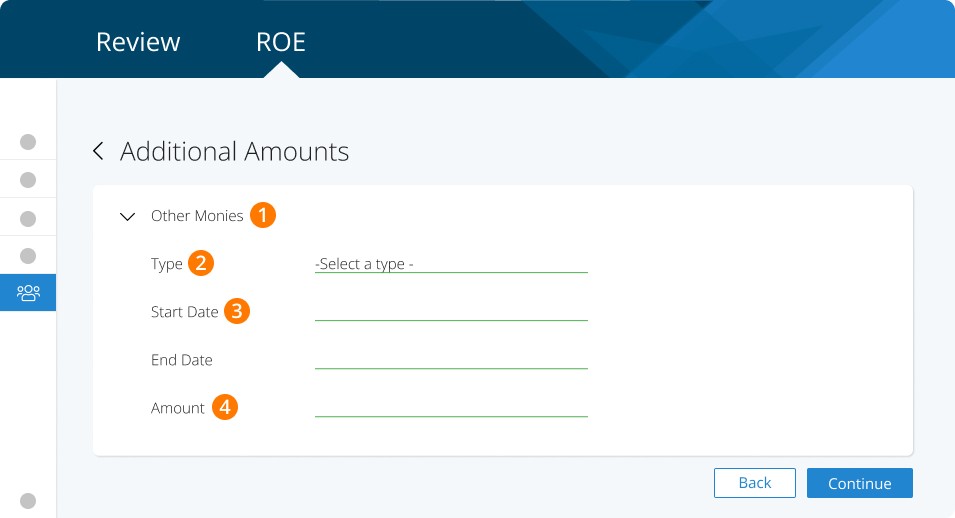
Étape 1. Sélectionnez AUTRES SOMMES
Étape 2. Sélectionnez ALLOCATIONS DE RETRAITE / CRÉDIT DE CONGÉ DE RETRAITE (R00)
Étape 3. NE PAS ENTRER DE DATES DE DÉBUT / FIN
Étape 4. Entrez le montant brut de l’indemnité de départ
Indemnité de jour férié
Étape 1. Sélectionnez JOUR FÉRIÉ
Étape 2. Entrez la date du jour férié*
Étape 3. Entrez le montant brut de l’indemnité de jour férié
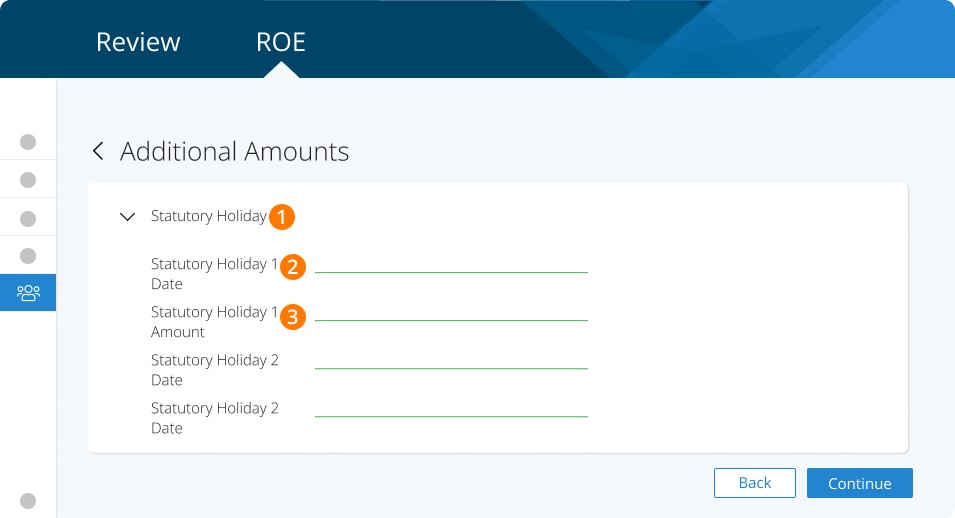
IMPORTANT - la date dans ce champ ne doit être entrée que si le jour férié que vous avez payé / paierez est après le dernier jour travaillé.
Avant de soumettre le RE, veuillez cliquer sur « voir le brouillon » et vérifier que ces montants apparaissent dans le bloc 17 du brouillon du RE.
Nous recommandons de verser tout jour férié qui survient après le dernier jour pour lequel l’employé est payé avant de retirer l’employé du système.
Si un jour férié survient après la dernière date pour laquelle un employé est payé et qu’il est versé après le traitement du RE, veuillez modifier le RE pour inclure ce montant dans la case 17 du RE. Consultez Comment modifier votre RE.
Tâches connexes
Mots-clés :Résiliation, Fin de contrat, Congédiement, Indemnité de licenciement, REE
396
Vous ne trouvez pas ce que vous cherchez? Nous pouvons examiner votre situation plus directement pour vous aider à la résoudre — Créer un dossier ou Communiquez avec nous