Verrouiller votre tablette pour Chequer Sur site (Mode kiosque)
Chequer Sur site est conçu pour fonctionner sur des tablettes partagées par les employés. Afin d'assurer la fiabilité, de prévenir les fermetures accidentelles et de protéger le flux de travail de votre entreprise, nous vous recommandons vivement de verrouiller la tablette en mode kiosque, de sorte que Chequer Sur site soit la seule application accessible par les employés.
Cet article explique pourquoi le mode kiosque est important et comment le configurer sur les appareils iOS/iPad et Android.
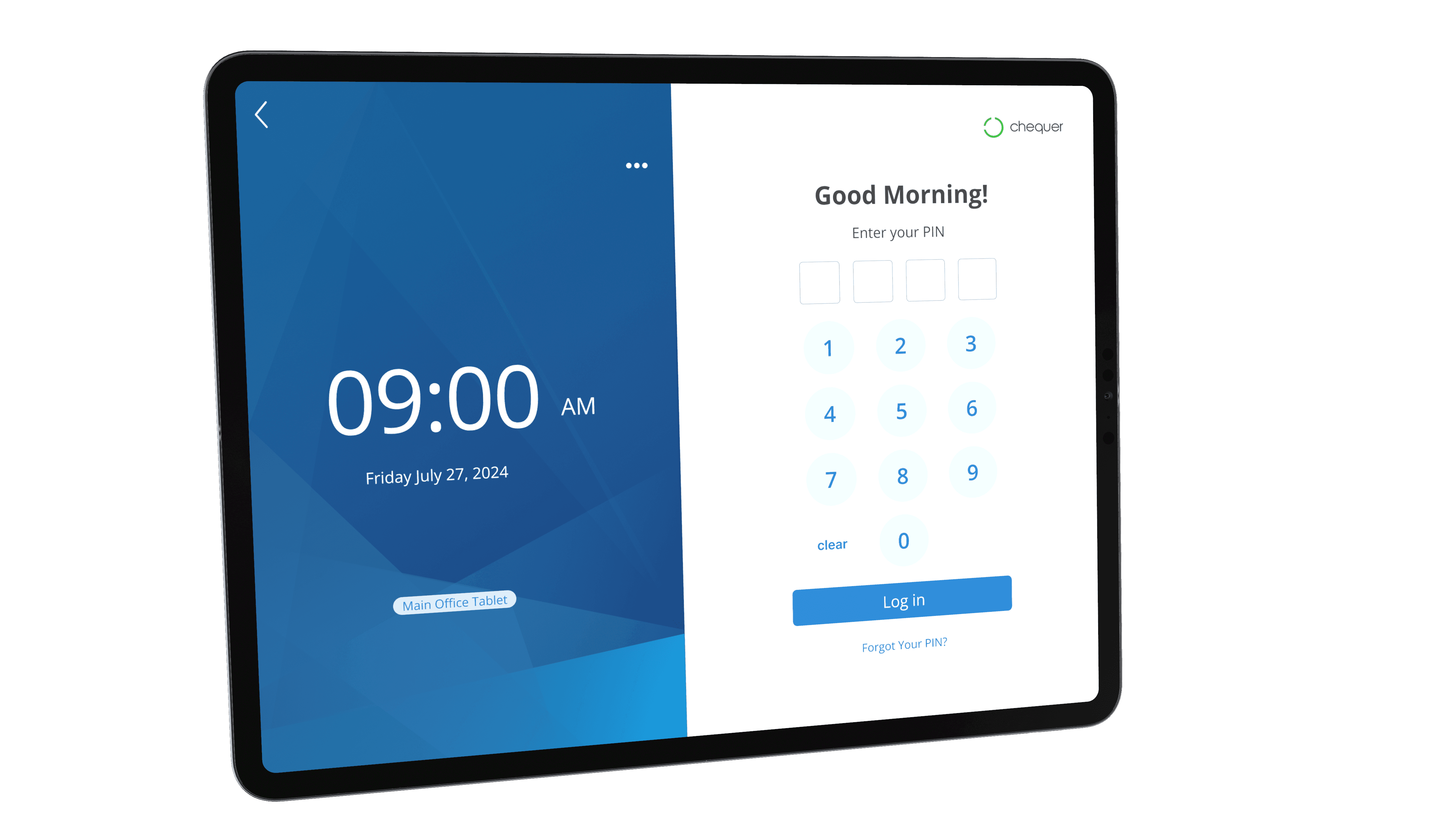
Pourquoi le mode kiosque est important
Lorsqu'une tablette est utilisée par plusieurs employés, le mode kiosque permet de s'assurer que :
Les employés ne peuvent pas fermer accidentellement Chequer Sur site
Aucun autre site Web, paramètre ou application ne peut être ouvert
La tablette reste toujours prête pour l'employé suivant
Les enregistrements des heures et les flux de travail sur site ne sont pas perturbés
Sans le mode kiosque, les employés peuvent involontairement (ou volontairement) quitter l'application, modifier les paramètres ou rendre la tablette inutilisable jusqu'à l'intervention d'un gestionnaire.
iOS / iPad (appareils Apple)
Approche recommandée : l'Accès guidé
Apple propose une fonctionnalité de kiosque intégrée appelée Accès guidé. Elle est gratuite, très sécurisée et fiable pour « verrouiller » une tablette sur une seule application.
Inclus avec iOS/iPadOS sans frais supplémentaires
Aucun logiciel tiers requis
Conçu spécifiquement pour les appareils partagés ou destinés aux employés
Une fois activé, l'Accès guidé :
Empêche les utilisateurs non autorisés de quitter l'application Chequer Sur site
Désactive les gestes d'accueil et les commandes de changement d'application
Nécessite un code d'accès (ou Face ID / Touch ID) pour quitter
Comment activer l'Accès guidé
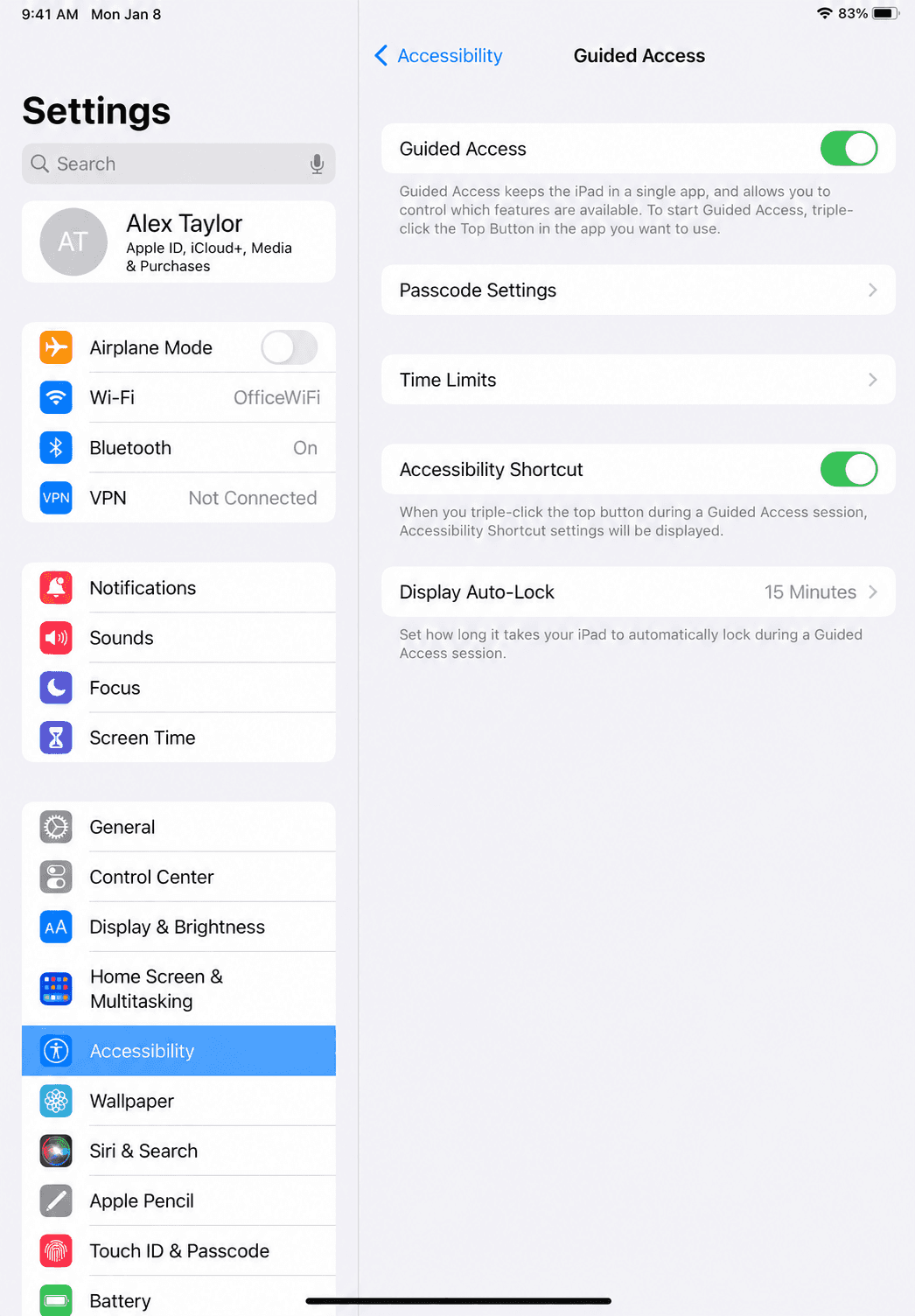
Ouvrez les Réglages
Allez dans Accessibilité
Sélectionnez Accès guidé
Activez l'Accès guidé
Définissez un code d'accès (ou activez Face ID / Touch ID)
Comment démarrer l'Accès guidé
Ouvrez Chequer Sur site
Cliquez trois fois sur le bouton latéral (ou le bouton principal sur les iPad plus anciens)
Ajustez les restrictions facultatives si nécessaire
Appuyez sur Débuter
Pour quitter l'Accès guidé, cliquez à nouveau trois fois sur le bouton et saisissez le code d'accès.
Pour visionner une vidéo explicative sur l'activation du mode kiosque à l'aide de l'Accès guidé, cliquez ici. https://youtu.be/74-dSttn1sk
Appareils Android
Android propose deux approches différentes, selon vos besoins en matière de sécurité.
Option 1 : Épinglage d'écran (gratuit, mais moins sécurisé)
L'épinglage d'écran est disponible gratuitement sur la plupart des tablettes Android et peut être activé via les paramètres du système.
Quand l'épinglage d'écran peut-il convenir ?
L'épinglage d'écran peut convenir à votre entreprise si toutes les conditions suivantes sont remplies :
La tablette ne contient aucune autre application sensible, compte ou mot de passe enregistré (idéalement, la tablette est neuve ou a été réinitialisée à ses paramètres d'usine)
Vous avez un petit nombre d'employés
Vous ne vous attendez pas à ce que quelqu'un tente délibérément de désactiver Chequer Sur site
Limites importantes !
Sur Android, l'épinglage d'écran est une fonctionnalité de commodité, et non de sécurité.
Une personne avertie peut facilement quitter le mode Chequer Sur site/Kiosque
Un redémarrage volontaire de la tablette peut désactiver le mode kiosque
Les gestes du système et les boutons ne sont pas entièrement verrouillés
Cette option n'est pas conçue pour bloquer un utilisateur déterminé
C'est pourquoi l'épinglage d'écran doit être considéré comme une solution de protection de base uniquement.
Activer l'épinglage d'écran (étapes générales)
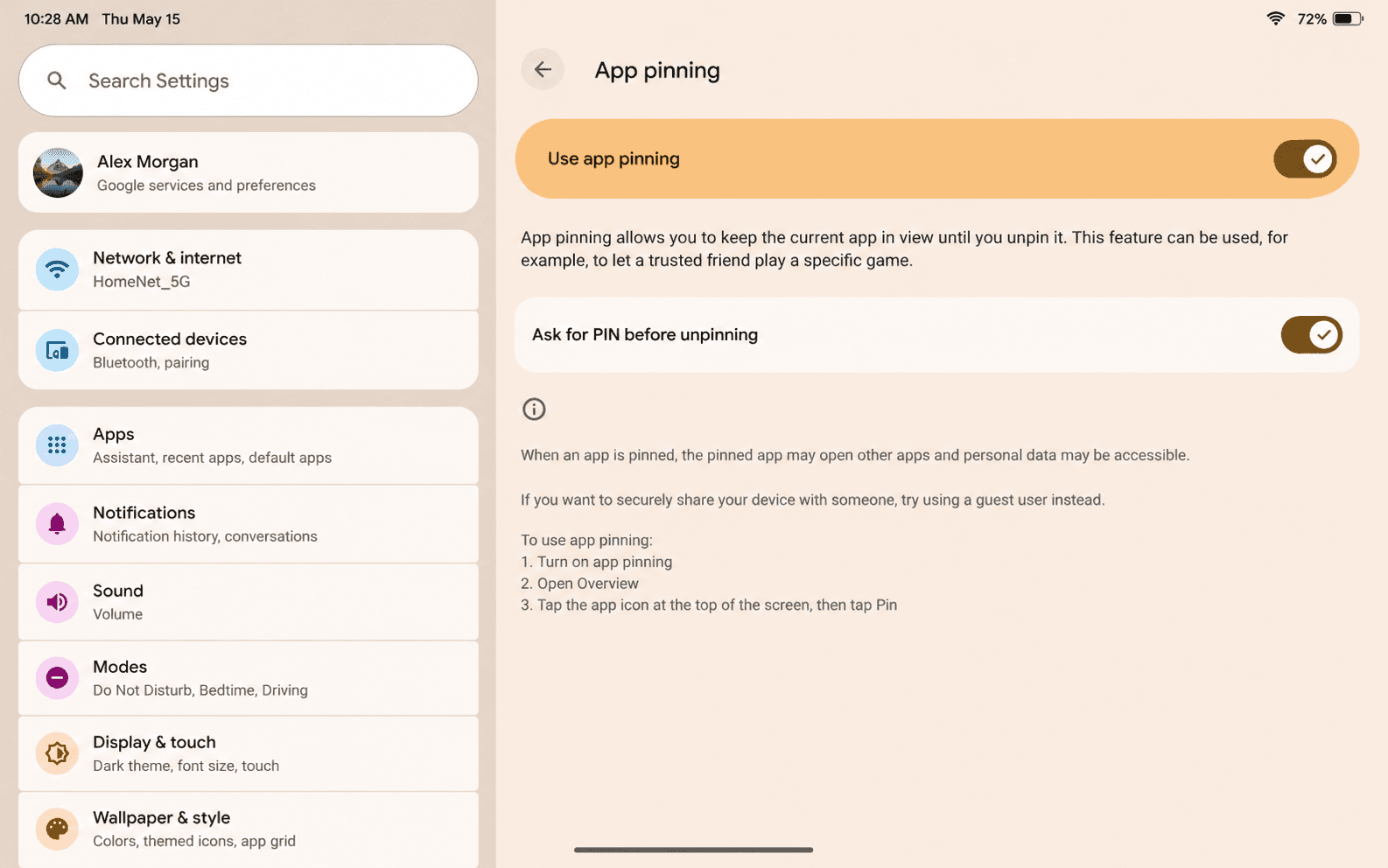
Ouvrez les Paramètres
Allez dans Sécurité ou Confidentialité
Activez l'Épinglage d'écran (parfois appelé Épinglage d'application)
Si ce paramètre ne figure pas sur la page principale, cherchez sous « Autres paramètres de sécurité et de confidentialité »
Activez Demander le code PIN avant de désélectionner (fortement recommandé)
Ouvrez Chequer Sur site
Accédez à l'écran des applications récentes et sélectionnez Épingler
Option 2 : Gestion des appareils mobiles (MDM) — Recommandé pour une sécurité accrue ($$)
Si vous avez besoin d'un niveau de sécurité supérieur, par exemple pour vous assurer que des employés non autorisés ne peuvent pas désactiver Chequer Sur site ou forcer la tablette à quitter le mode kiosque, vous devrez utiliser une solution de gestion des appareils mobiles (MDM).
Un MDM permet de configurer la tablette comme un appareil entièrement géré, où :
Chequer Sur site est la seule application disponible
Les boutons système, les gestes et les paramètres sont désactivés
La tablette ne peut pas quitter le mode kiosque, même après un redémarrage
Toute modification nécessite un accès administrateur
Coût et options
Le logiciel MDM représente un coût supplémentaire et est acheté directement par le client.
Parmi les options reconnues, on trouve :
Scalefusion (l'option la plus abordable et la mieux notée)
Environ 2 $ USD par appareil, par mois (au moment d'écrire ces lignes)
Miradore
Microsoft Intune
VMware Workspace ONE
Parmi ces solutions, Scalefusion est généralement l'option la plus économique et la plus simple pour les kiosques Android à application unique.
Mots-clés :Chequer Onsite, mode kiosque, configuration de tablette, appareil partagé, kiosque d'horodateur, Accès guidé, épinglage d'écran, kiosque Android, kiosque iPad, gestion des appareils mobiles (MDM), Scalefusion, Intune, suivi du temps des employés
396
Vous ne trouvez pas ce que vous cherchez? Nous pouvons examiner votre situation plus directement pour vous aider à la résoudre — Créer un dossier ou Communiquez avec nous