Les plans suivants offrent l'importation de fichiers CSV pour ajouter des membres à l'équipe:
Plan | Importation de fichiers CSV |
|---|---|
Croissance | |
Affaires de base | |
Affaires Plus | ✓ |
Acc Avancé | ✓ |
ÉVOLUER | ✓ |
Comment importer
Vous pouvez importer des données d'employés via CSV. Que vous ayez besoin d'ajouter plusieurs membres de l'équipe en une seule fois, ou que vous deviez simplement mettre à jour des informations existantes dans les profils de votre personnel, la méthode de mise à jour CSV aide à réduire le temps pour effectuer des modifications en masse. Pour commencer, assurez-vous que la fonction d'importation CSV pour les employés est activée sur votre compte. Si vous ne voyez pas cette option, veuillez nous contacter et nous vous aiderons à passer à un plan qui inclut ce service.
Étape 1. Paramètres
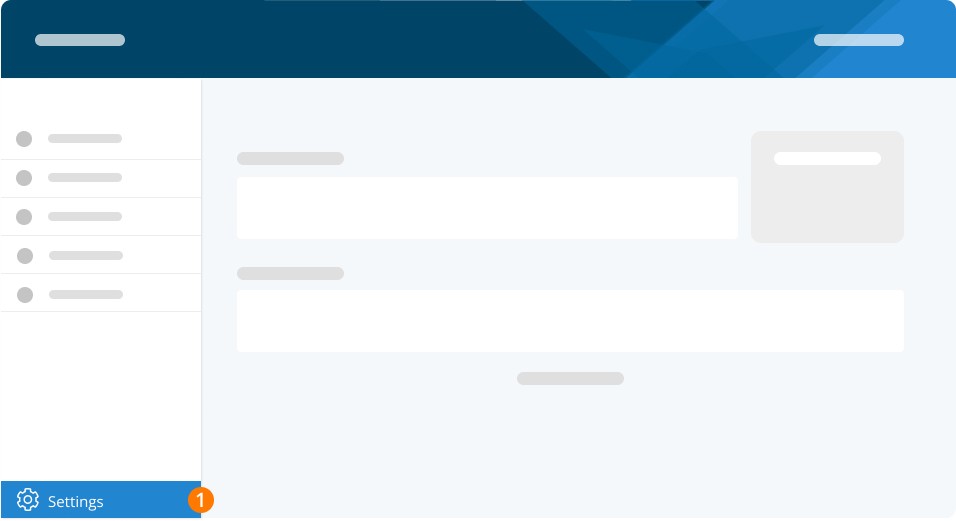
Étape 2. ADD-ONS
Étape 3. RH
Étape 4. Activer l'importation CSV des employés
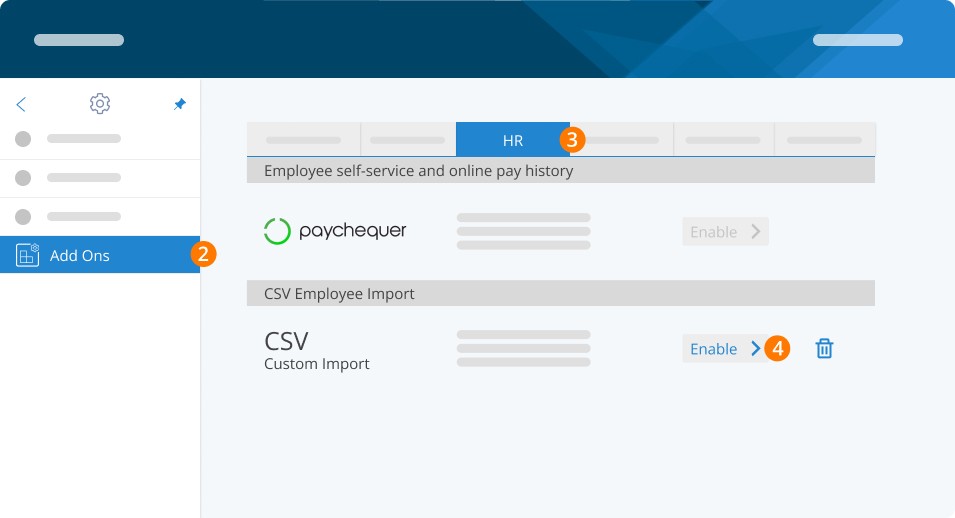
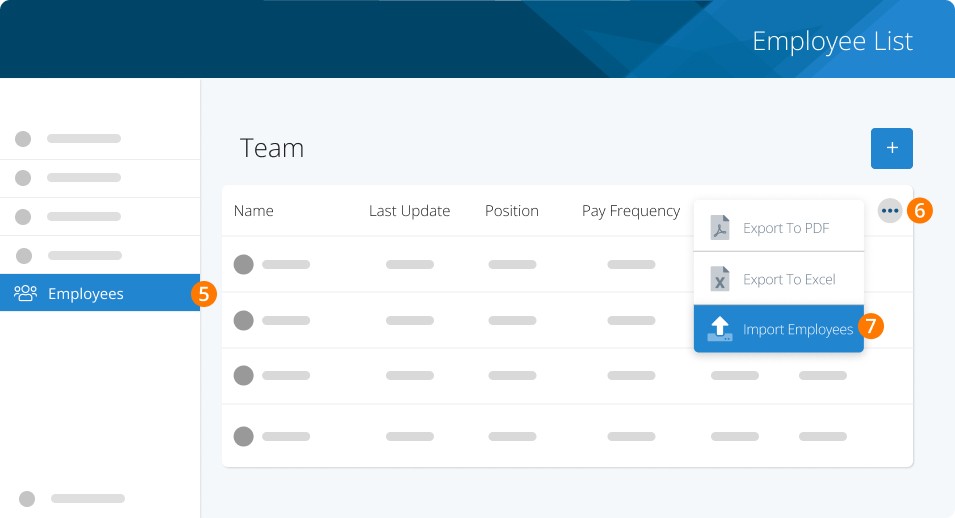
Une fois activé, vous verrez une nouvelle option dans votre liste d'employés pour importer. Cela vous permettra de télécharger un fichier CSV avec de nouveaux employés ou de modifier les employés existants. Assurez-vous d'utiliser le modèle au bas de ce guide ou de consulter les conventions de nommage de référence (à la fin de l'article) pour vous assurer que votre fichier CSV est bien formaté pour garantir la réussite de l'importation de vos modifications.
Étape 5. Employés
Étape 6. Menu déroulant (trois points)
Étape 7. Importer des employés
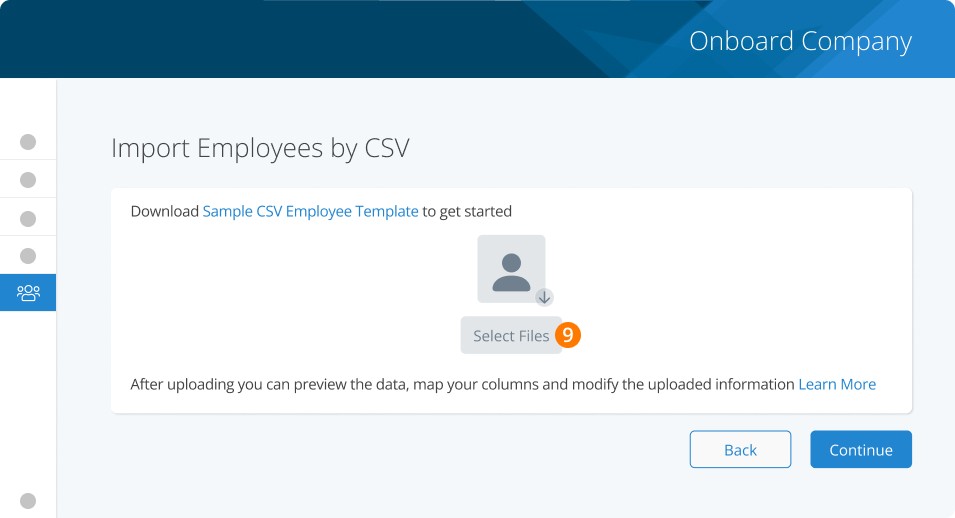
Étape 8. Importer des employés en téléchargeant un fichier CSV
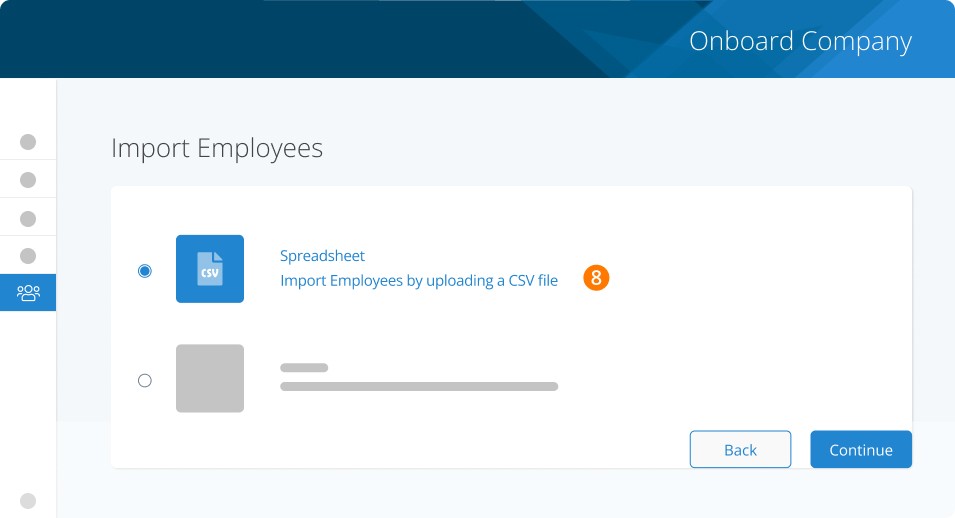
Étape 9. Sélectionner le fichier à importer
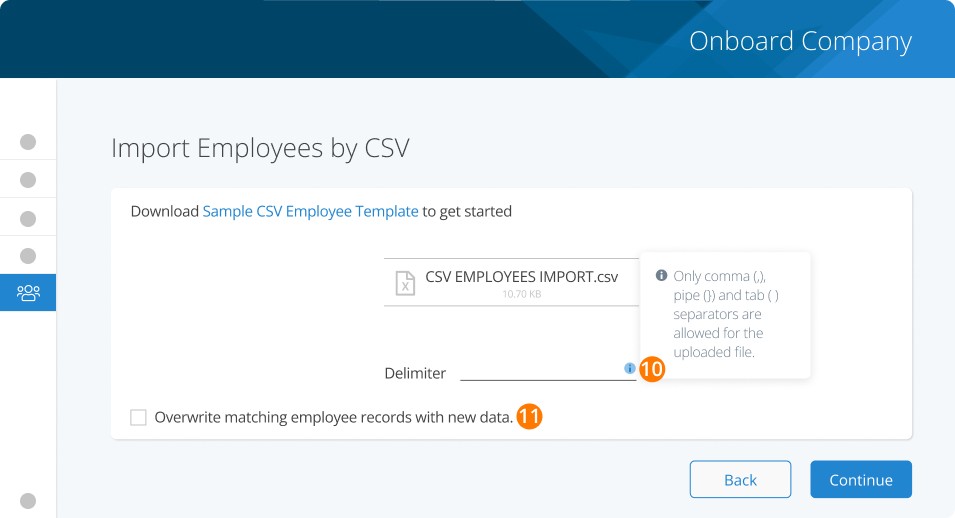
Étape 10. Sélectionner le type de délimiteur utilisé dans votre fichier
Étape 11. Sélectionner l'option pour mettre à jour les enregistrements existants (si nécessaire)
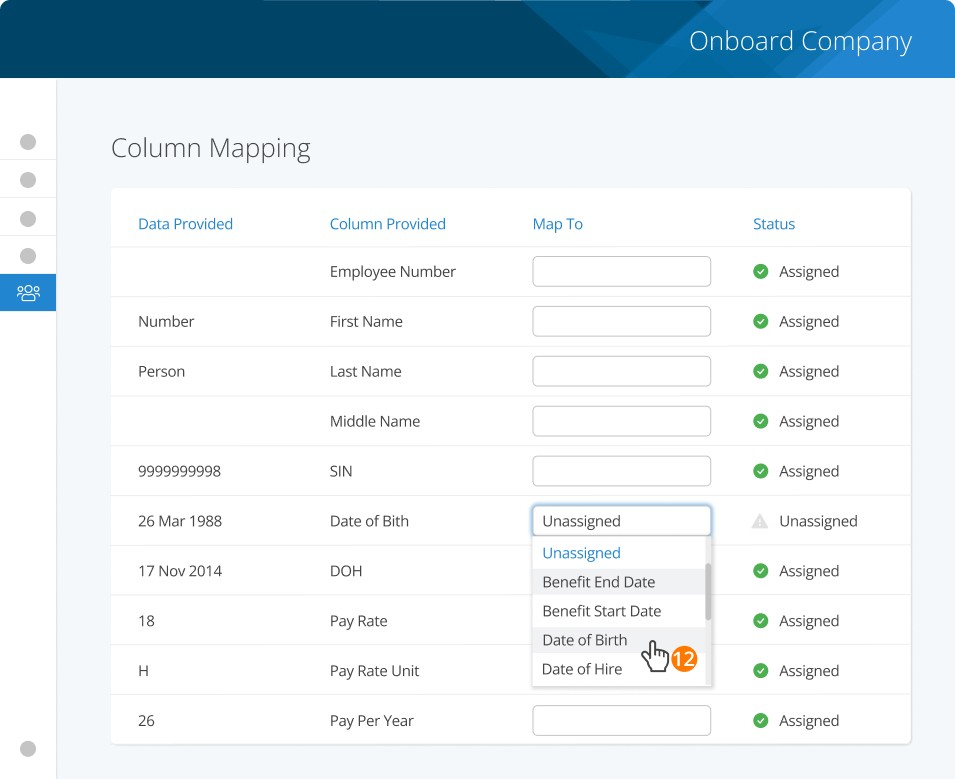
Étape 12. Utiliser l'outil de mappage pour faire correspondre les colonnes
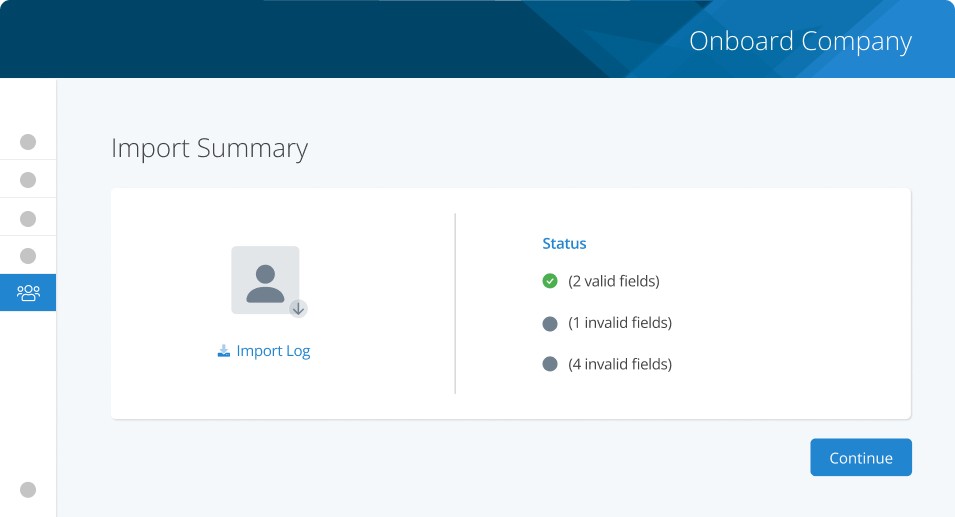
Étape 13. Noter tous les problèmes et les corriger
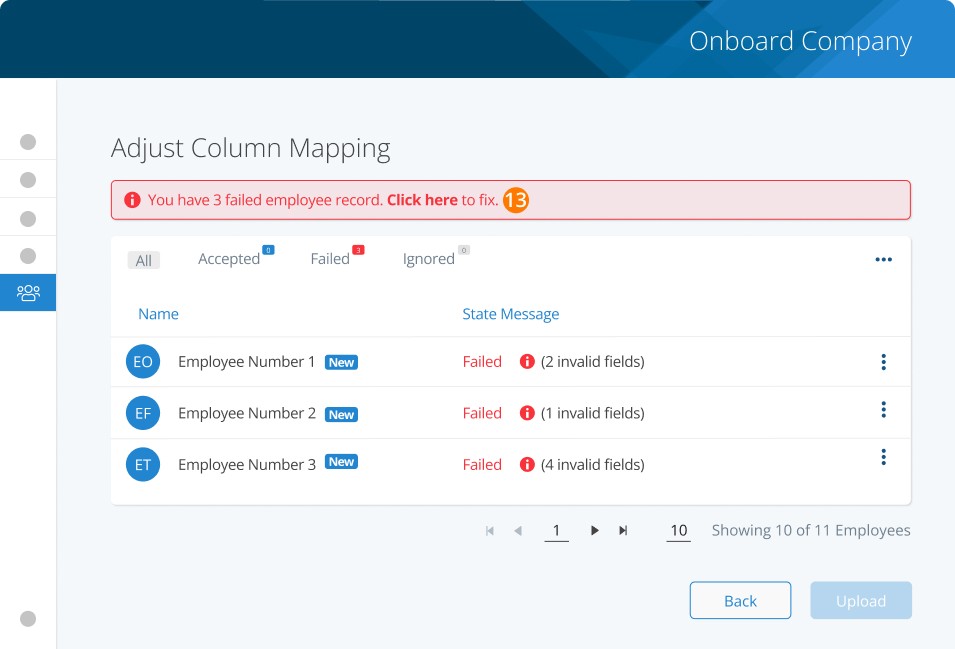
Revoir le résumé pour terminer l'importation
Spécifications
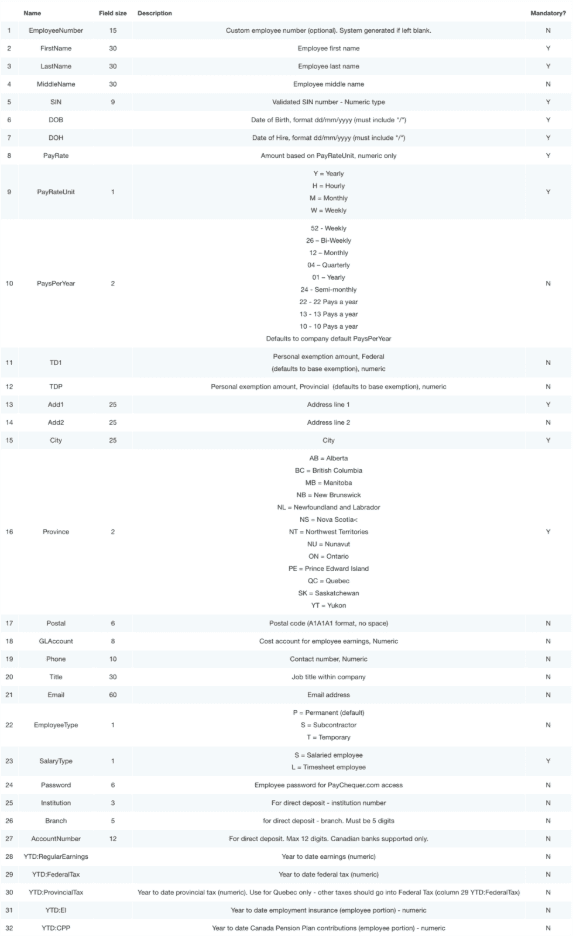
Si vous avez des codes de gains personnalisés que vous devez ajouter aux YTD, allez dans PARAMÈTRES DE L'ENTREPRISE>RÈGLES DE PAIEMENT>GAINS. Un numéro à 2 chiffres se trouve à côté du nom de vos gains, c'est le CODE:DIGIT que vous utiliseriez sur le CSV dans une nouvelle colonne.
Par exemple, YTD pour le support depuis l'image ci-dessous, vous créeriez une colonne avec l'en-tête YTD:20
Veuillez noter que, bien que Microsoft Excel fonctionne avec les CSV, nous suggérons d'utiliser un véritable éditeur CSV pour éditer/créer vos fichiers CSV. Excel a tendance à modifier le format pour l'utilisateur, ce qui entraînera un échec de l'importation. Il existe de nombreux éditeurs CSV gratuits disponibles en ligne.
Après l'importation
Modifiez tout autre détail des employés selon les besoins. Vous devrez peut-être modifier les champs sous la paie et ajouter tout accès aux employés.
Vous pouvez télécharger un fichier CSV exemple ci-dessous
Pièces jointes connexes (1)
DÉPANNAGE
Questions connexes
Tâches connexes
Mots-clés :Ajouter un membre de l'équipe, Intégration, CSV, Ajout en masse, Ajout en masse d'employé
396
Vous ne trouvez pas ce que vous cherchez? Nous pouvons examiner votre situation plus directement pour vous aider à la résoudre — Créer un dossier ou Communiquez avec nous