Ajout/Intégration d'un membre de l'équipe
Comment ajouter/intégrer de nouveaux membres de l'équipe dans le système PaymentEvolution.
Aussi connu sous le nom de : Nouveaux employés.
S'applique à : Administrateurs, Canada (fr-CA)
Avant de commencer
Vous devrez être le compte Administrateur
Vous aurez besoin des informations de l'employé (compte bancaire, NAS, date de naissance, etc.)
Chargement de la vidéo, un instant.
Après avoir configuré les paramètres de votre entreprise, vous pouvez ajouter des membres de l'équipe à votre organisation.
Remarque : Les membres de l'équipe peuvent être ajoutés individuellement ou en bloc au moyen d'un fichier CSV.
Pour ajouter des membres de l'équipe individuellement
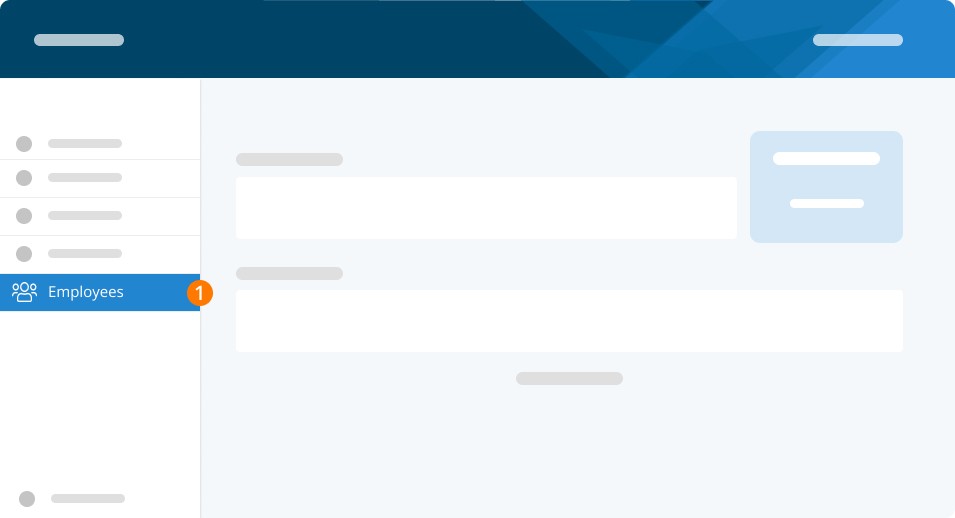
Étape 1. Pour ajouter un membre de l'équipe, sélectionnez Employés dans le menu de gauche.
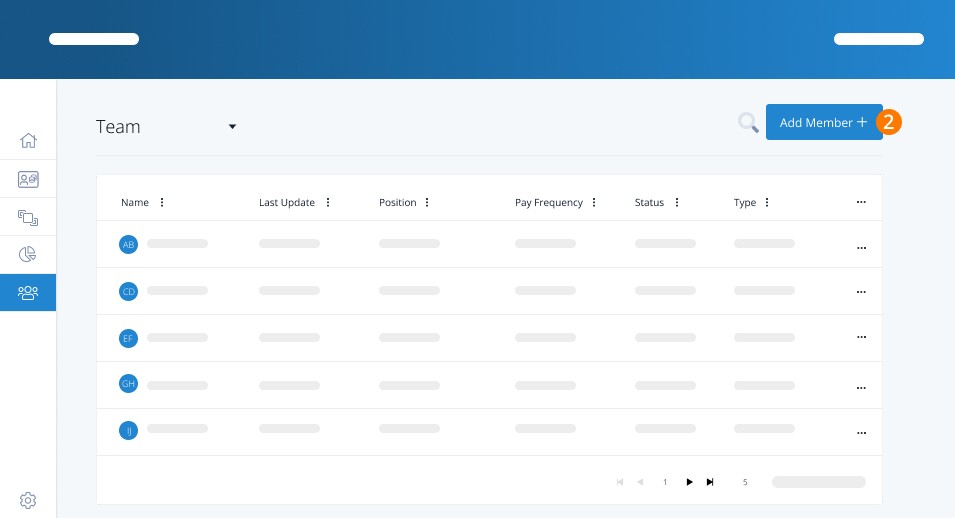
Étape 2. Cliquez sur Ajouter un membre pour ajouter un membre de l'équipe individuellement.
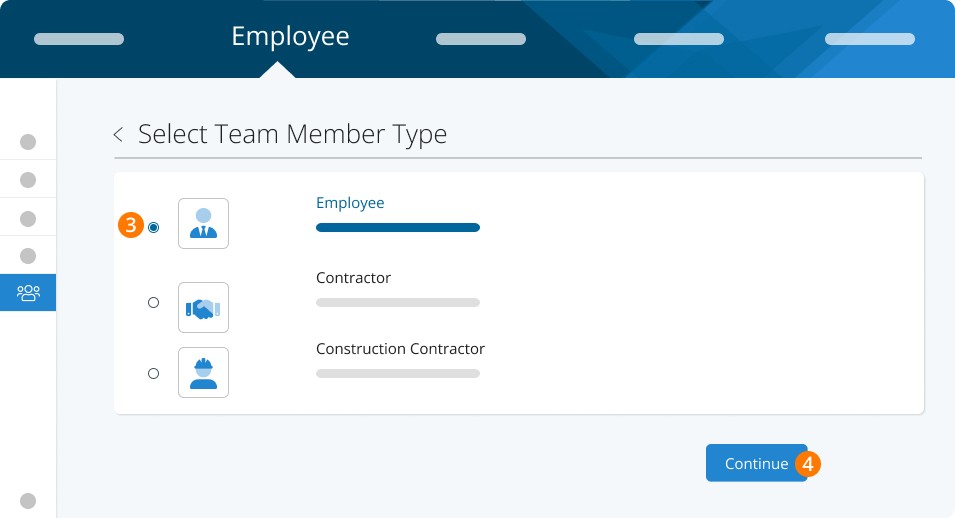
Étape 3. Sélectionnez le type de membre de l'équipe. Suivez les lignes directrices de l'Agence du revenu du Canada pour déterminer le statut de votre membre de l'équipe.
Étape 4. Cliquez sur Continuer pour configurer les renseignements sur l'employé.
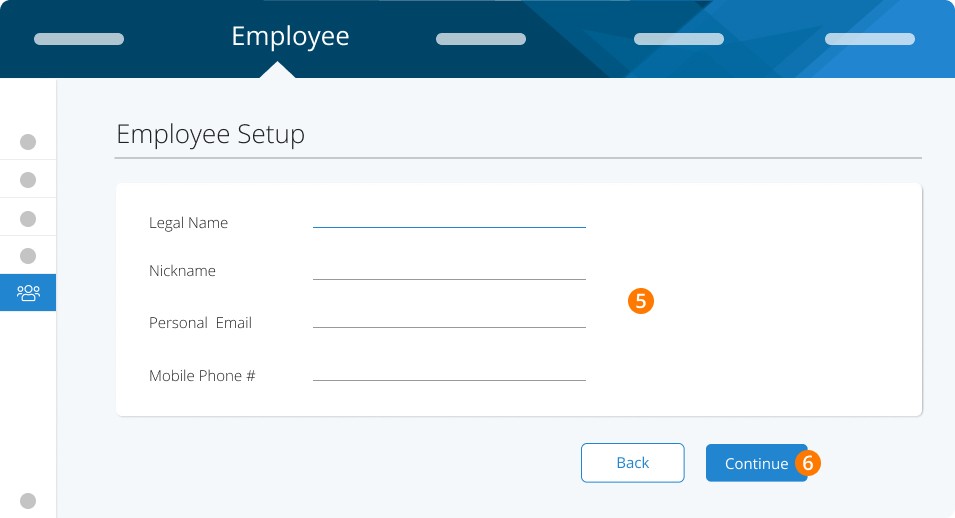
Étape 5. Saisissez les renseignements sur l'employé : nom, adresse courriel et numéro de téléphone mobile.
Étape 6. Cliquez sur Continuer.
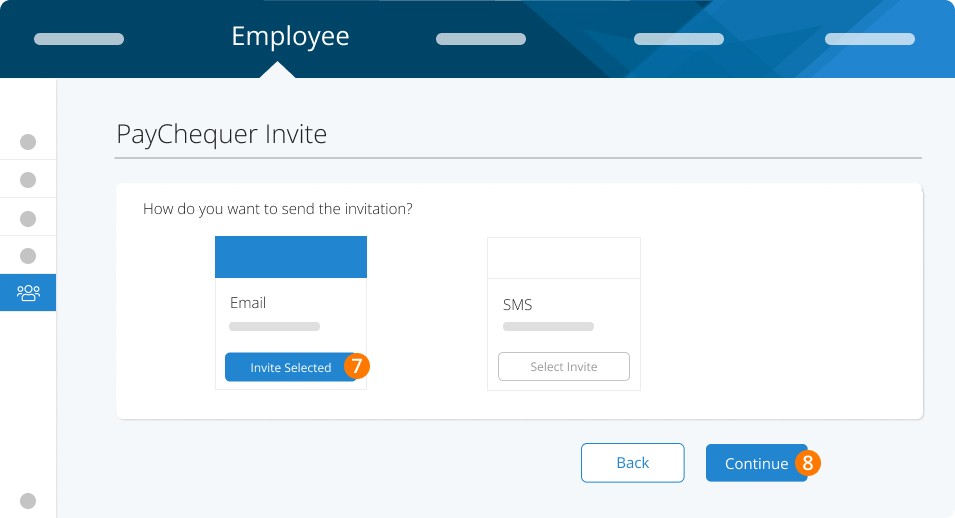
Étape 7. Invitez les employés à PayChequer par courriel ou par texto (SMS).
Étape 8. Cliquez sur Continuer.
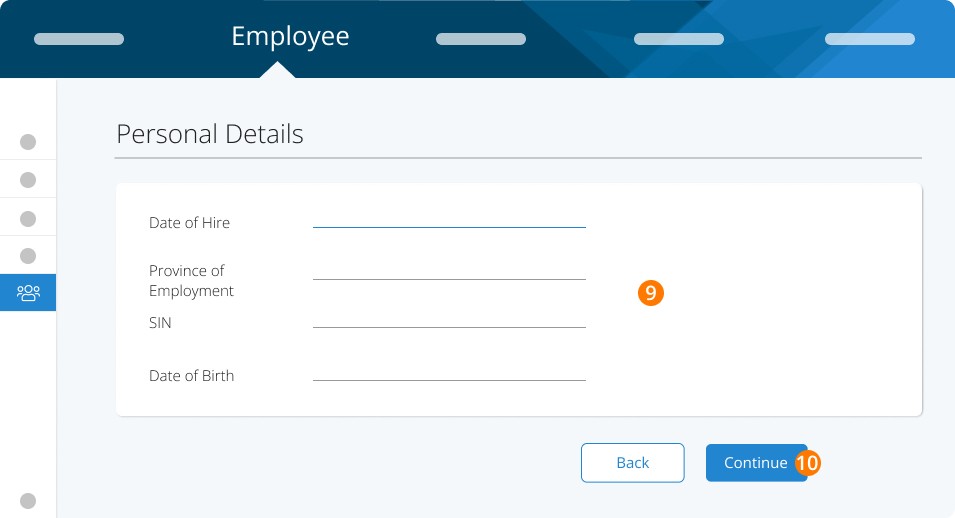
Étape 9. Saisissez les renseignements personnels.
Étape 10. Cliquez sur Continuer.
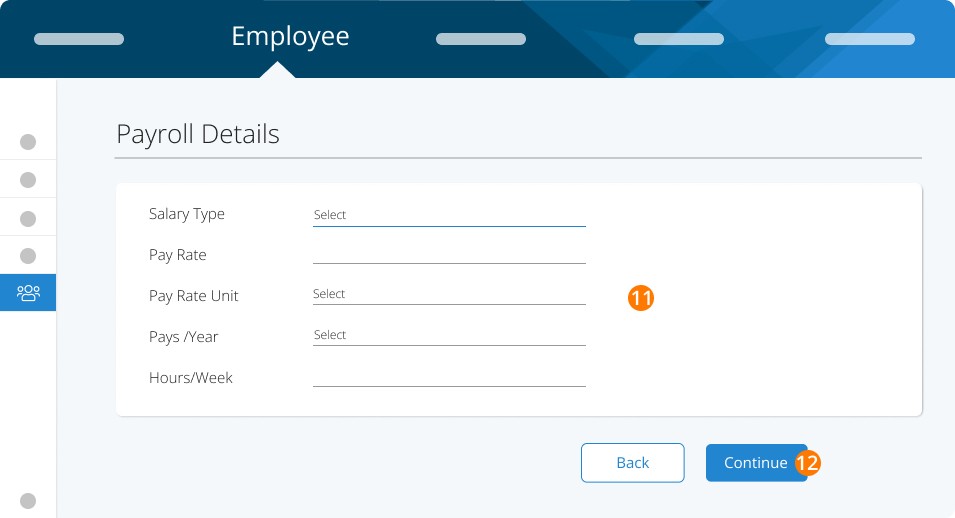
Étape 11. Remplissez les détails de paie de l'employé.
Étape 12. Cliquez sur Continuer.
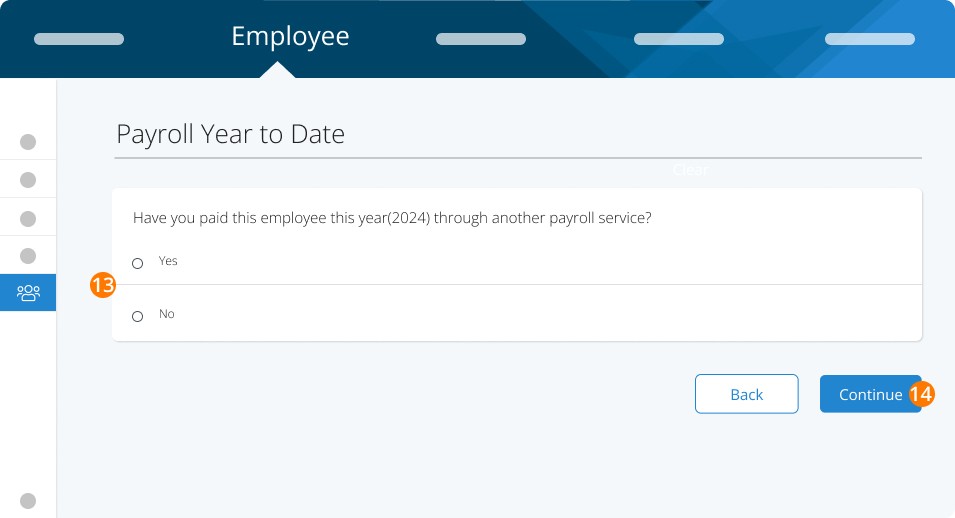
Étape 13. Si vous avez déjà versé des paiements à cet employé cette année au moyen d'un autre service de paie, veuillez sélectionner « Oui » pour inclure ses données cumulatives de l'année. Sinon, choisissez « Non ».
Étape 14. Cliquez sur Continuer.
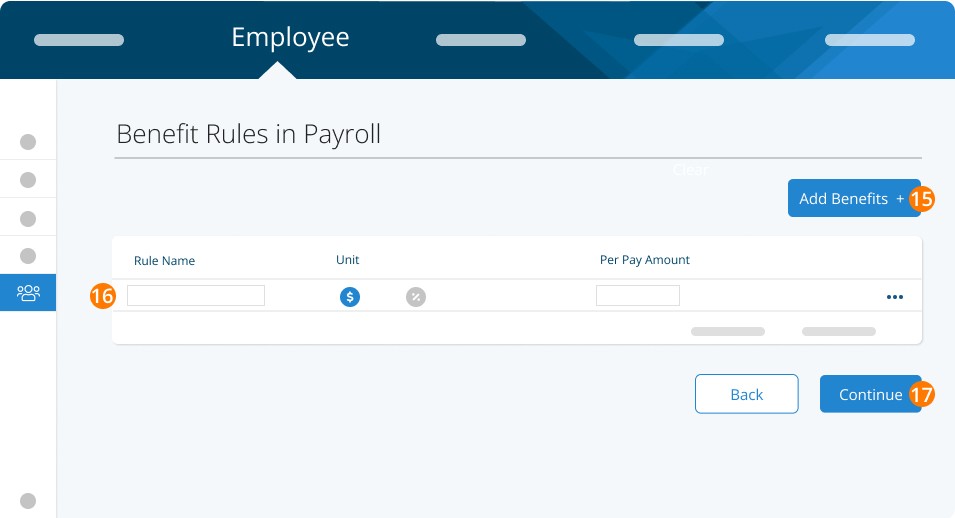
Étape 15. Cliquez sur Ajouter des avantages pour définir les règles relatives aux avantages sociaux.
Étape 16. Sélectionnez la règle de paie dans le champ Nom de la règle. Indiquez si vous souhaitez que le montant par paie soit un montant fixe ($) ou un pourcentage (%) du salaire brut. Saisissez le montant par période de paie.
Étape 17. Cliquez sur Continuer.
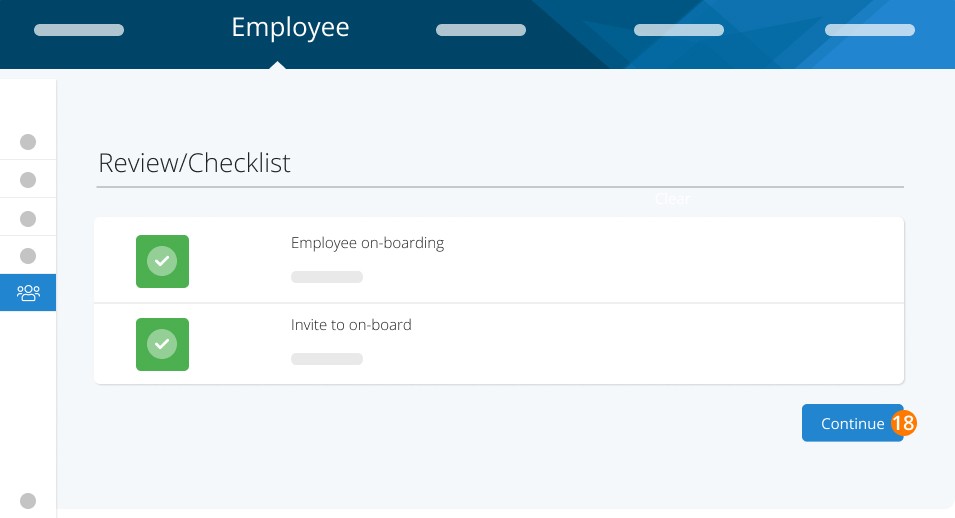
Étape 18. Une liste de vérification des étapes d'intégration s'affichera. Assurez-vous d'avoir franchi toutes les étapes. Cliquez sur Continuer.
Vous pouvez continuer à modifier le profil du membre de l'équipe au besoin à partir de votre tableau de bord de l'équipe pour ajouter le dépôt direct ou d'autres renseignements.
Conseil : Si vous avez commencé l'intégration d'un membre de l'équipe sans la terminer, cette personne figurera dans votre vue Intégration. Sélectionnez le menu déroulant Équipe pour consulter les options de votre tableau de bord de l'équipe.
Pour importer plusieurs membres de l'équipe
Vous pouvez consulter cet article du centre d'aide pour obtenir des directives plus détaillées : Importer des employés au moyen d'un fichier CSV
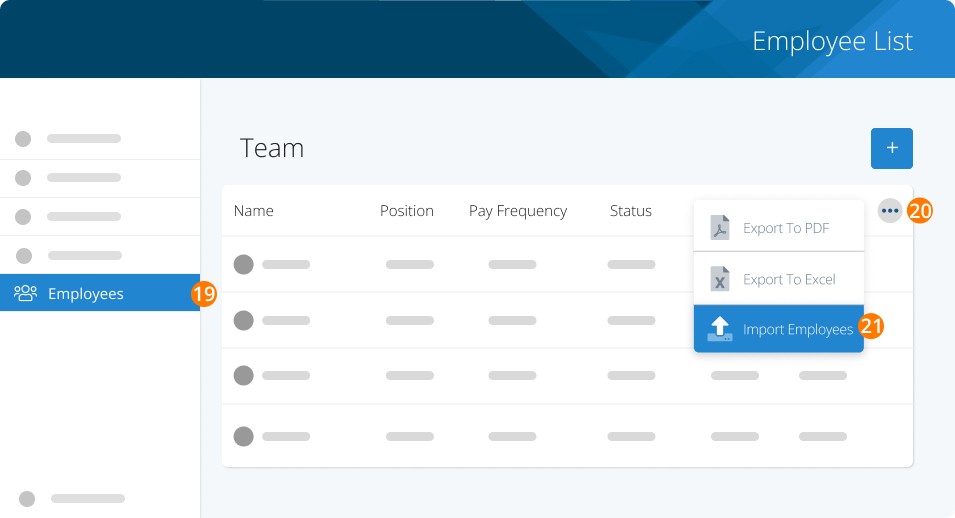
Étape 19. Cliquez sur Employés pour revenir à la liste des employés.
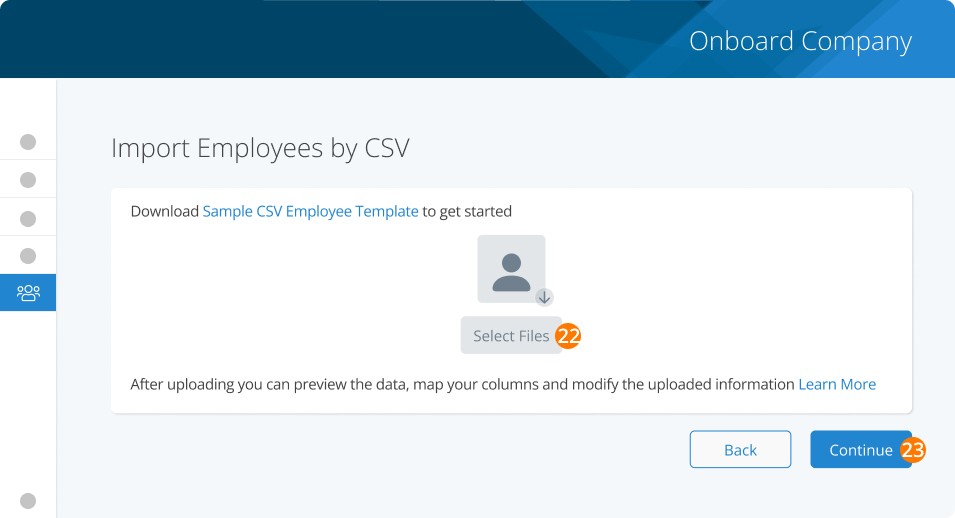
Étape 20. Téléversez d'abord votre fichier CSV dûment rempli en cliquant sur les points de suspension dans la barre de menu supérieure du tableau de bord Équipe ou Intégration.
Étape 21. Cliquez sur Importer des employés.
Étape 22. Cliquez sur Sélectionner des fichiers pour téléverser votre liste de membres de l'équipe ou pour la mettre à jour.
Étape 23. Cliquez sur Continuer une fois votre fichier importé.
Vous recevrez un avis confirmant la réussite du téléversement ou vous signalant tout problème éventuel.
Après avoir importé vos nouveaux membres d'équipe, n'oubliez pas de modifier leur profil pour configurer leurs avantages sociaux, leurs déductions et leurs paramètres de vacances.
Tâches connexes
Mots-clés :Employé, Entrepreneur, Travailleur, Embaucher, Ajouter un employé, Intégration
396
Vous ne trouvez pas ce que vous cherchez? Nous pouvons examiner votre situation plus directement pour vous aider à la résoudre — Créer un dossier ou Communiquez avec nous