Accès aux événements RH
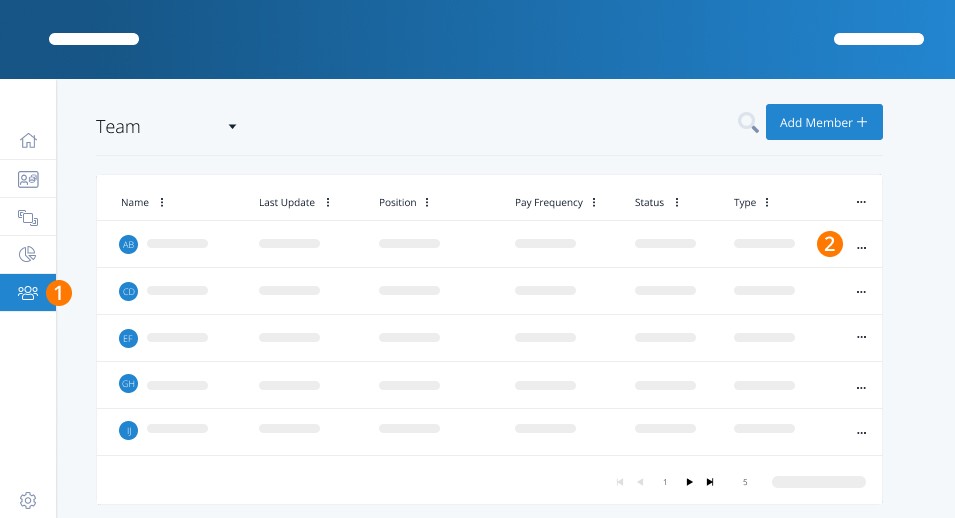
Étape 1. Pour y accéder, allez à Employés.
Étape 2. Ouvrez le profil d'un employé.
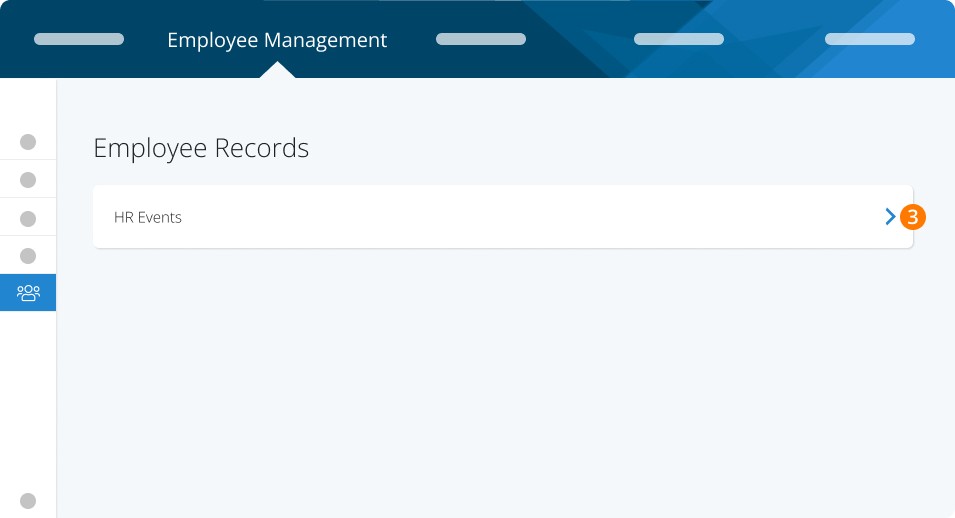
Étape 3. Sous l'onglet Gestion des employés, cliquez sur l'option Événements RH.
Modifications suivies
La fonctionnalité Événements RH affichera chaque changement qui a été fait dans le profil de l'employé, y compris :
Événement d'emploi
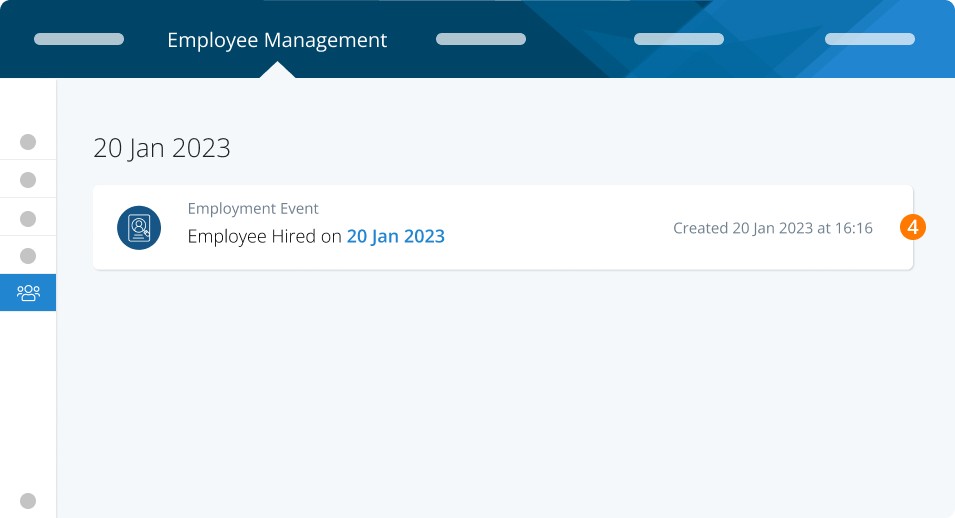
Étape 4. Les événements d'emploi incluent tous les changements liés à leur statut d'emploi, tels que les dates d'embauche et de résiliation. La date d'embauche initiale de l'employé sera également conservée. Il indiquera également quand une REE est créée, soumise à Service Canada, et quand l'employé a été réembauché.
Événement de compensation
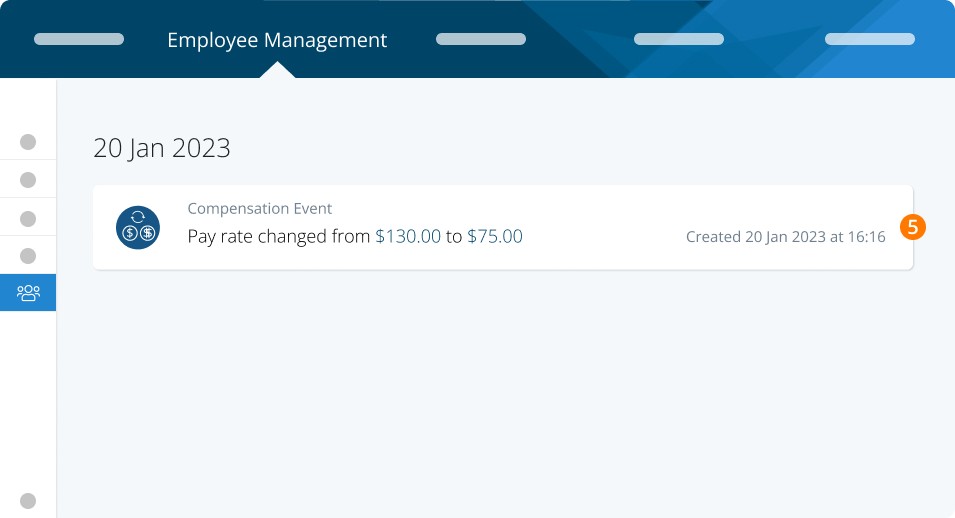
Étape 5. La catégorie Événement de compensation affichera tous les changements faits au taux de rémunération ou à l'unité de taux de rémunération, ainsi que la fréquence de paiement et les heures par semaine.
Événement de rôle
Étape 6. Les événements de rôle incluent toutes les modifications apportées au poste de l'employé, au type d'emploi et aux paramètres de vacances.
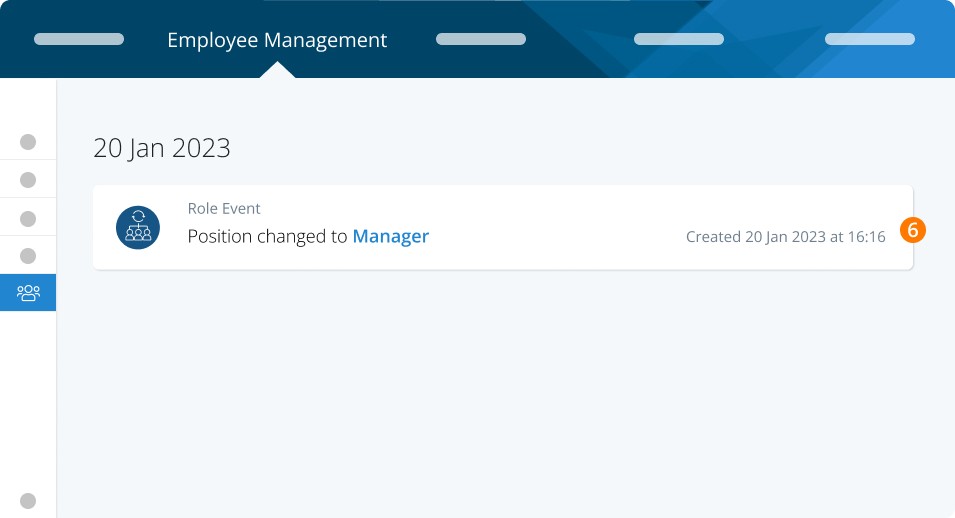
Pour tous les changements, la date, l'heure et l'utilisateur responsable des changements seront indiqués.
HX de l'employé
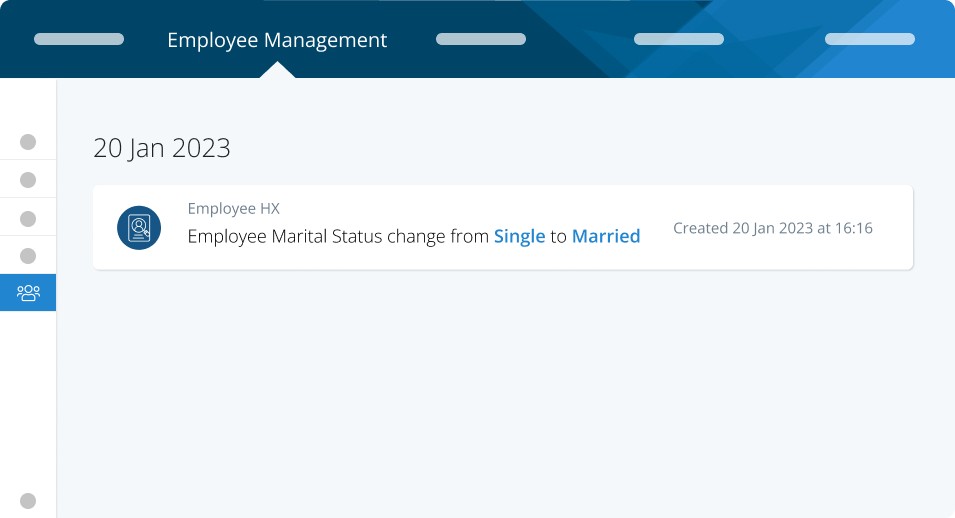
HX de l'employé inclut tous les changements de statut matrimonial et de genre.
Ajout d'un événement manuel
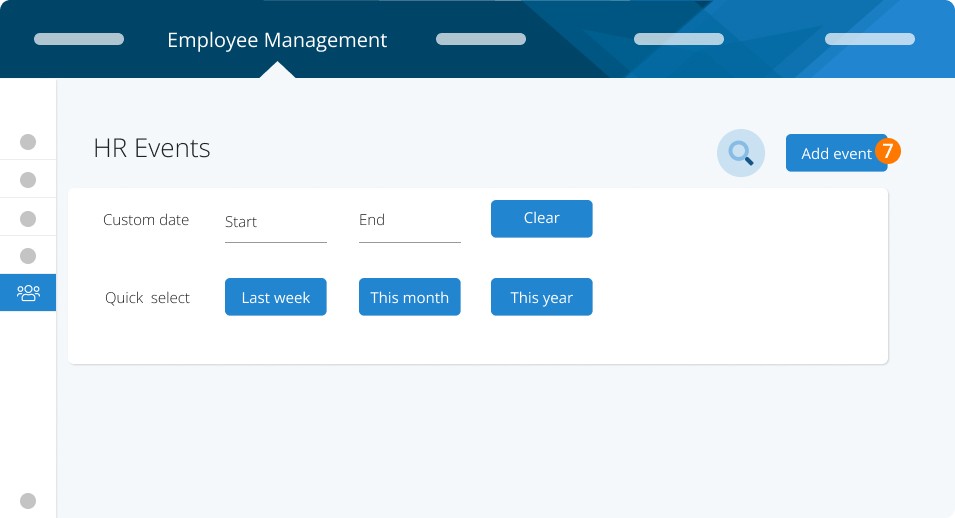
Étape 7. Bien que la majorité des changements apportés au profil de l'employé soient suivis automatiquement ici, vous pouvez également ajouter manuellement un événement personnalisé. Une fois ajoutés, ils ne peuvent pas être supprimés ou modifiés.
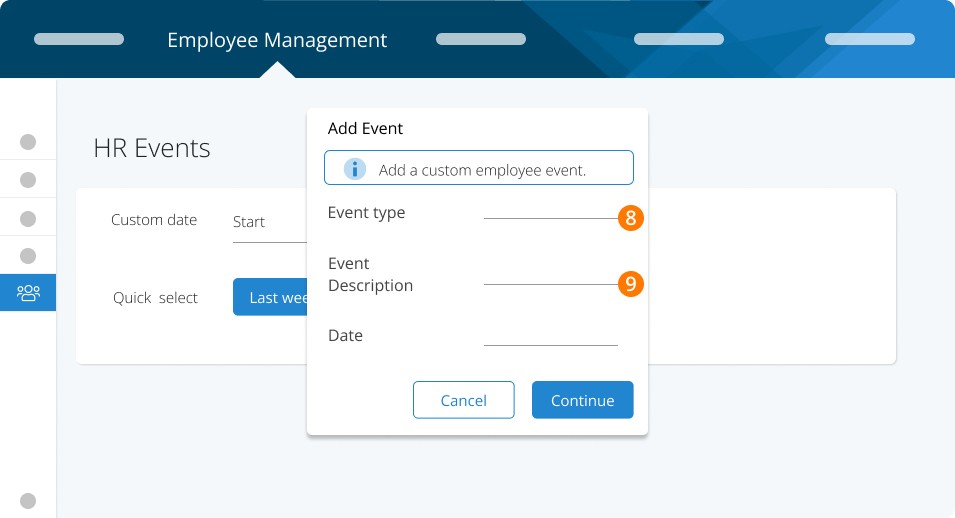
Étape 8. La fenêtre Ajouter un événement s'ouvrira où vous pouvez sélectionner le type d'événement, la description de l'événement et la date. Vous pouvez choisir parmi un changement d'emploi, un changement de structure de paiement ou un changement organisationnel.
Étape 9. Entrez la description de l'événement
Recherche d'événements
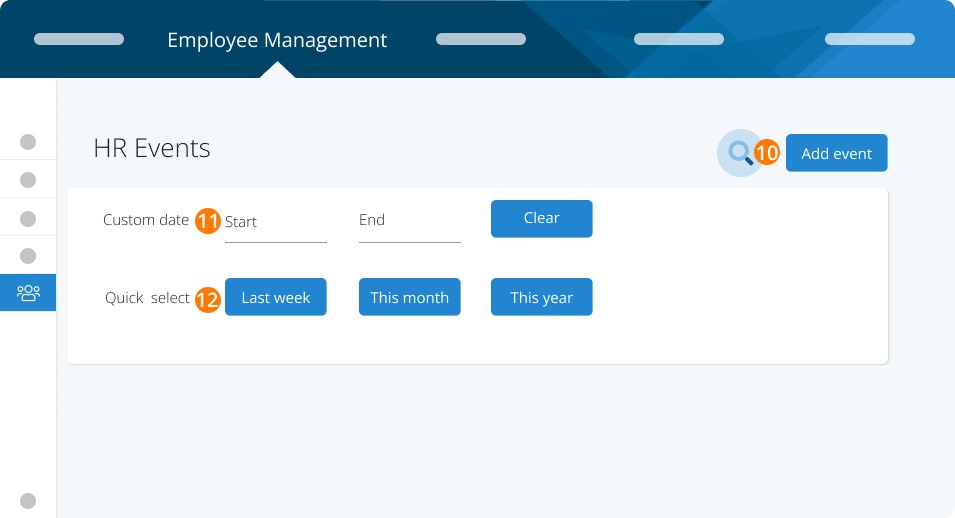
Vous pouvez utiliser la partie supérieure des Événements RH pour rechercher quelque chose de spécifique dans l'historique de l'employé.
Étape 10. Entrez un mot-clé pour rechercher un événement.
Étape 11. Entrez une plage de dates personnalisée pour voir tous les événements survenus pendant cette période.
Étape 12. Un aperçu rapide de tous les événements survenus la semaine passée, le mois dernier ou cette année.
Mots-clés :Événements RH, Archives historiques, Changements organisationnels, Employé, Changements de salaire, Fréquence de paie, Gestion des employés, onglet de gestion des employés
396
Vous ne trouvez pas ce que vous cherchez? Nous pouvons examiner votre situation plus directement pour vous aider à la résoudre — Créer un dossier ou Communiquez avec nous