Créer un relevé d'emploi (RE)
Ce guide vous expliquera comment créer un relevé d'emploi (RE) sur le système PaymentEvolution.
Aussi connu sous le nom de : Création de REE.
S'applique à : Administrateurs, Canada (fr-CA)
Avant de commencer
Avant de congédier un employé, vous devriez payer tous les montants de vacances accumulés. Si vous ne savez pas comment procéder, veuillez consulter l'article ici.
Chargement de la vidéo, un instant.
Les employés en congé peuvent conserver leurs vacances accumulées dans leur banque. Il est acceptable de mettre fin à l'emploi avec des vacances accumulées.
Commencer le départ
Étape 1. Naviguez vers Employés.
Étape 2. Cliquez sur les trois points à côté de l'employé pour lequel vous souhaitez générer le REE.
Étape 3. Sélectionnez Commencer le départ.
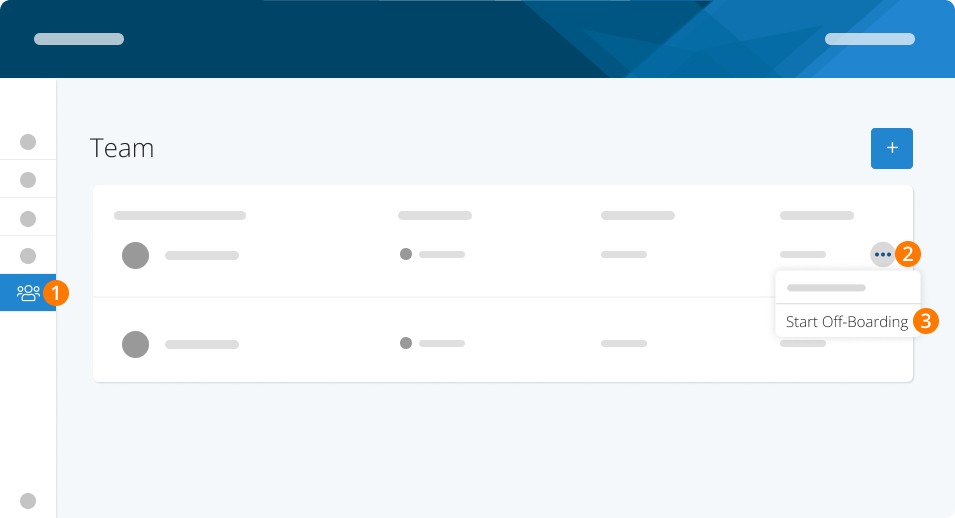
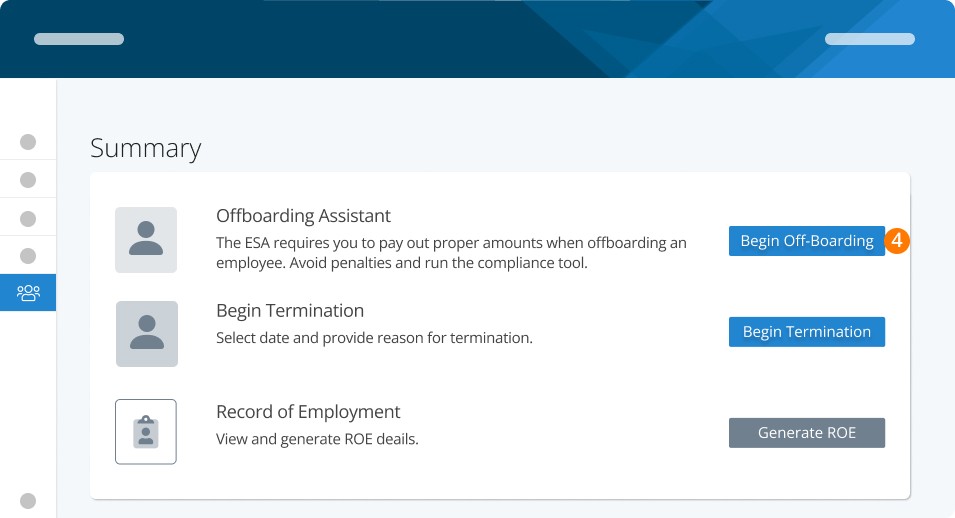
Étape 4. Commencez par choisir Commencer le départ.
Vous pourriez recevoir une notification d'un cycle de paie en cours. Cet employé ne sera pas inclus dans ce cycle de paie.
Étape 5. Sélectionnez la raison de l'émission du REE et la Date de Cessation.
Étape 6. Continuez
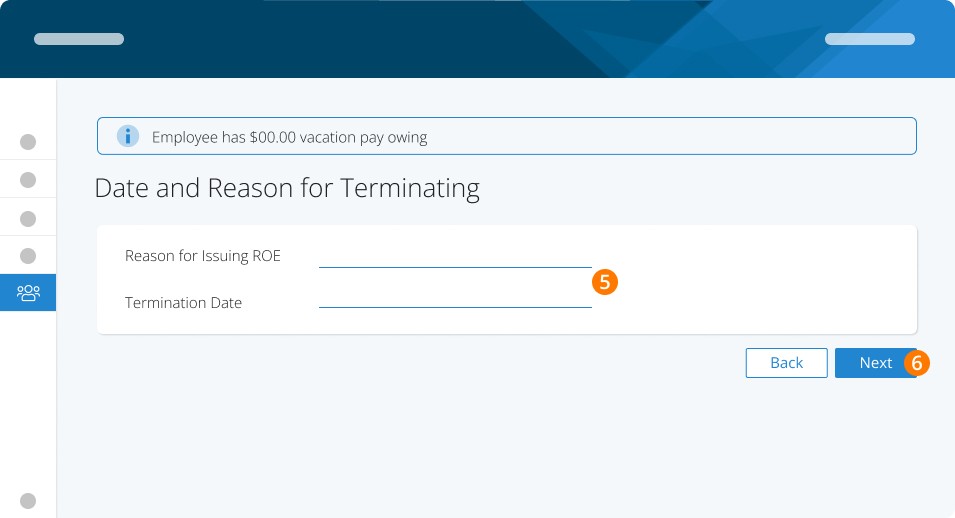
En fonction de la raison que vous avez sélectionnée, nous pourrions recommander l'Assistant de Départ. Cet outil vous assure de rester conforme et de payer toute indemnité de départ qui pourrait vous être requise. Si vous voyez cette recommandation, apprenez-en plus sur l' Assistant de Départ.
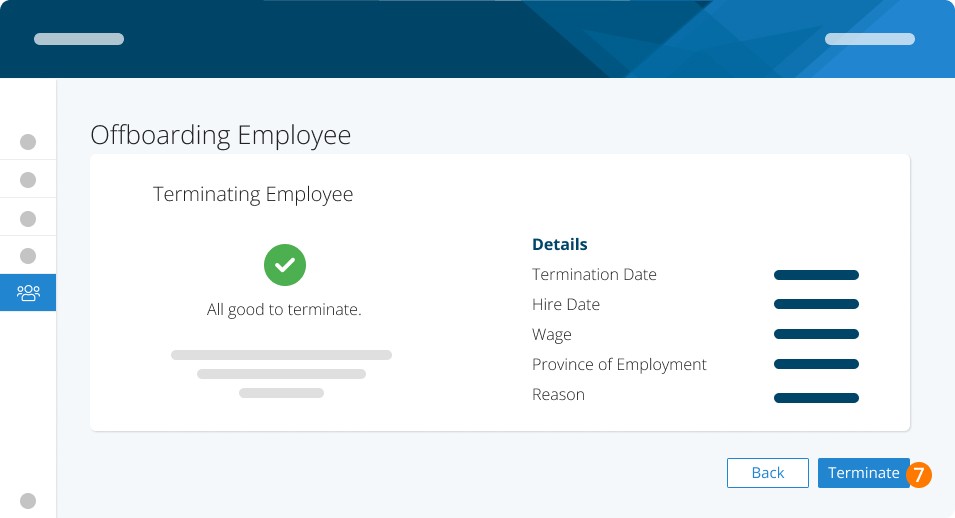
Étape 7. Cliquez sur Mettre fin
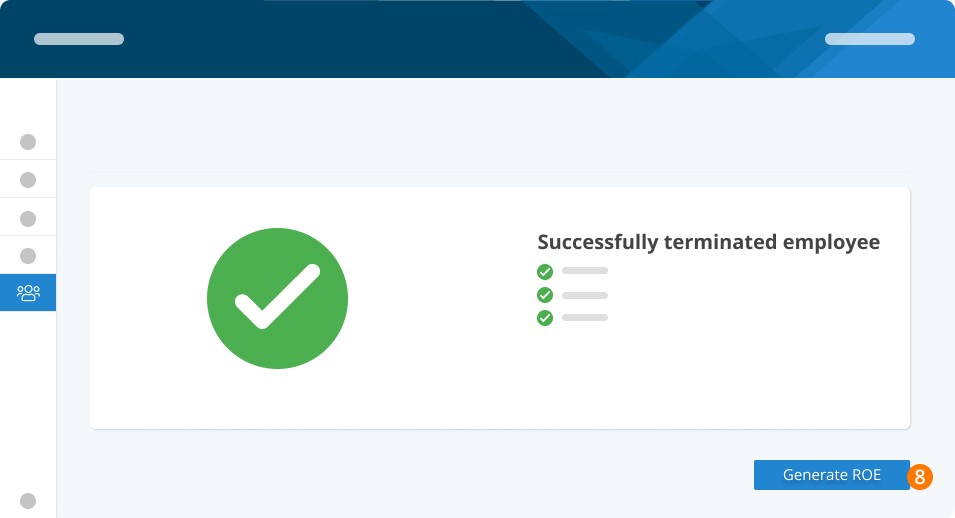
Étape 8. Cliquez sur Générer REE
Étape 9. Remplissez les informations de votre employé. Ensuite, cliquez sur Continuer.
Étape 10. Les champs du REE ont été pré-remplis pour vous, veuillez vérifier et mettre à jour si nécessaire. Ensuite, cliquez sur Continuer.
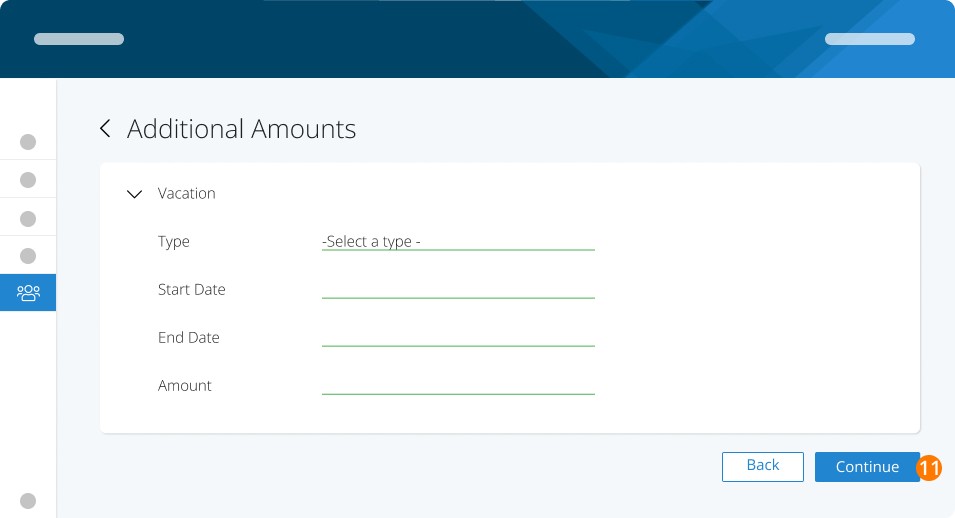
Étape 11. Saisissez tout montant additionnel payé lors du dernier paiement ou dû après l'émission du REE. Ensuite, cliquez sur continuer.
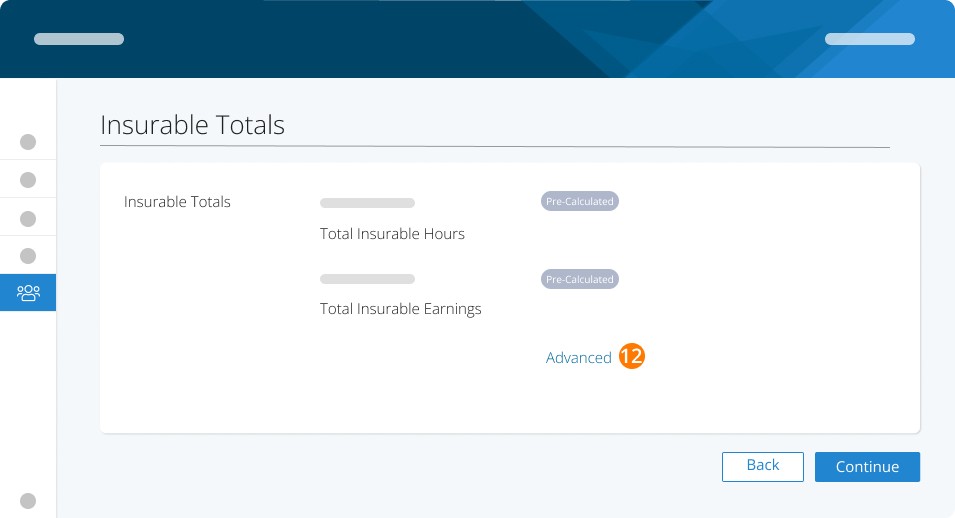
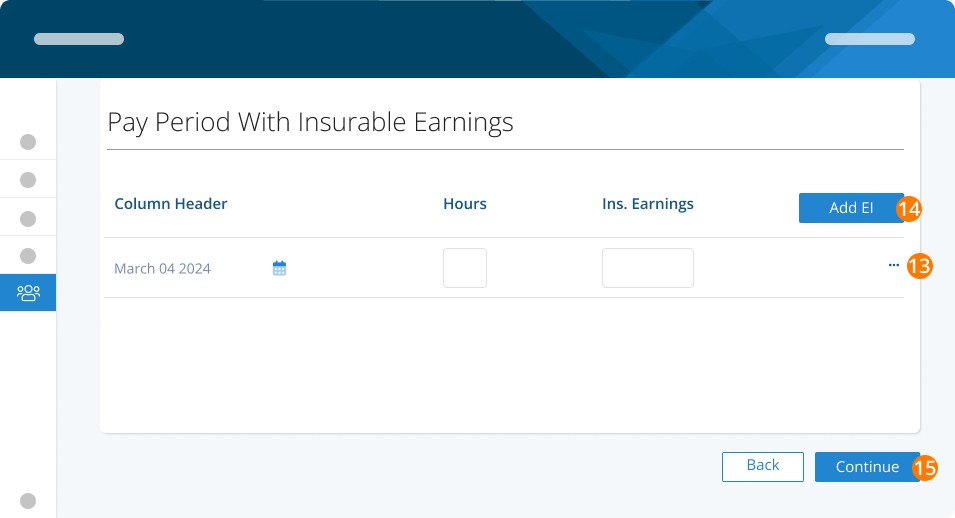
Étape 12. Les totaux assurables de votre employé seront affichés à l'écran. Cliquez sur le bouton Avancé pour obtenir une ventilation par période de paie.
Étape 13. Utilisez les trois points pour supprimer une ligne.
Étape 14. Ou utilisez le bouton Ajouter EI+ pour ajouter une période de paie.
Étape 15. Cliquez sur continuer
Astuces professionnelles : Si vous devez effectuer des ajustements, assurez-vous de suivre le guide de Service Canada sur la modification des champs individuels.
Étape 16. Ajoutez tout commentaire ou information de contact supplémentaire.
Étape 17. Cliquez sur Continuer.
Étape 18. Choisissez comment vous soumettrez à Service Canada : Automatique ou Manuelle.
Étape 19. Cliquez sur Continuer.
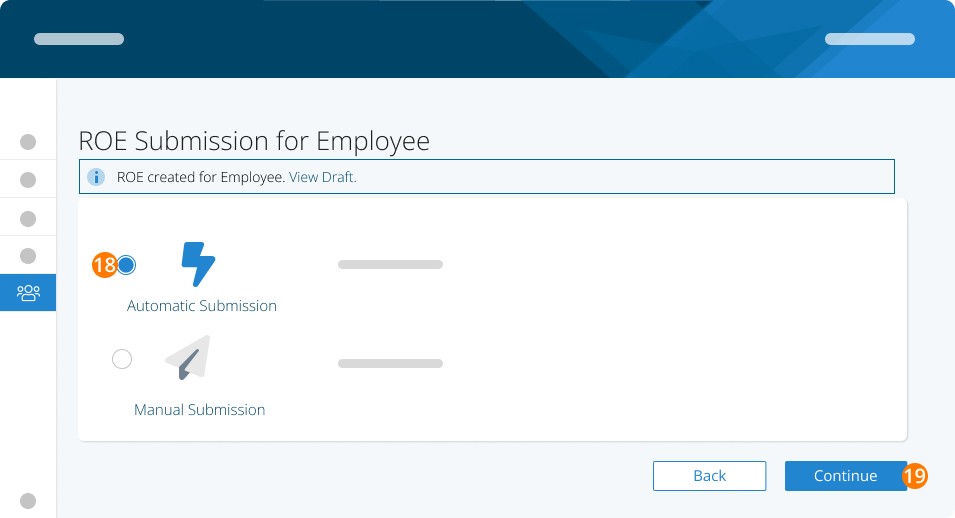
Soumission Automatique
Lorsque vous sélectionnez Soumission Automatique, vous serez invité à accepter le document des Conditions d'utilisation. Vous n'aurez besoin de le faire qu'une seule fois.
Étape 20. Signez
Étape 21. Cliquez sur Autoriser.
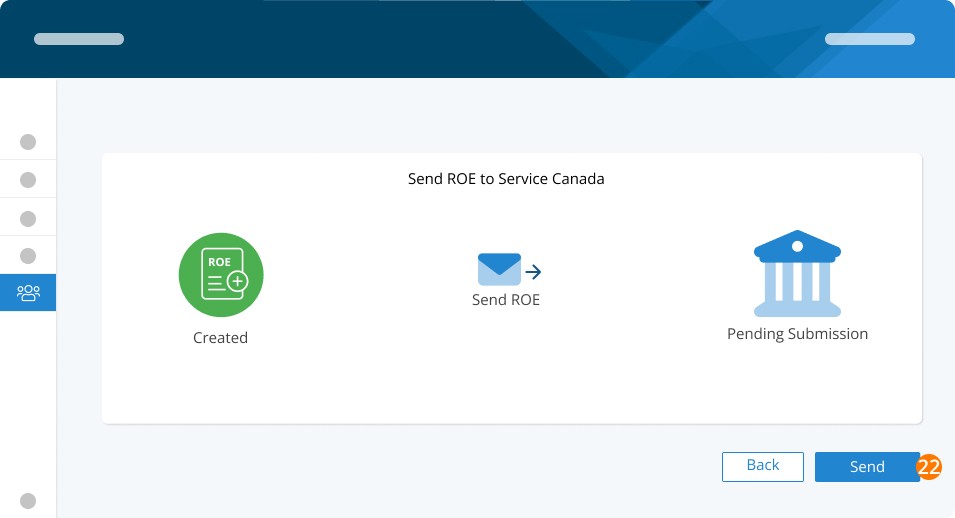
Étape 22. Une fois accepté, cliquez sur Envoyer pour envoyer vos données à Service Canada.
Votre tableau de bord affichera le statut de votre soumission.
Soumission Manuelle
Lorsque vous choisissez la soumission manuelle, vous devez vous connecter à Service Canada pour télécharger le fichier .BLK.
Commencez par télécharger le fichier électronique.
Vous reviendrez ici plus tard pour ajouter un numéro de confirmation.
Vous pouvez maintenant suivre les instructions sur le site Service Canada pour soumettre en toute sécurité le Relevé d'Emploi, voici un guide détaillé de Service Canada.
NOTE :
L'extension du fichier doit être uniquement .BLK - certains navigateurs peuvent ajouter .XML et cela devra être supprimé avant de pouvoir télécharger sur le site de Service Canada.
Service Canada attribuera un numéro de série au fichier lors du téléchargement, nous ne pouvons pas le faire pour vous.
IMPRIMER vous permettra d'imprimer une copie locale (mais rappelez-vous que cette impression est uniquement pour votre usage personnel et ne peut pas être utilisée pour la soumission à Service Canada).
Soumettre le REE en ligne à Service Canada
Pour soumettre votre fichier à Service Canada, allez sur leur site Internet du REE et connectez-vous à REE Web avec vos identifiants Service Canada. Si vous ne les avez pas, vous pouvez demander à les recevoir pour votre entreprise.
Dans le menu principal pour REE Web, sélectionnez Fichier d'extraction de paie REE:
Suivez les instructions à l'écran pour télécharger et faire votre déclaration. Votre fichier sera maintenant transféré et traité. Vous pouvez vérifier le statut de votre fichier en sélectionnant VOIR.
Une fois accepté, vous pourrez voir la soumission en ligne et votre ancien employé pourra postuler pour les programmes de Service Canada.
Une fois que vous avez terminé le téléchargement, veuillez entrer le numéro de confirmation/numéro de série pour terminer votre processus de départ. Ce numéro est pour votre référence.
Si vous avez quitté cet écran, allez dans Employés>Départ>...>REE et sélectionnez à nouveau Soumission Manuelle.
Tâches connexes
Mots-clés :Relevé d'emploi, RE, Fin d'emploi, Désengagement, Dossier d'emploi, Congédiement
396
Vous ne trouvez pas ce que vous cherchez? Nous pouvons examiner votre situation plus directement pour vous aider à la résoudre — Créer un dossier ou Communiquez avec nous