Ahora que has creado las reglas de pago y has pagado tus pagos por terminación, el último paso es emitir un ROE. Si necesitas ayuda para finalizar la relación laboral del empleado y emitir un ROE.
Ajustes a un ROE por Pagos de Terminación
Al completar tu ROE, llegarás a un paso llamado "Montos adicionales". Aquí es donde ingresarás cualquier ajuste basado en tus pagos por terminación.
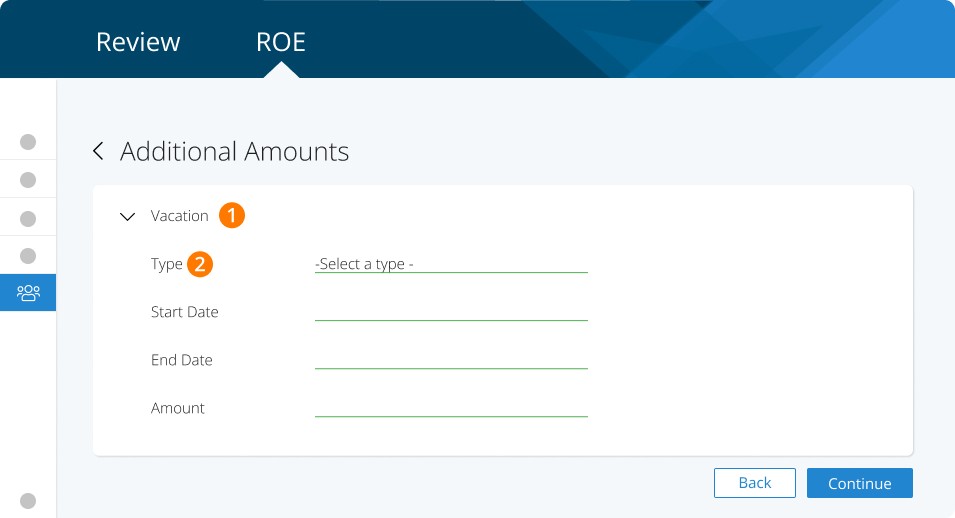
Pago de vacaciones
Paso 1. Selecciona VACATION
Paso 2. Selecciona EITHER INCLUDED WITH EACH PAY OR PAID BECAUSE NO LONGER WORKING
Usa 'included with each pay' si el empleado tenía las vacaciones incluidas en cada nómina.
Usa 'paid because no longer working' si acumulaste vacaciones para este empleado. Ingresa el monto total de vacaciones pagado en tu corrida de pago por terminación en el campo 'Amount'. El monto de vacaciones se incluirá en PP1 junto con las ganancias regulares.
Pago en lugar de preaviso
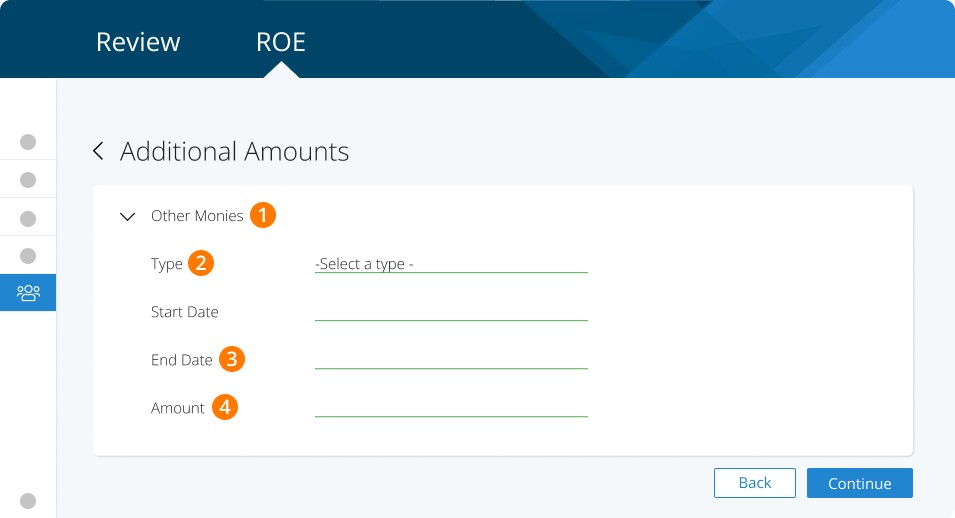
Paso 1. Selecciona OTHER MONIES
Paso 2. Selecciona PAY IN LIEU OF NOTICE (Y00)
Paso 3. NO INGRESES FECHAS DE INICIO / FIN
Paso 4. Ingresa el monto bruto de pago en lugar de preaviso
Continuación salarial
Asegúrate de emitir tu ROE solo después de haber pagado cualquier continuación salarial. De esta manera, no tendrás que hacer ajustes al ROE después de enviarlo.
Pago por despido (aplicable a empleadores de CLC y Ontario)
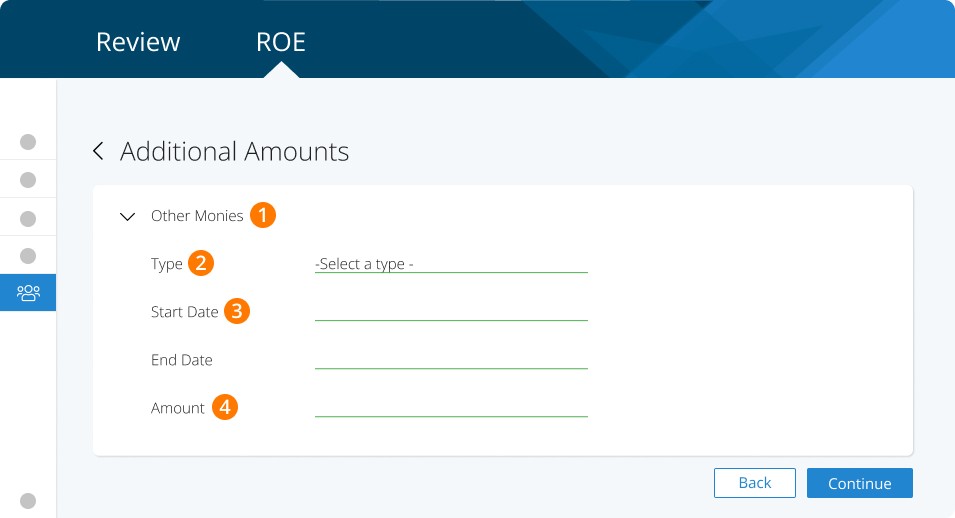
Paso 1. Selecciona OTHER MONIES
Paso 2. Selecciona SEVERANCE (E000)
Paso 3. NO INGRESES FECHAS DE INICIO / FIN
Paso 4. Ingresa el monto bruto de indemnización
Pagos por retiro o suma global (conocidos informalmente como indemnización)
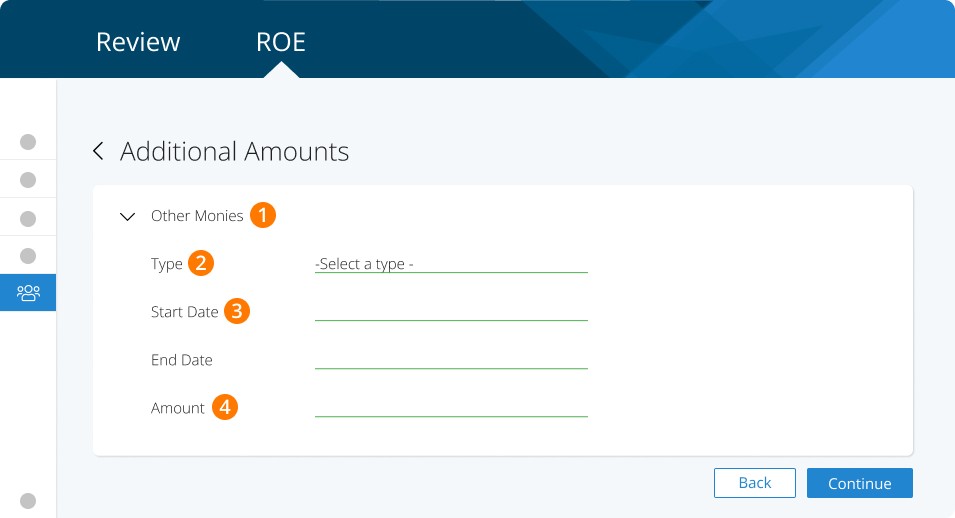
Paso 1. Selecciona OTHER MONIES
Paso 2. Selecciona RETIRING ALLOWANCE / RETIREMENT LEAVE CREDIT (R00)
Paso 3. NO INGRESES FECHAS DE INICIO / FIN
Paso 4. Ingresa el monto bruto de indemnización
Pago de día festivo legal
Paso 1. Selecciona STATUTORY HOLIDAY
Paso 2. Ingresa la fecha del día festivo legal*
Paso 3. Ingresa el monto bruto del pago de día festivo legal
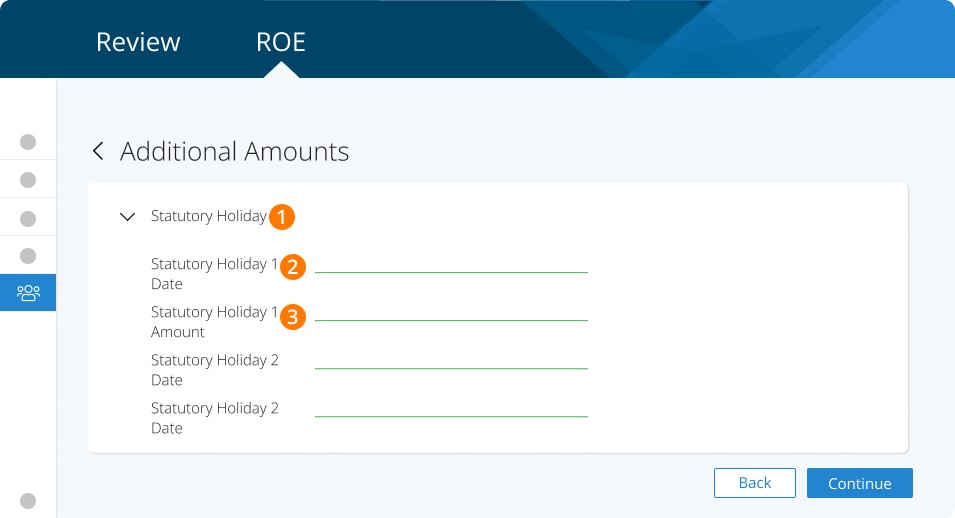
IMPORTANTE: la fecha de este campo solo debe ingresarse si el feriado que pagaste/pagarás es posterior al último día trabajado.
Antes de enviar el ROE, haz clic en 'view draft' y verifica que estos montos se reflejen en el Bloque 17 del borrador del ROE.
Recomendamos pagar cualquier día festivo legal que ocurra después del último día por el que se pagó antes de dar de baja al empleado en el sistema.
Si un día festivo legal ocurre después de la última fecha por la que se le paga a un empleado y se paga después de procesar el ROE, modifica el ROE para incluir el monto en la Casilla 17 del ROE. Consulta Cómo modificar tu ROE.
Tareas relacionadas
Palabras clave: Terminación, Proceso de salida, Despido, Pago por terminación, ROE
396
¿No encuentra lo que busca? Podemos revisarlo de forma más directa para ayudarle a resolver su asunto — Crear caso o Contáctenos