Los siguientes planes incluyen la importación de archivos CSV para agregar miembros del equipo:
Plan | Importación de archivo CSV |
|---|---|
Growth | |
Business Basic | |
Business Plus | ✓ |
Acc Advanced | ✓ |
EVOLV | ✓ |
Cómo importar
Puedes importar datos de empleados mediante CSV. Ya sea que necesites agregar varios miembros del equipo de una sola vez o solo actualizar información existente en los perfiles de tu personal, el método de actualización por CSV te ayuda a reducir el tiempo necesario para realizar cambios masivos. Para comenzar, asegúrate de que la función de importación CSV para empleados esté activada en tu cuenta. Si no ves esta opción, contáctanos y te ayudaremos a actualizar a un plan que incluya este servicio.
Paso 1. Configuración
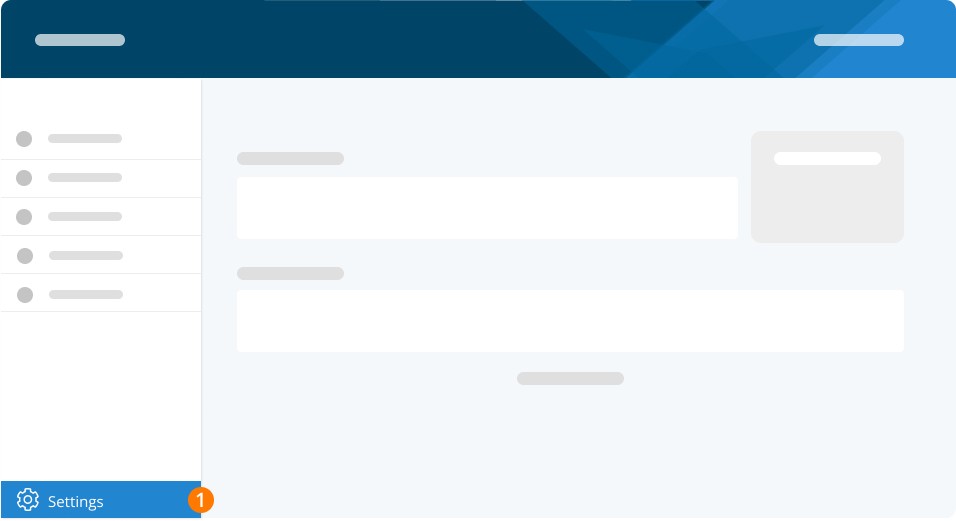
Paso 2. COMPLEMENTOS
Paso 3. RR. HH.
Paso 4. Habilita Importación de empleados por CSV
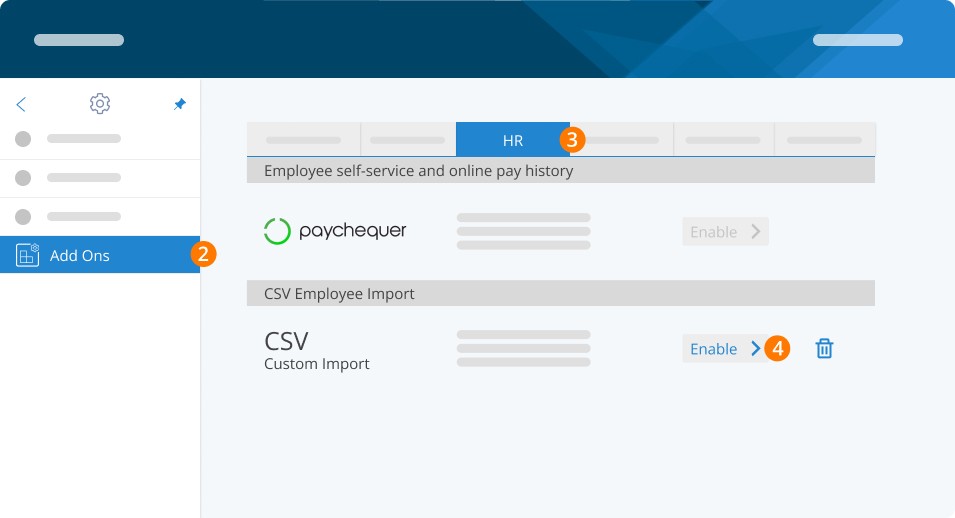
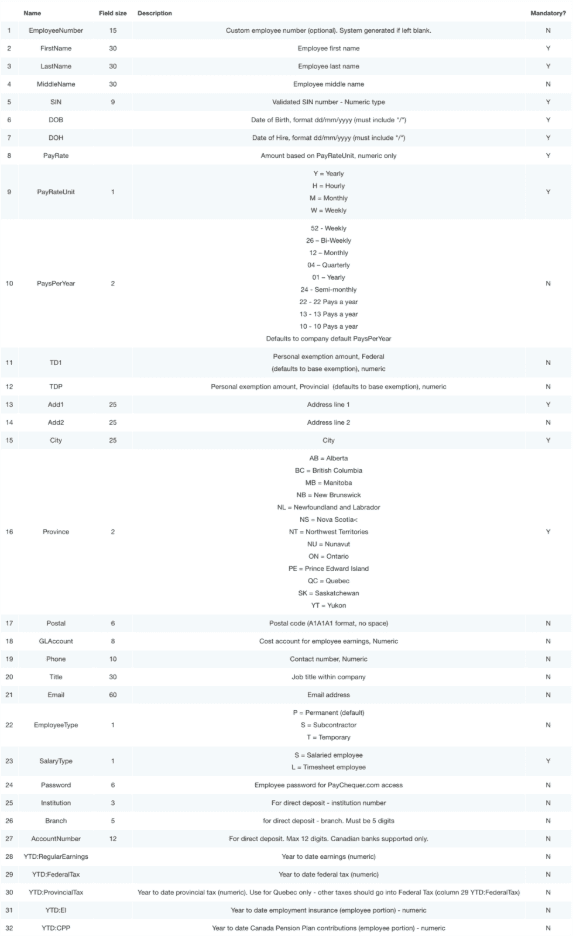
Una vez habilitada, verás una nueva opción en tu lista de empleados para importar. Esto te permitirá subir un archivo CSV con nuevos empleados o cambios de empleados existentes. Asegúrate de usar la plantilla al final de esta guía o consulta las convenciones de nombres de referencia (al final del artículo) para garantizar que tu archivo CSV tenga el formato correcto y que tus cambios se importen correctamente.
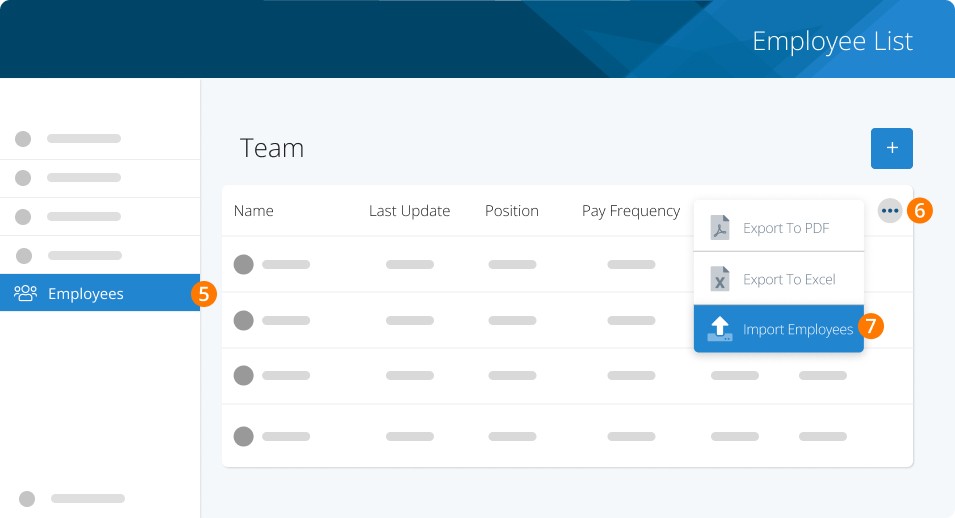
Paso 5. Empleados
Paso 6. Menú desplegable (tres puntos)
Paso 7. Importar empleados
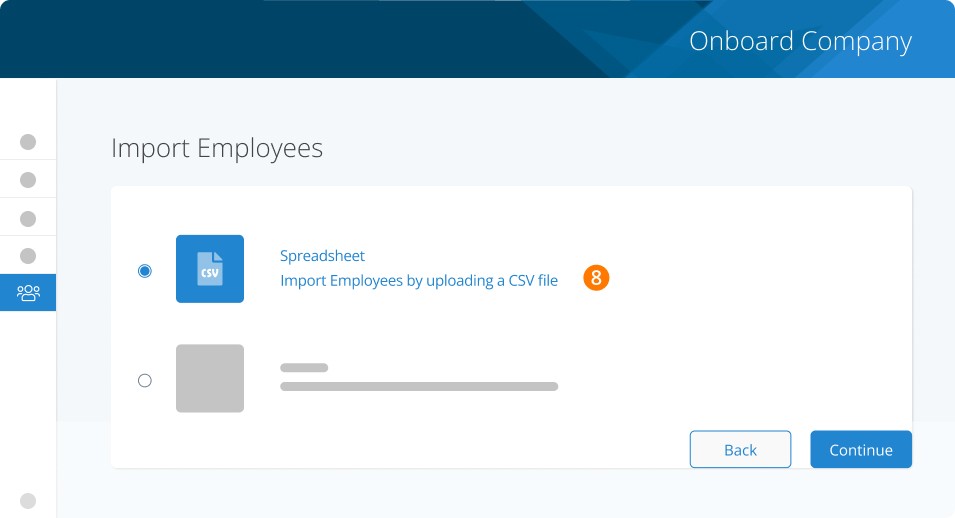
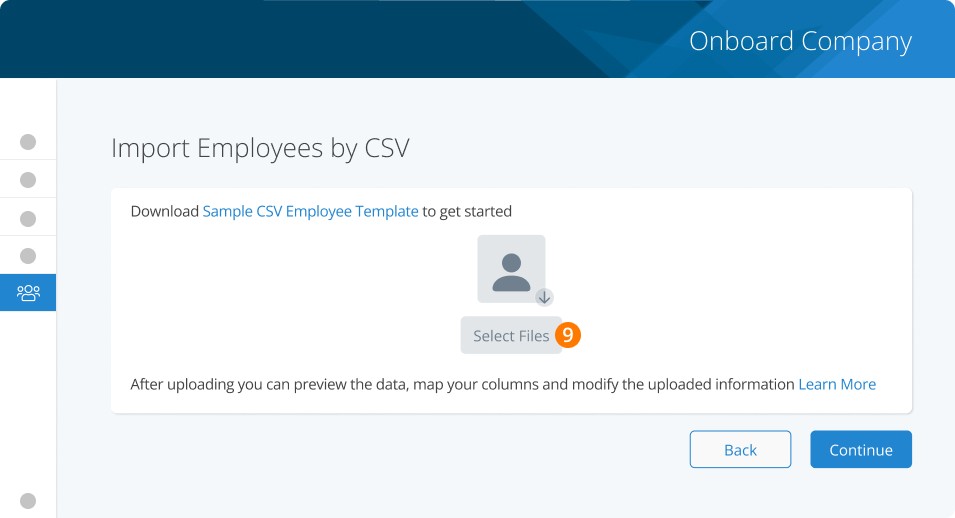
Paso 8. Importa empleados cargando un archivo CSV
Paso 9. Seleccionar archivo para importar
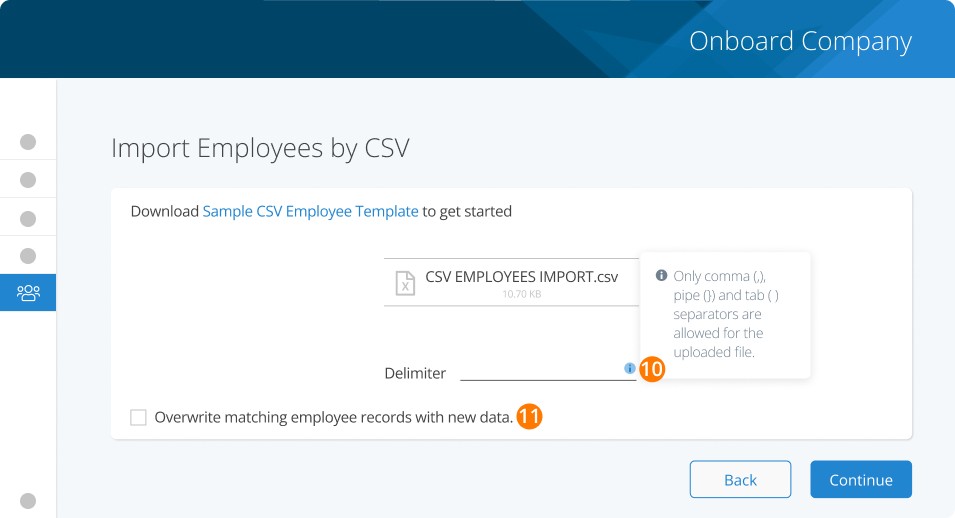
Paso 10. Selecciona el tipo de delimitador usado en tu archivo
Paso 11. Selecciona la opción para actualizar registros existentes (si es necesario)
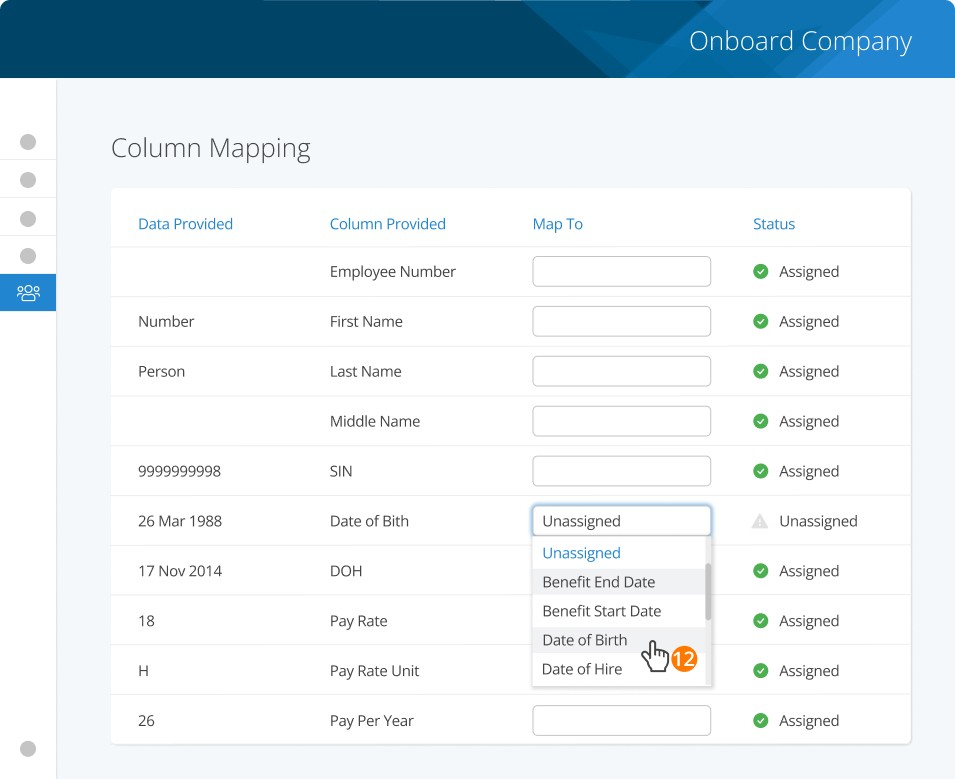
Paso 12. Usa la herramienta de mapeo para hacer coincidir columnas
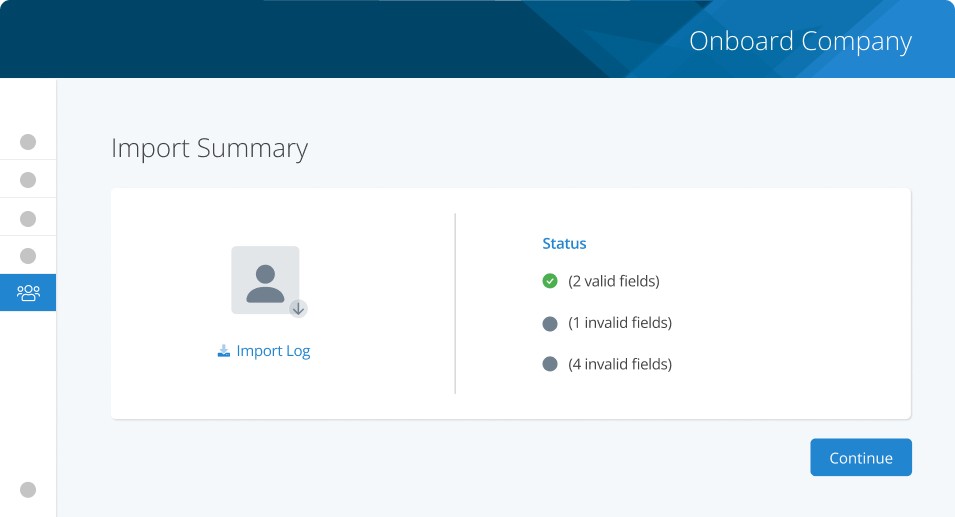
Paso 13. Toma nota de cualquier problema y corrígelo
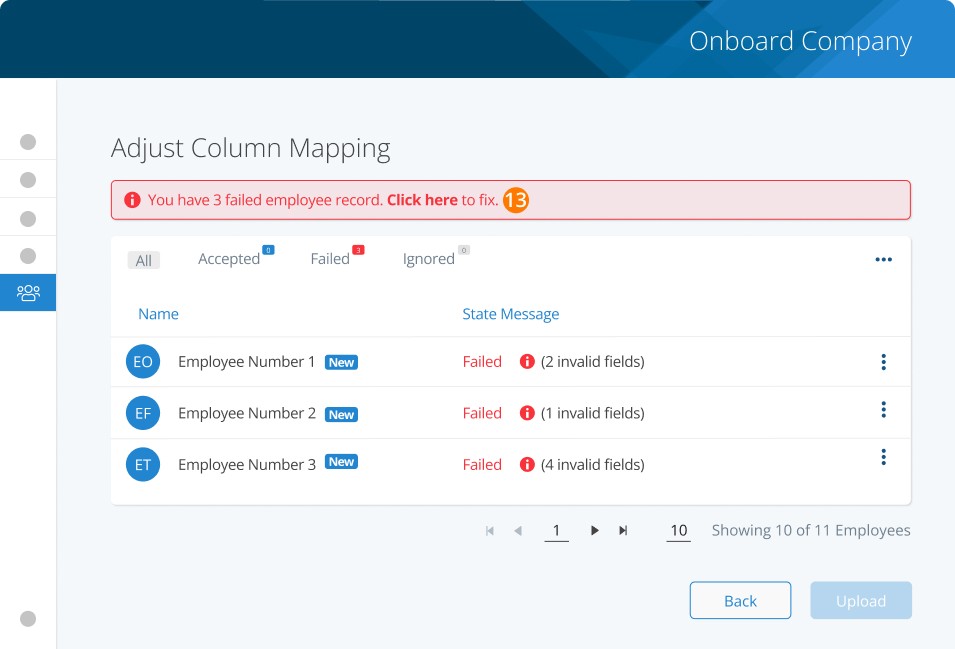
Revisa el resumen para completar la importación
Especificaciones
Si tienes códigos de ingresos personalizados, debes agregar el YTD para ellos: ve a COMPANY SETTINGS>PAY RULES>EARNINGS. Hay un número de 2 dígitos junto al nombre de tu ingreso; este es el YTD:DIGITCODE que usarías en el CSV en una nueva columna.
Por ejemplo, para el YTD de Support de la imagen de abajo, crearías una columna con el encabezado YTD:20
Ten en cuenta que, aunque Microsoft Excel funciona con CSV, sugerimos usar un editor CSV real para editar/crear tus archivos CSV. Excel tiende a cambiar el formato automáticamente, lo que provocará un error en la importación. Hay muchos editores CSV gratuitos disponibles en línea.
Después de importar
Edita cualquier otro detalle del empleado según sea necesario. Es posible que necesites editar campos en Payroll y agregar cualquier acceso de empleado.
Puedes descargar un archivo CSV de ejemplo a continuación
Archivos adjuntos relacionados (1)
RESOLUCIÓN DE PROBLEMAS
Preguntas relacionadas
Tareas relacionadas
Palabras clave: Agregar miembro del equipo, Incorporación, CSV, Adición masiva, Adición masiva de empleados
396
¿No encuentra lo que busca? Podemos revisarlo de forma más directa para ayudarle a resolver su asunto — Crear caso o Contáctenos