Una vez que haya agregado un nuevo miembro del equipo, es posible que deba editar su perfil para agregar detalles bancarios, actualizar los detalles de pago o agregar/quitar beneficios o deducciones. Todo esto es fácil de hacer desde su Panel del Equipo.
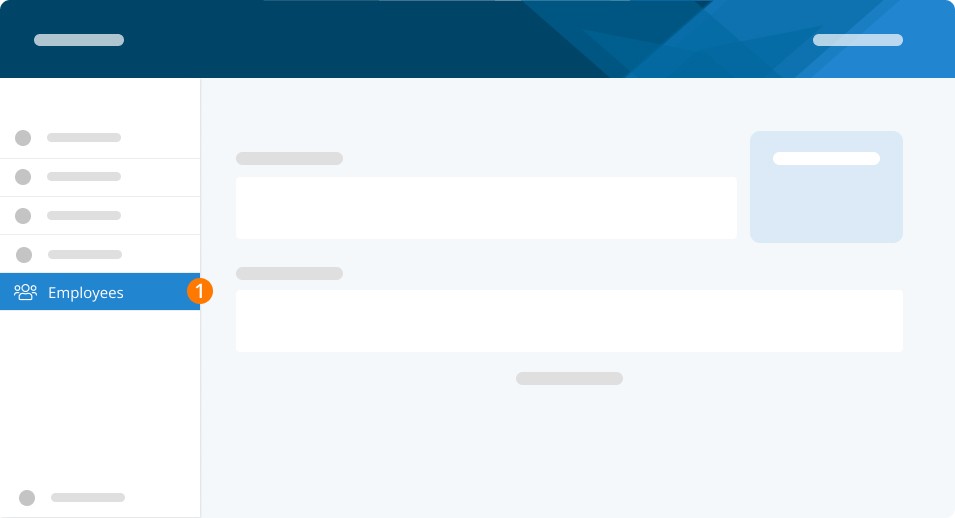
Paso 1. En el menú del lado izquierdo, seleccione Empleados.
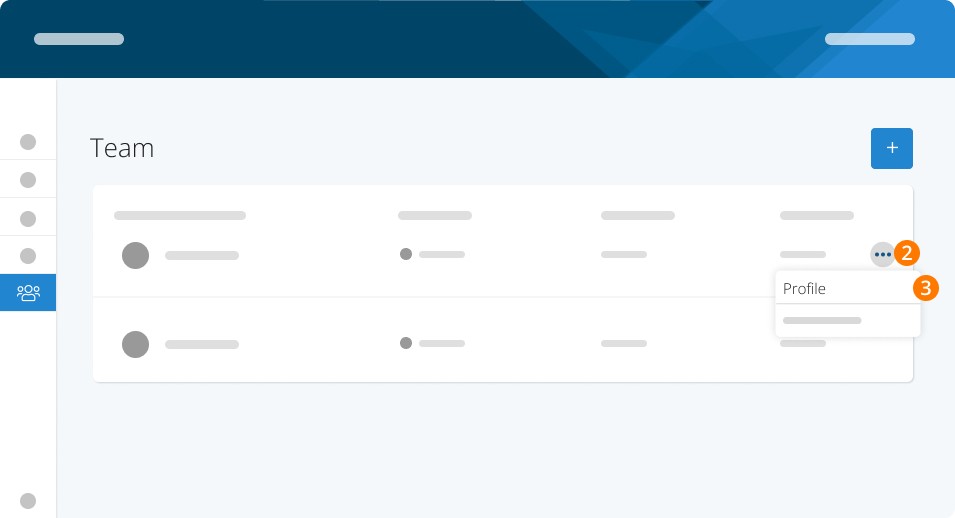
Paso 2. Haga clic en los tres puntos junto al empleado que desea revisar.
Paso 3. Seleccione Perfil.
La barra de menú superior le mostrará las opciones de los campos del empleado. Haga clic en una sección para trabajar en ella. Encontrará la lista en cada sección a continuación.
Paso 4. Haga clic en Información básica.
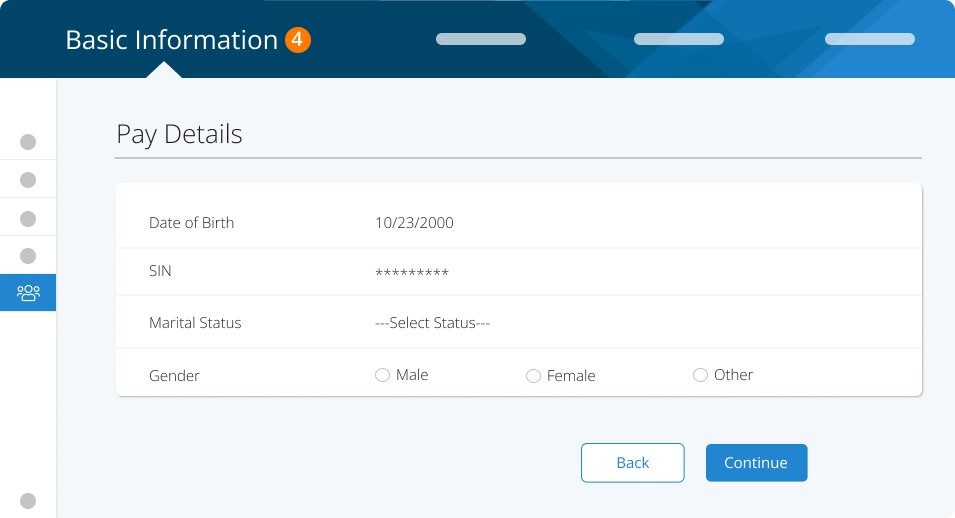
Información básica: nombre del empleado, SIN, fecha de nacimiento, información de contacto y acceso a PayChequer.
Paso 5. Haga clic en Gestión del empleado.
Gestión del empleado: fecha de contratación, tipo de empleado, puesto, estado civil y género.
Paso 6. Haga clic en Nómina.
Nómina: detalles de pago, vacaciones, detalles fiscales, deducciones, beneficios e historial de pagos.
Paso 7. Haga clic en Detalles de pago
Detalles de pago: información de depósito directo.
Nota: En algunos casos, puede haber múltiples opciones para el banco del empleado, lo que puede generar confusión si no está seguro de cuál elegir. Si el banco que está eligiendo tiene múltiples opciones y no está seguro de cuál elegir, puede anular la selección del banco siguiendo estos pasos.
1. Escriba el número del banco.
2. No presione Tab ni Enter en su teclado.
3. Haga clic en cualquier otra parte de la página.
4. Ingrese el número de sucursal y de cuenta.
5. Haga clic en Guardar.
Esto guardará los números bancarios del empleado tal como se ingresaron y anulará el requisito de seleccionar qué banco usar si hay varios con el mismo número.
Paso 8. Vuelva a la lista de empleados haciendo clic en el botón Atrás en cada sección.
Tareas relacionadas
Palabras clave: Editar un miembro del equipo, Agregar miembro del equipo, Agregar empleado, Editar empleado, Empleado, Actualizar la información del miembro del equipo
396
¿No encuentra lo que busca? Podemos revisarlo de forma más directa para ayudarle a resolver su asunto — Crear caso o Contáctenos