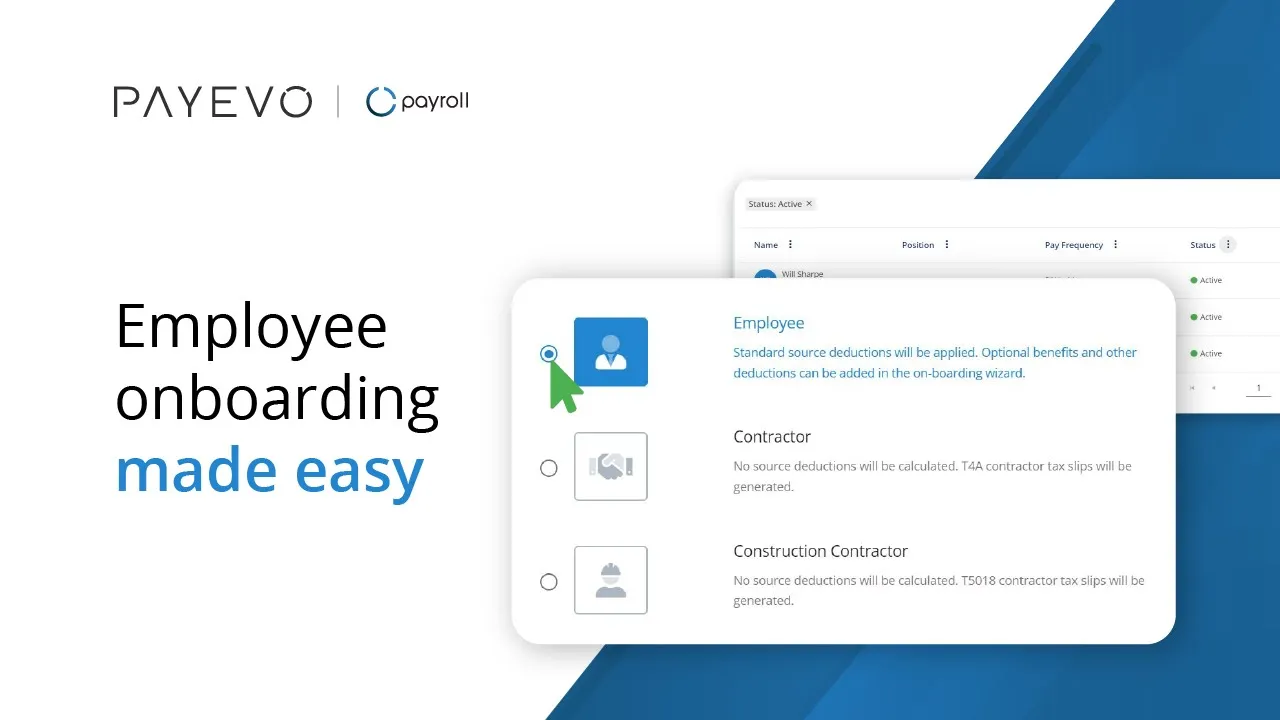
Agregar e incorporar a un miembro del equipo
Cómo agregar/incorporar nuevos miembros del equipo al sistema PaymentEvolution.
También conocido como: Nuevos empleados.
Antes de comenzar
Deberá usar la cuenta de Administrador
Le convendrá tener la información del empleado (cuenta bancaria, SIN, fecha de nacimiento, etc.)
Estamos cargando el video, solo un momento.
Después de completar la configuración de tu empresa, puedes agregar miembros del equipo a tu organización.
Nota: Los miembros del equipo se pueden agregar de forma individual o en bloque mediante la importación de un archivo CSV.
Para agregar miembros del equipo de forma individual
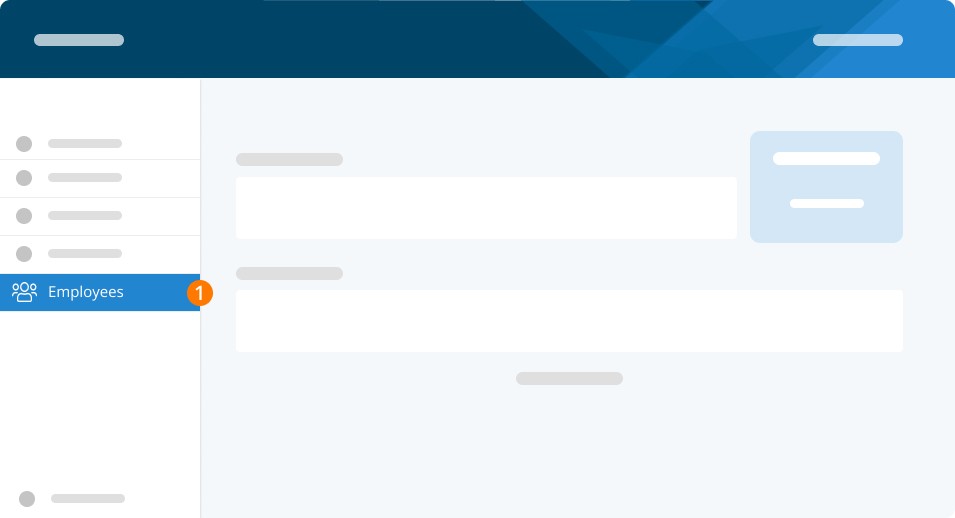
Paso 1. Para agregar un miembro del equipo, selecciona Empleados en el menú del lado izquierdo.
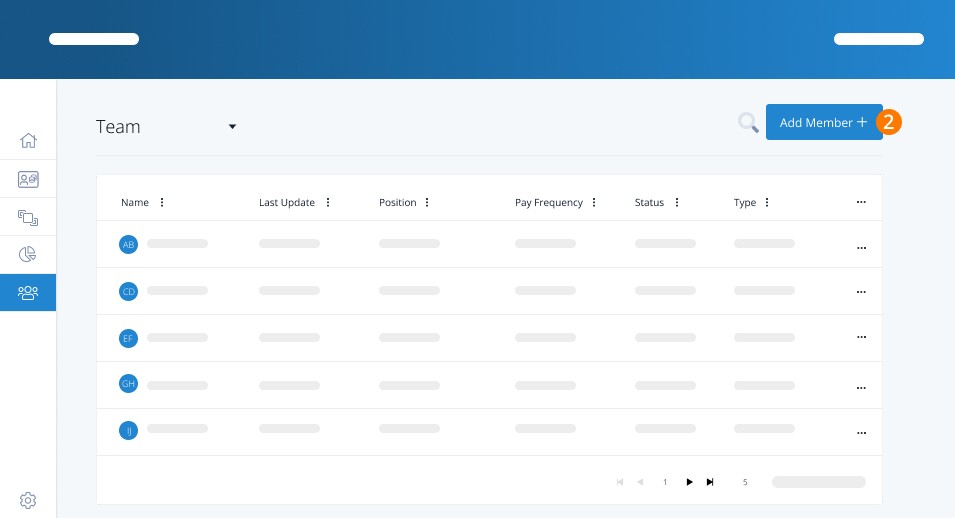
Paso 2. Haz clic en Agregar miembro para agregar un miembro del equipo individual.
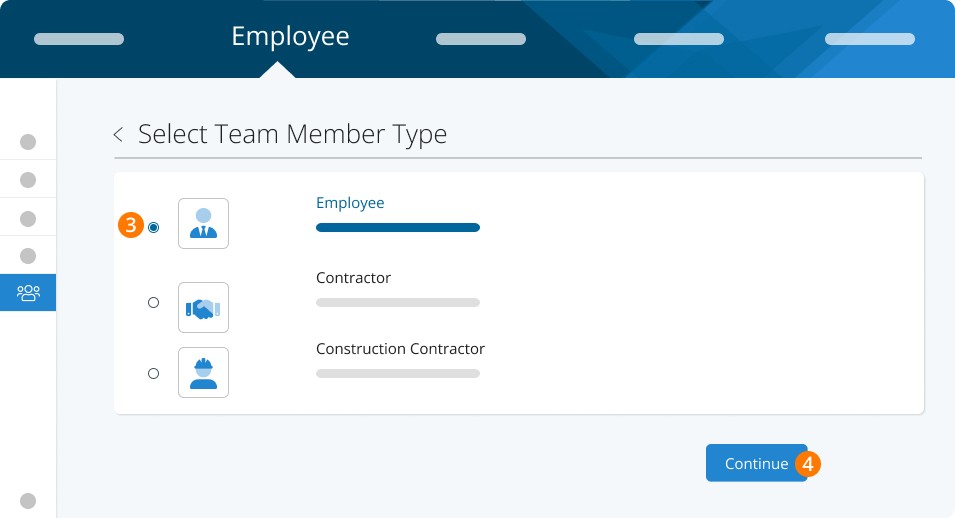
Paso 3. Selecciona el tipo de miembro del equipo. Sigue las directrices de la Agencia de Ingresos de Canadá para determinar el tipo de tu miembro del equipo.
Paso 4. Haz clic en Continuar para configurar la información del empleado.
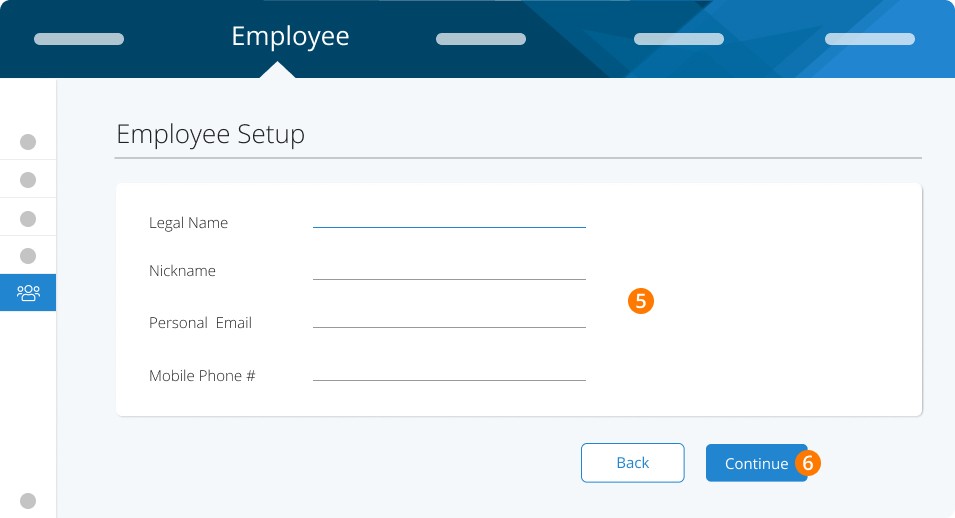
Paso 5. Ingresa la información del empleado: nombre, correo electrónico y número de teléfono móvil.
Paso 6. Haz clic en Continuar.
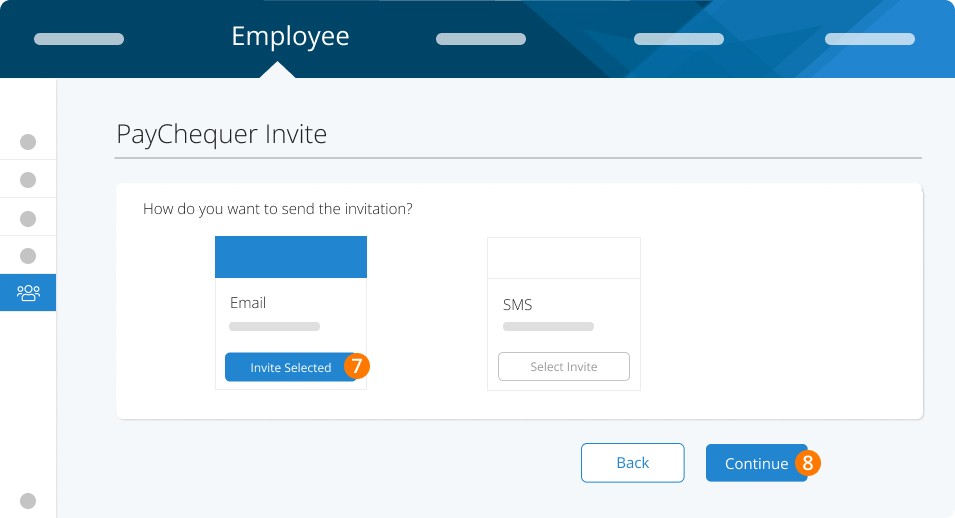
Paso 7. Invita a los empleados a PayChequer por correo electrónico o SMS.
Paso 8. Haz clic en Continuar.
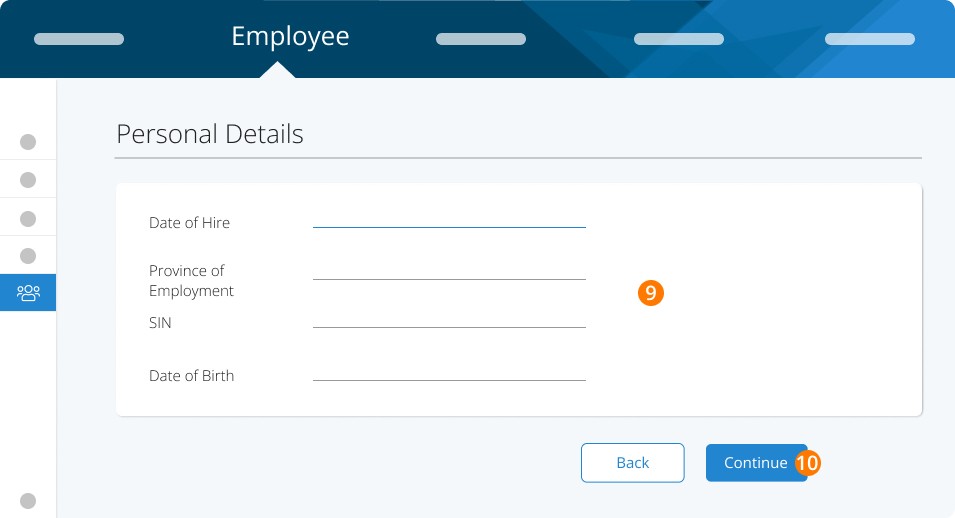
Paso 9. Ingresa los datos personales.
Paso 10. Haz clic en Continuar.
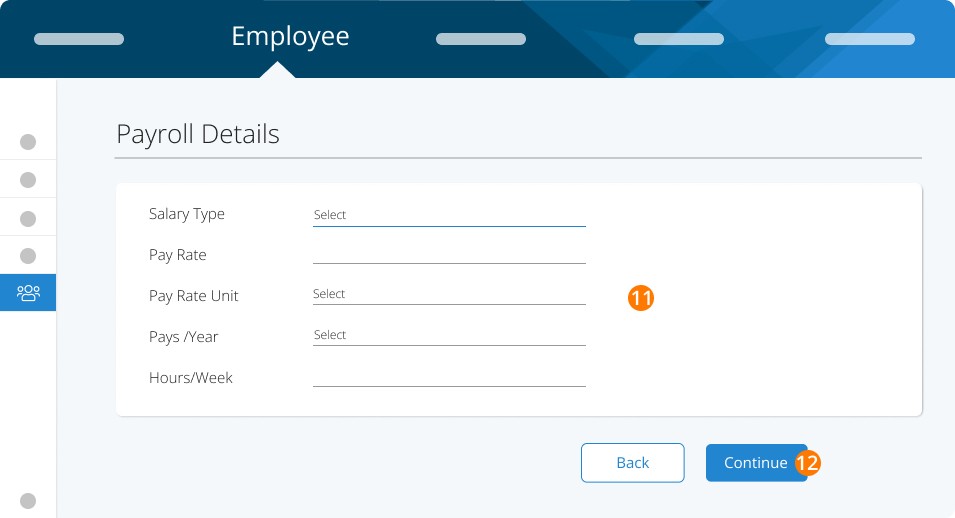
Paso 11. Completa los datos de nómina de los empleados.
Paso 12. Haz clic en Continuar.
Paso 13. Si ya has procesado pagos para este empleado este año con otro servicio de nómina, selecciona 'Sí' para incluir su información acumulada del año. De lo contrario, elige 'No'.
Paso 14. Haz clic en Continuar.
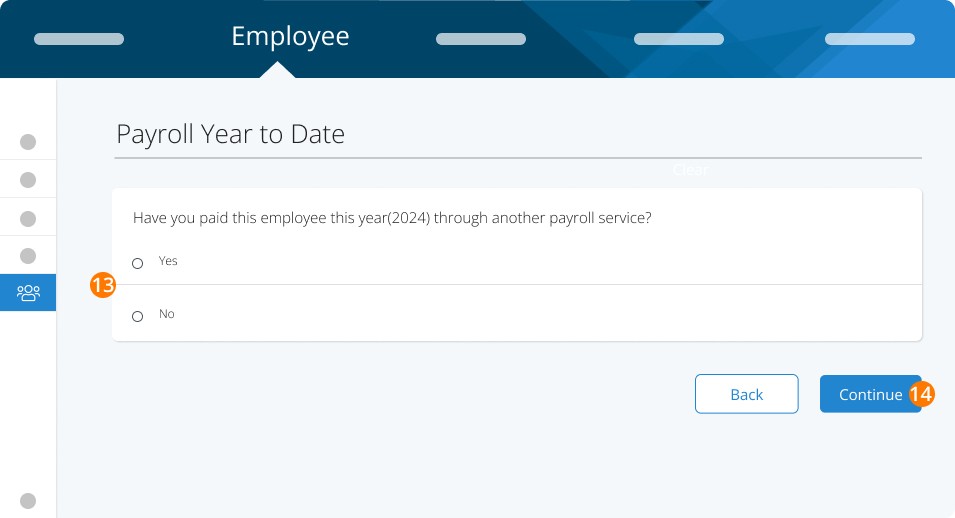
Paso 15. Haz clic en Agregar beneficios para establecer las reglas de beneficios.
Paso 16. Selecciona la regla de pago en el campo Nombre de regla. Elige si deseas que el monto por pago sea un monto fijo ($) o un porcentaje (%) del pago bruto. Ingresa el monto por período de pago.
Paso 17. Haz clic en Continuar.
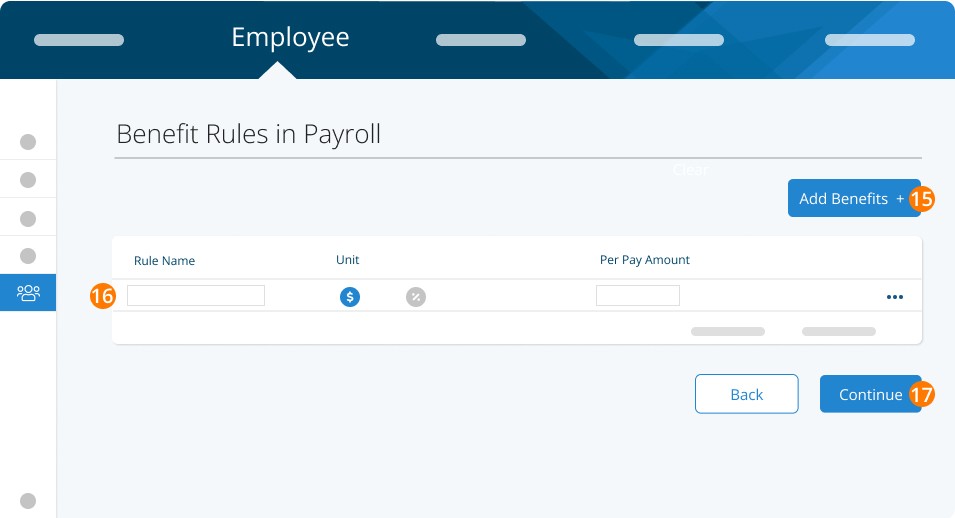
Paso 18. Se mostrará una lista de verificación de los pasos de incorporación. Revísala para asegurarte de haber completado todos los pasos. Haz clic en Continuar.
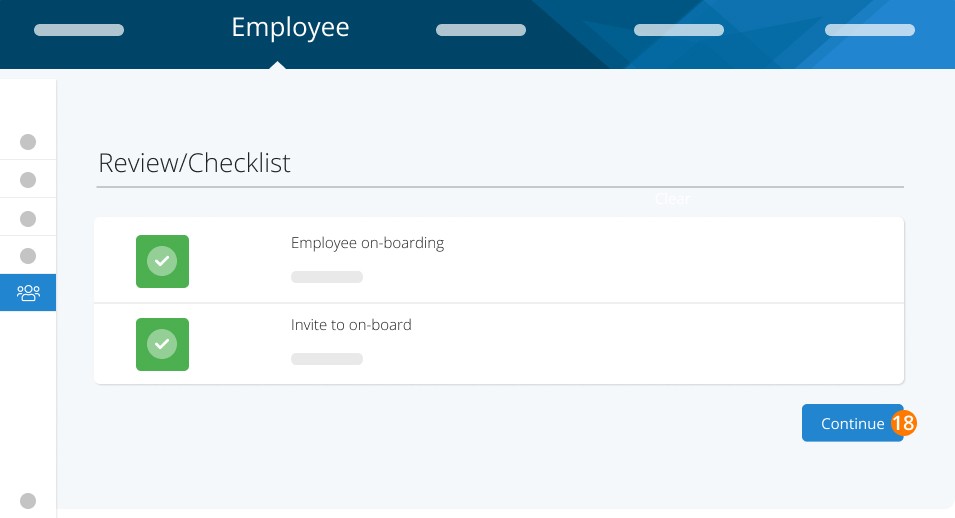
Puedes seguir editando al miembro del equipo según sea necesario desde el panel de tu equipo para agregar depósito directo u otros detalles.
Consejo: Si comenzaste la incorporación de un miembro del equipo, pero no completaste los pasos, la persona se mostrará en tu Vista de incorporación. Selecciona el menú desplegable Equipo para ver las opciones de tu Panel de equipo.
Para cargar varios miembros del equipo
Puedes consultar este artículo del centro de ayuda para obtener instrucciones más detalladas: Importar empleados mediante CSV
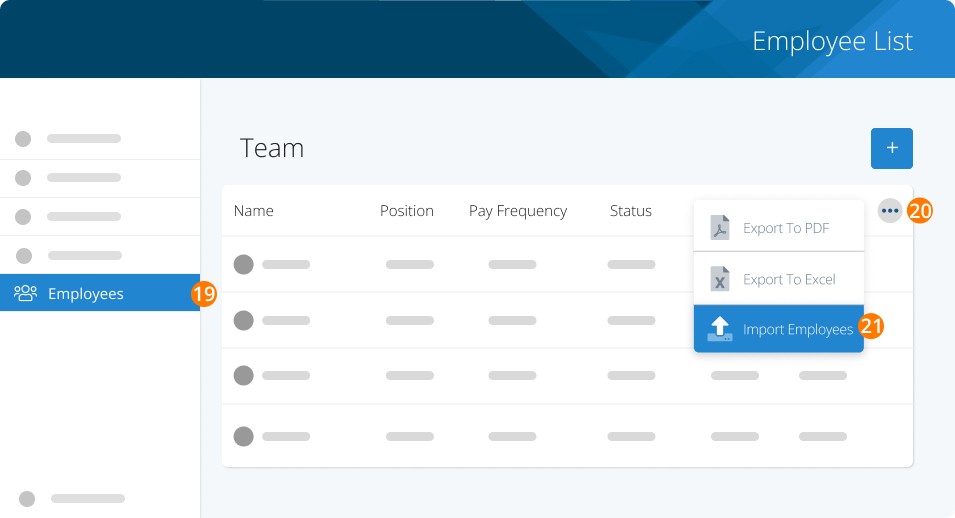
Paso 19. Haz clic en Empleados para volver a la lista de empleados.
Paso 20. Primero carga tu archivo CSV completado seleccionando los puntos suspensivos en la barra de menú superior del panel de Equipo o de Incorporación.
Paso 21. Haz clic en Importar empleados.
Paso 22. Haz clic en Seleccionar archivos para cargar tu lista de miembros del equipo o actualizar la lista de miembros del equipo.
Paso 23. Haz clic en Continuar una vez que se haya importado tu archivo.
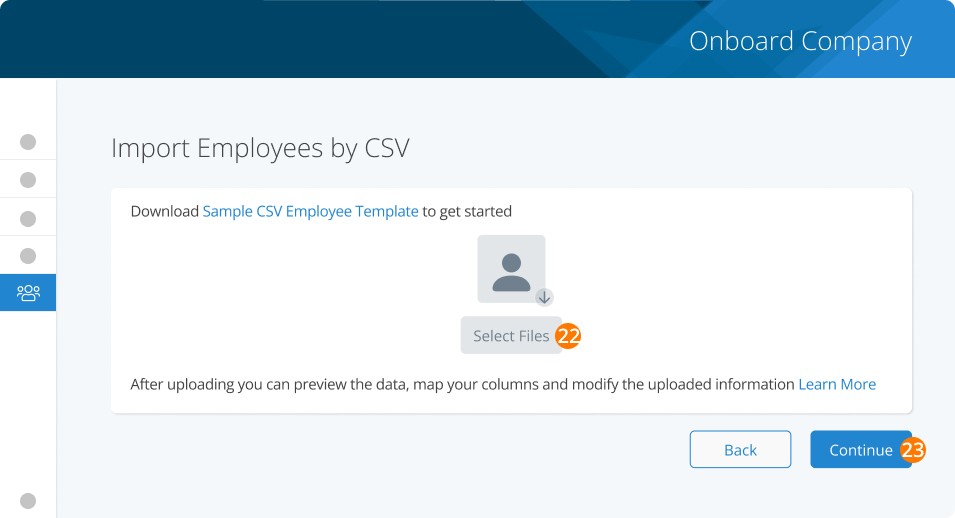
Recibirás una notificación de carga exitosa o de cualquier problema que exista.
Después de cargar tus nuevos miembros del equipo, recuerda editar a los miembros del equipo para agregar sus beneficios, deducciones y configuración de vacaciones.
Tareas relacionadas
Palabras clave: Empleado, Contratista, Trabajador, Contratar, Añadir empleado, Incorporación
396
¿No encuentra lo que busca? Podemos revisarlo de forma más directa para ayudarle a resolver su asunto — Crear caso o Contáctenos