Creación de un Registro de Empleo (ROE)
Aquí le mostraremos cómo crear un Registro de Empleo (ROE) en el sistema PaymentEvolution.
También conocido como: Creación del ROE.
Antes de comenzar
Antes de despedir a un empleado, debe pagar cualquier monto acumulado de vacaciones; si no está seguro de cómo hacerlo, por favor revise el artículo aquí.
Estamos cargando el video, solo un momento.
Los empleados en licencia pueden mantener las vacaciones acumuladas en su saldo. Está bien finalizar la relación laboral con vacaciones acumuladas.
Iniciar la desvinculación
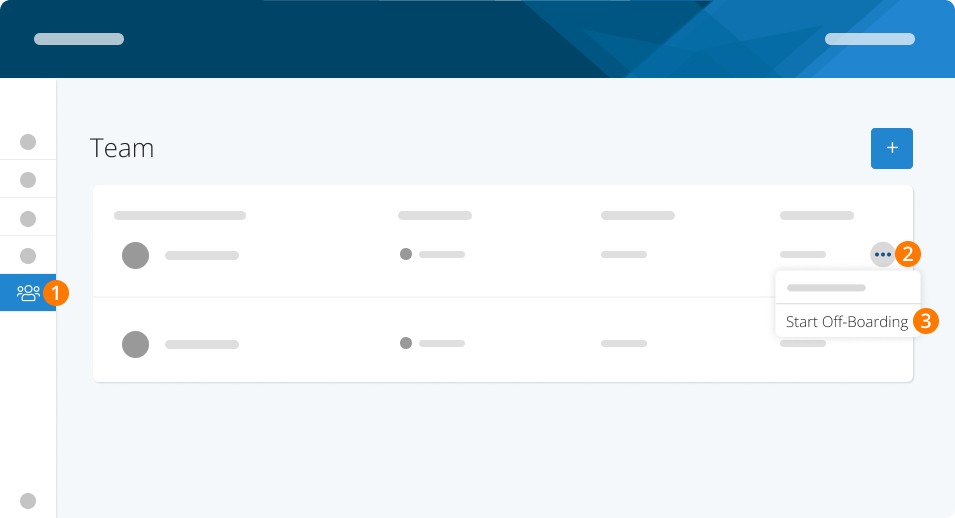
Paso 1. Vaya a Empleados.
Paso 2. Haga clic en los tres puntos junto al empleado para el que desea generar el ROE.
Paso 3. Seleccione Iniciar desvinculación.
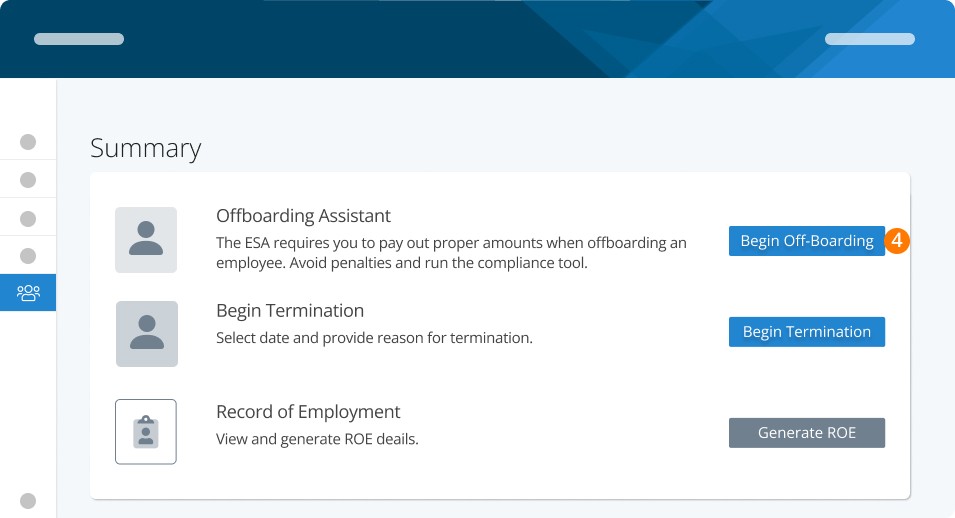
Paso 4. Comience eligiendo Comenzar desvinculación.
Es posible que reciba una notificación de una ejecución de nómina durante el proceso. Este empleado no se incluirá en esa ejecución de nómina.
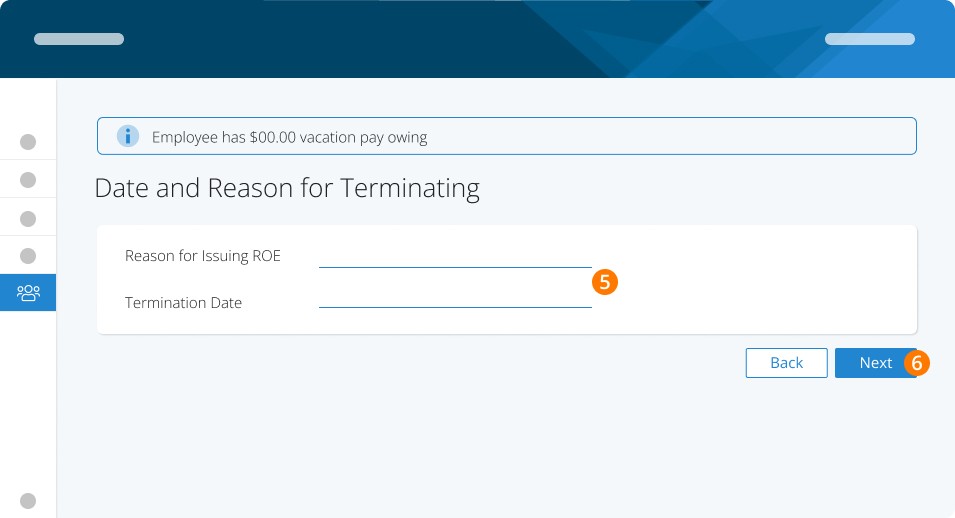
Paso 5. Seleccione el motivo para emitir el ROE y la fecha de terminación.
Paso 6. Continuar
Según el motivo que haya seleccionado, podemos recomendarle el Asistente de Desvinculación. Esta herramienta le ayuda a mantenerse en cumplimiento y a pagar cualquier indemnización por separación que pueda corresponder. Si ve esta recomendación, obtenga más información sobre el Asistente de Desvinculación.
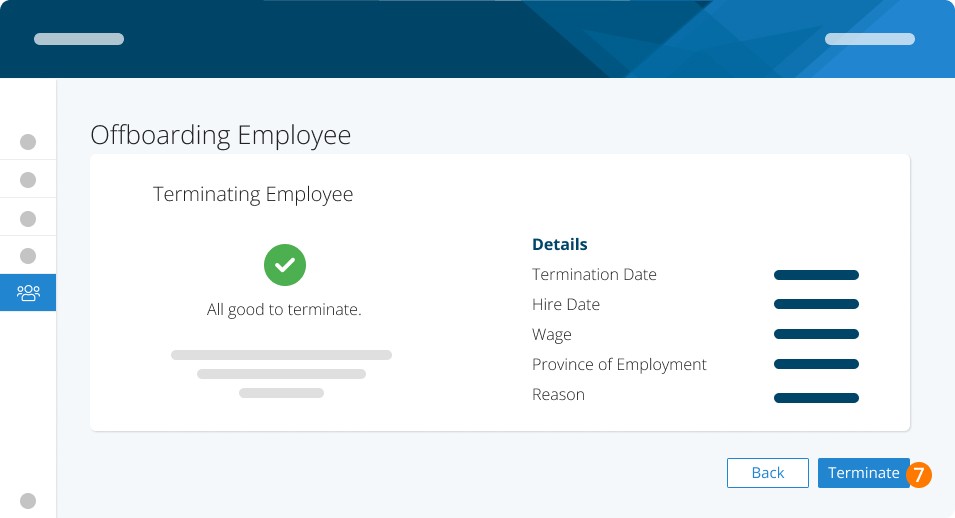
Paso 7. Haga clic en Terminar
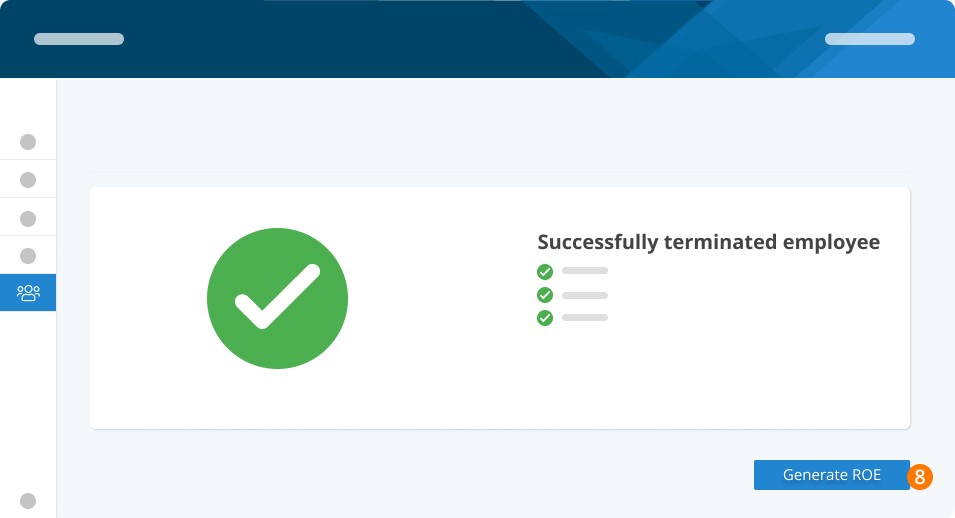
Paso 8. Haga clic en Generar ROE
Paso 9. Complete la información de su empleado. Luego, haga clic en Continuar.
Paso 10. Los campos del ROE se han completado previamente para usted, revíselos y actualícelos si es necesario. Luego, haga clic en Continuar.
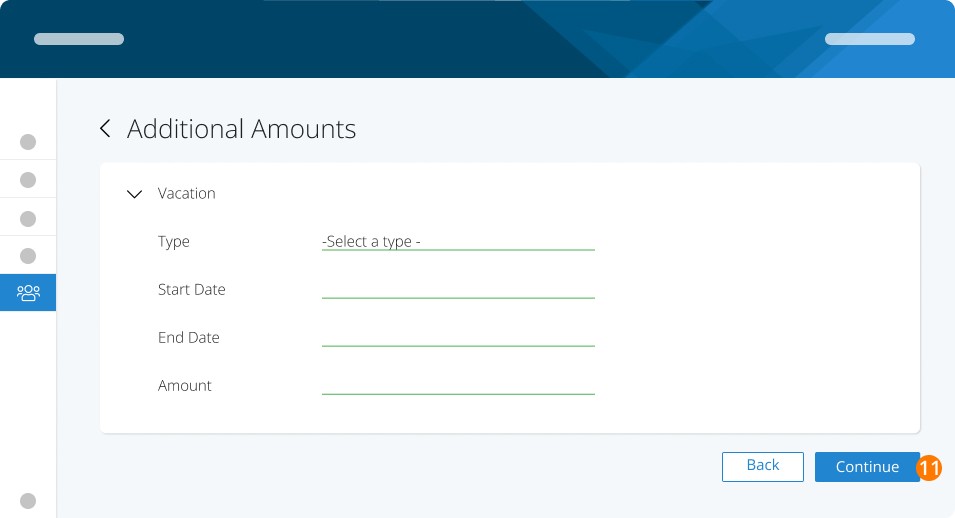
Paso 11. Ingrese cualquier monto adicional pagado en el pago final o adeudado después de emitir el ROE. Luego, haga clic en continuar.
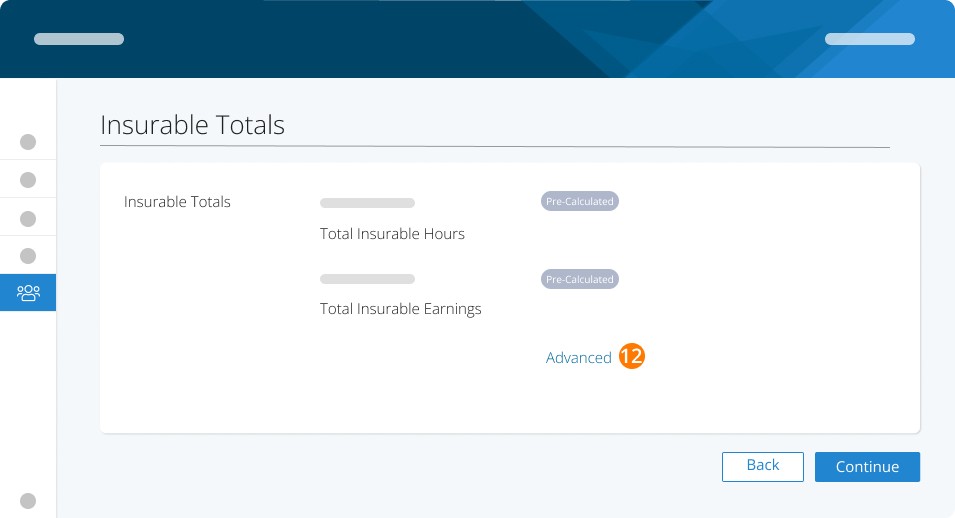
Paso 12. Los totales asegurables de su empleado se mostrarán en pantalla. Haga clic en el botón Avanzado para obtener un desglose por período de pago.
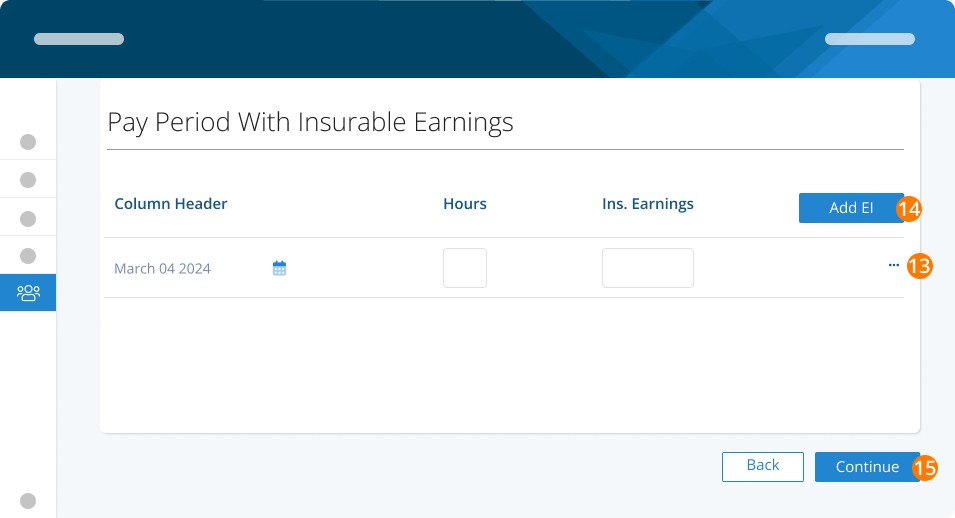
Paso 13. Use los tres puntos para eliminar una línea.
Paso 14. O use el botón Agregar EI+ para añadir un período de pago.
Paso 15. Haga clic en Continuar
Consejo profesional: Si necesita hacer algún ajuste, asegúrese de seguir la guía de Service Canada sobre cómo modificar los campos individuales.
Paso 16. Agregue comentarios adicionales o información de contacto.
Paso 17. Haga clic en Continuar.
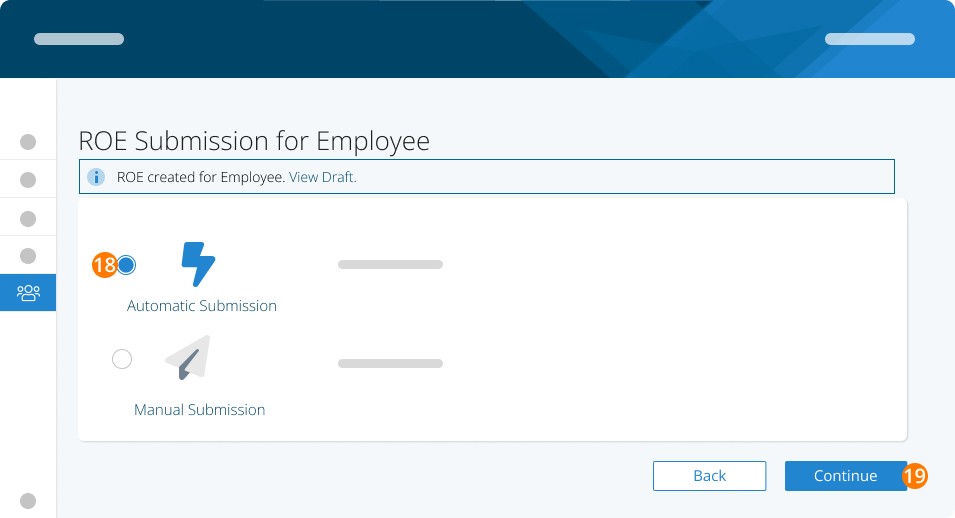
Paso 18. Elija cómo enviará a Service Canada: Automático o Manual.
Paso 19. Haga clic en Continuar.
Envío automático
Cuando seleccione Envío automático, se le pedirá aceptar el documento de Términos de uso. Solo tendrá que hacerlo una vez.
Paso 20. Firmar
Paso 21. Haga clic en Autorizar.
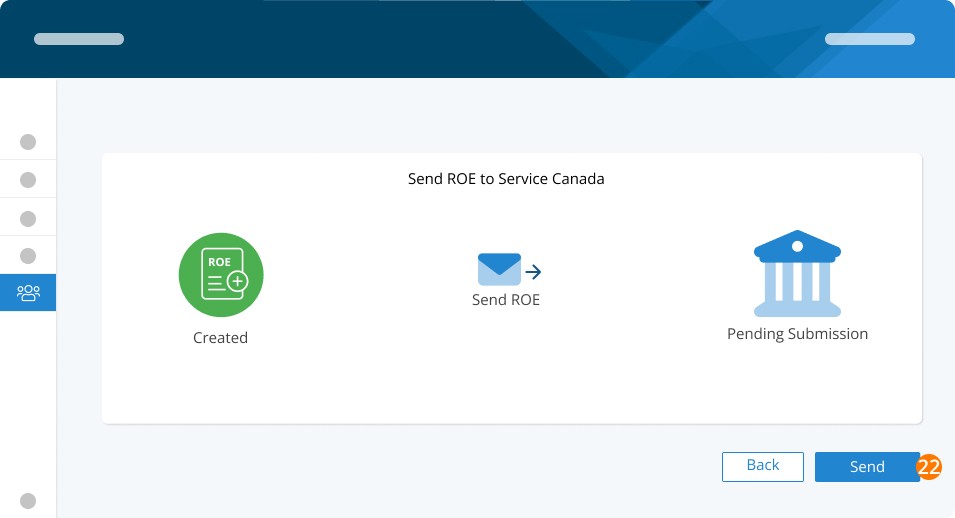
Paso 22. Una vez aceptado, haga clic en Enviar para enviar sus datos a Service Canada.
Su panel mostrará el estado de su envío.
Envío manual
Cuando elija el envío manual, debe iniciar sesión en Service Canada para cargar el archivo .BLK.
Comience descargando el archivo electrónico.
Volverá aquí más tarde para agregar un número de confirmación.
Ahora puede seguir las instrucciones en el sitio web de Service Canada para enviar de forma segura el Registro de Empleo; aquí tiene una guía detallada de Service Canada.
NOTA:
La extensión del archivo debe ser solo .BLK; ciertos navegadores pueden agregar .XML y esto deberá eliminarse antes de poder cargarlo en el sitio web de Service Canada.
Service Canada asignará un número de serie al archivo al cargarlo; nosotros no podemos hacerlo por usted.
IMPRIMIR le permitirá imprimir una copia local (pero recuerde que esta impresión es solo para su uso interno y no puede utilizarse para enviarla a Service Canada)
Envío del ROE en línea a Service Canada
Para enviar su archivo a Service Canada, vaya a su sitio web de ROE e inicie sesión en ROE Web con sus credenciales de Service Canada. Si no las tiene, puede solicitarlas para su empresa.
En el menú principal de ROE Web, seleccione Archivo de extracción de nómina ROE:
Siga las instrucciones en pantalla para cargar el archivo y realizar su declaración. Su archivo se transferirá y procesará. Puede verificar el estado de su archivo seleccionando VER.
Una vez aceptado, podrá ver el envío en línea y su exempleado podrá solicitar programas de Service Canada.
Una vez que haya completado la carga, ingrese el número de confirmación/número de serie para finalizar el progreso de su desvinculación. Este número es para su referencia.
Si salió de esta pantalla, vaya a Empleados>Desvinculación>...>ROE y seleccione Envío manual nuevamente.
Tareas relacionadas
Palabras clave: Registro de empleo, ROE, terminación, proceso de salida, historial laboral, despido
396
¿No encuentra lo que busca? Podemos revisarlo de forma más directa para ayudarle a resolver su asunto — Crear caso o Contáctenos