Cómo bloquear su tableta para Chequer Onsite (Modo Kiosco)
Chequer Onsite está diseñado para ejecutarse en tabletas compartidas por los empleados. Para garantizar la confiabilidad, evitar salidas accidentales y proteger el flujo de trabajo de su empresa, le recomendamos encarecidamente bloquear la tableta en modo kiosco, de modo que Chequer Onsite sea la única aplicación a la que los empleados puedan acceder.
Este artículo explica por qué es importante el modo kiosco y cómo configurarlo en dispositivos iOS/iPad y Android.
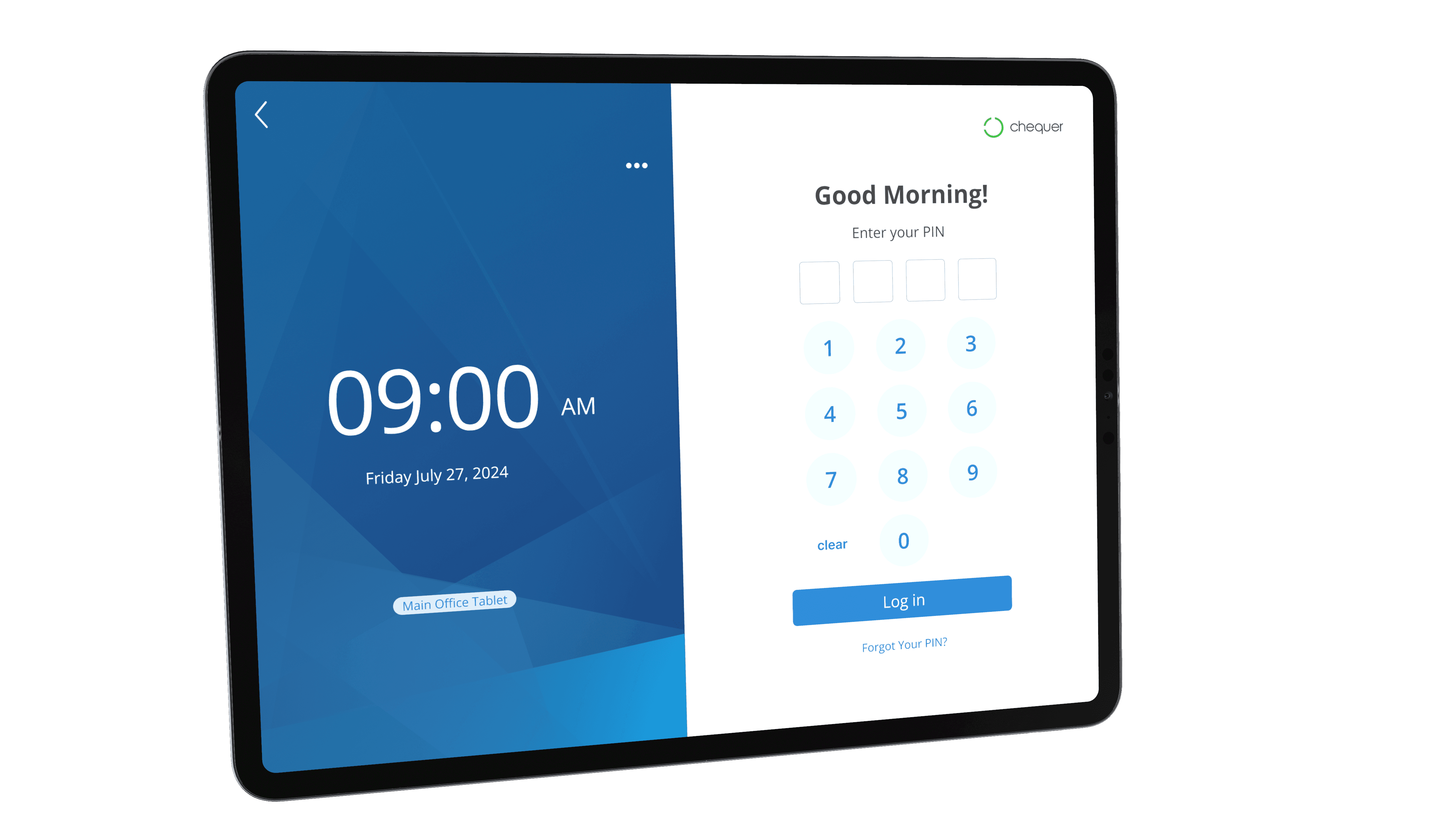
Por qué es importante el modo kiosco
Cuando varios empleados utilizan una misma tableta, el modo kiosco ayuda a garantizar que:
Los empleados no puedan salir accidentalmente de Chequer Onsite
No se puedan abrir otras aplicaciones, configuraciones o navegadores
La tableta siempre permanezca lista para el próximo empleado
No se interrumpan los registros de asistencia ni los flujos de trabajo en el sitio
Sin el modo kiosco, los empleados podrían salir de la aplicación de manera involuntaria (o intencionada), cambiar la configuración o dejar la tableta inutilizable hasta que intervenga un administrador.
iOS / iPad (Dispositivos Apple)
Método recomendado: Acceso Guiado
Apple ofrece una función de kiosco integrada llamada Acceso Guiado. Es gratuita, muy segura y sumamente confiable para "bloquear" una tableta en una sola aplicación.
Viene incluida con iOS/iPadOS sin costo adicional
No requiere software de terceros
Diseñada específicamente para dispositivos compartidos o de cara al empleado
Una vez activado, el Acceso Guiado:
Evita que usuarios no autorizados salgan de la aplicación Chequer Onsite
Desactiva el gesto de Inicio y los controles para cambiar de aplicación
Requiere un código de acceso (o Face ID / Touch ID) para salir
Cómo activar el Acceso Guiado
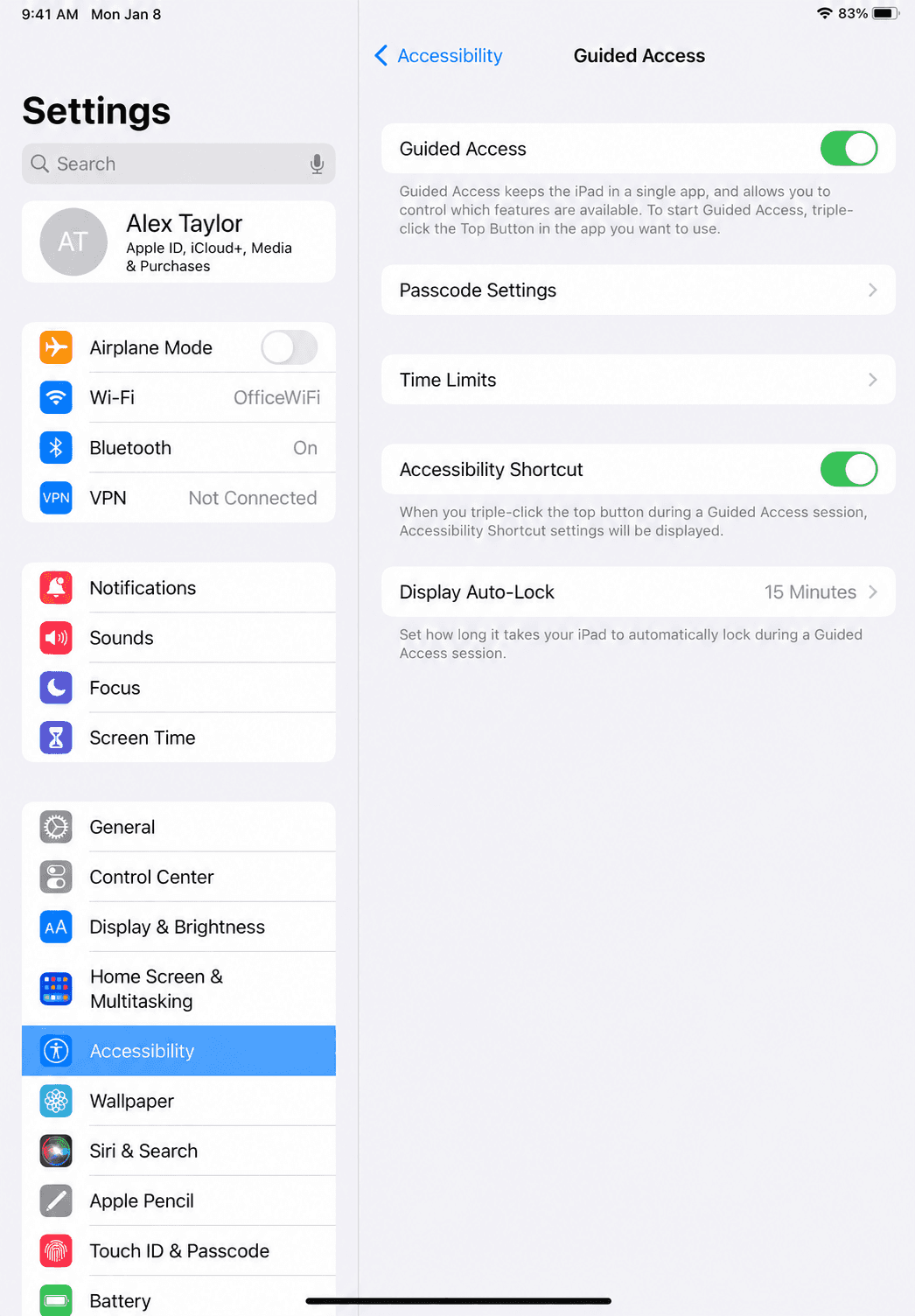
Abra Configuración
Vaya a Accesibilidad
Seleccione Acceso Guiado
Active el Acceso Guiado
Configure un código de acceso (o active Face ID / Touch ID)
Cómo iniciar el Acceso Guiado
Abra Chequer Onsite
Presione tres veces el botón lateral (o el botón de Inicio en iPads más antiguos)
Ajuste las restricciones opcionales que desee
Toque Iniciar
Para salir del Acceso Guiado, vuelva a presionar tres veces el botón e ingrese su código de acceso.
Para ver un video explicativo sobre cómo activar el modo kiosco mediante el Acceso Guiado, haga clic aquí. https://youtu.be/74-dSttn1sk
Dispositivos Android
Android ofrece dos enfoques diferentes, según sus necesidades de seguridad.
Opción 1: Fijar pantalla (Gratuito, pero menos seguro)
La función de fijar pantalla está disponible en la mayoría de las tabletas Android sin costo alguno y se puede activar a través de la configuración del sistema.
Cuándo puede ser aceptable fijar la pantalla
Fijar la pantalla puede funcionar para su negocio si se cumplen todas las siguientes condiciones:
La tableta no contiene otras aplicaciones sensibles, cuentas ni contraseñas guardadas (idealmente, la tableta es nueva o se ha restablecido de fábrica)
Tiene un grupo pequeño de empleados
No espera que nadie intente desactivar deliberadamente Chequer Onsite
¡Limitaciones importantes!
En Android, fijar la pantalla es una función de conveniencia, no de seguridad avanzada.
Alguien con los conocimientos necesarios puede salir del modo Chequer Onsite / Kiosco
Un reinicio deliberado de la tableta puede desactivar el modo kiosco
Los gestos y botones del sistema no quedan bloqueados por completo
No está diseñado para detener a un usuario determinado a burlar el sistema
Por esta razón, fijar la pantalla debe considerarse únicamente como una solución de esfuerzo razonable.
Cómo activar la fijación de pantalla (pasos generales)
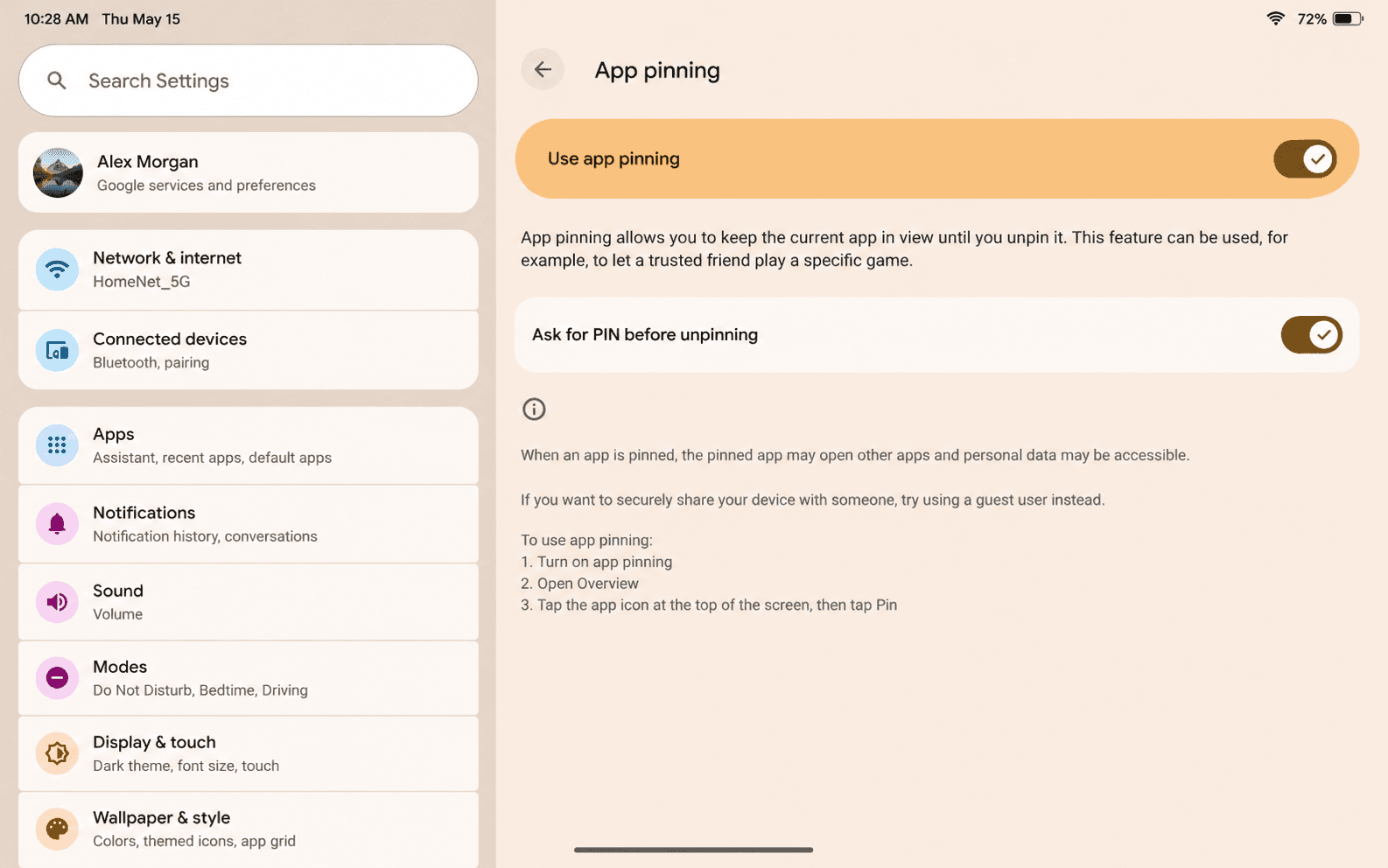
Abra Ajustes o Configuración
Vaya a Seguridad o Privacidad
Active Fijar pantalla (a veces llamado Anclar aplicaciones)
Si esta opción no aparece en la pantalla principal de ajustes, búsquela en "Otros ajustes de seguridad y privacidad"
Active la opción Solicitar PIN antes de desanclar (muy recomendado)
Abra Chequer Onsite
Abra la pantalla de aplicaciones recientes y seleccione Anclar (o Fijar)
Opción 2: Gestión de Dispositivos Móviles (MDM) — Recomendado para mayor seguridad ($$)
Si necesita un nivel de seguridad superior (por ejemplo, para garantizar que ningún empleado no autorizado pueda desactivar Chequer Onsite o forzar la salida de la tableta del modo kiosco), deberá utilizar una solución de Gestión de Dispositivos Móviles (MDM).
Un MDM permite configurar la tableta como un dispositivo completamente administrado, donde:
Chequer Onsite es la única aplicación disponible
Los botones del sistema, gestos y configuraciones quedan deshabilitados
La tableta no puede salir del modo kiosco, incluso tras un reinicio
Cualquier cambio requiere acceso de administrador
Costos y opciones
El software MDM representa un costo adicional y es adquirido directamente por el cliente.
Entre las opciones más conocidas se encuentran:
Scalefusion (la opción de menor costo y excelente reputación)
Aproximadamente USD $2 por dispositivo al mes (al momento de escribir este artículo)
Miradore
Microsoft Intune
VMware Workspace ONE
Entre ellas, Scalefusion suele ser la alternativa más accesible y sencilla para configurar kioscos de una sola aplicación en Android.
Palabras clave: Chequer Onsite, PayEvo, Negocios
396
¿No encuentra lo que busca? Podemos revisarlo de forma más directa para ayudarle a resolver su asunto — Crear caso o Contáctenos