Kashoo et Payroll vous offrent maintenant une façon simple et intégrée de gérer les finances et la paie de votre entreprise. Kashoo fournit les fonctions essentielles de tenue de livres, de facturation et de dossiers financiers pour votre entreprise. Payroll offre un traitement robuste de la paie et des paiements. Ensemble, vous pouvez payer vos employés, remettre les retenues salariales appropriées et gérer les finances de votre entreprise.
Pour commencer, regardez la vidéo ci-dessous ou suivez les étapes suivantes :
INTÉGRER LA VIDÉO KASHOO DEPUIS VIMEO
Activer l’intégration avec Kashoo
Étape 1. Allez à Paramètres > Modules complémentaires.
Étape 2. Cliquez sur Activer pour Kashoo.
Étape 3. On vous demandera d’ouvrir une session dans Kashoo avec vos identifiants Kashoo (nom d’utilisateur et mot de passe). Cliquez sur « Autoriser » pour confirmer que vous souhaitez intégrer les systèmes. Vous serez ensuite redirigé vers Payroll pour poursuivre la configuration.
Étape 4. Ensuite, vous devez synchroniser votre plan comptable entre Kashoo et Payroll. Allez à Paramètres > Options de paie et accédez à l’onglet GL.
Étape 5.Cliquez sur Importer à partir d’un autre service.
Étape 6. Ensuite, le système lancera le processus d’intégration avec Kashoo en vous demandant de confirmer votre fournisseur.
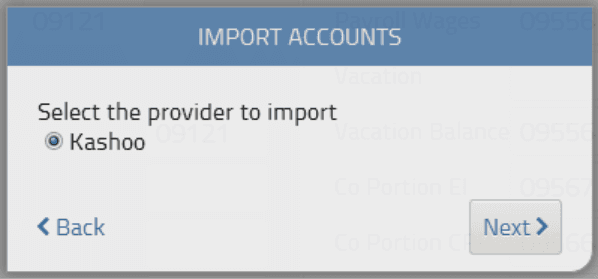
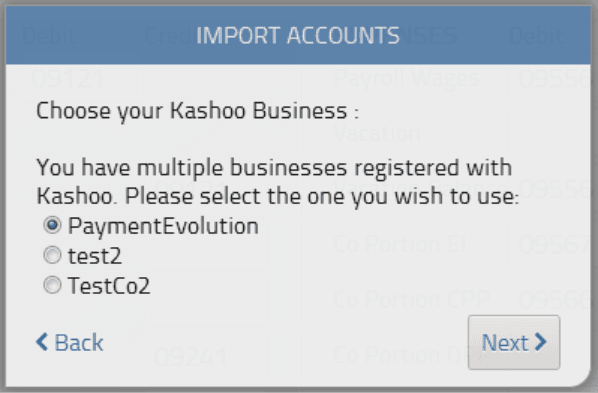
Étape 7. Si plusieurs entreprises sont inscrites dans Kashoo, vous devrez sélectionner l’entreprise à connecter à Payroll.
Étape 8. Vous pouvez maintenant synchroniser votre plan comptable Kashoo avec le grand livre général (GL) de Payroll. Utilisez les listes déroulantes pour faire correspondre les champs aux comptes appropriés importés de Kashoo.
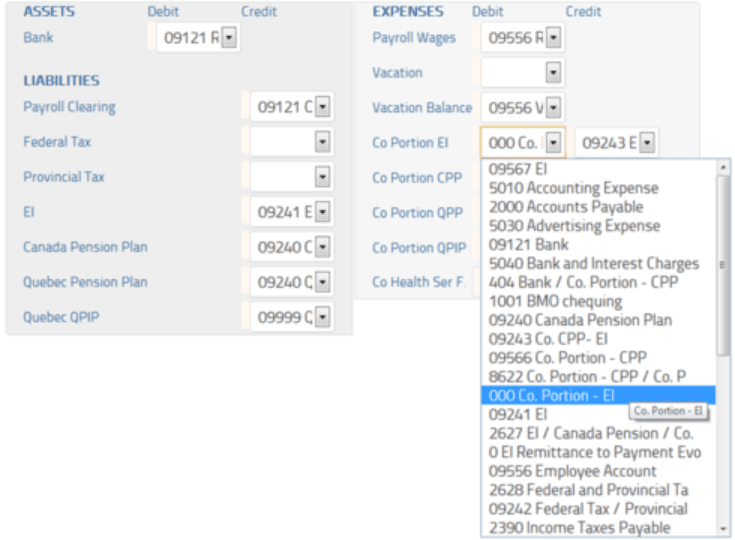
Étape 9. L’importation et la synchronisation de votre GL sont maintenant terminées une fois que vous cliquez sur Enregistrer.
Vous pouvez maintenant traiter une période de paie.
Envoyer des transactions à Kashoo
Pour commencer à utiliser l’intégration, suivez ces étapes :
Étape 1. Cliquez sur Exécuter la paie et terminez votre paie comme d’habitude.
Étape 2. Lorsque vous êtes prêt à importer vos transactions dans Kashoo, cliquez soit sur Actions > Fin de période, soit démarrez une nouvelle période de paie. Le système vous invitera à envoyer vos transactions récentes vers Kashoo.
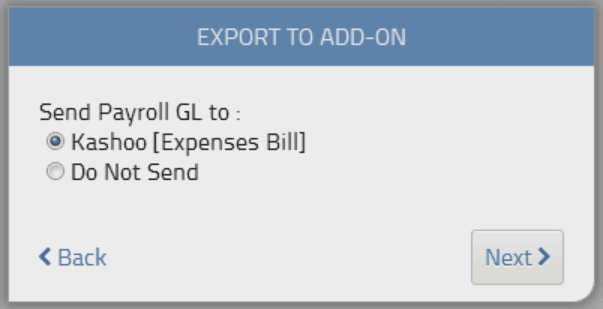
Étape 3. Payroll enverra à Kashoo toutes les transactions effectuées depuis la dernière clôture de votre période de paie. Les transactions plus anciennes dans des périodes déjà clôturées peuvent être importées via Rapports > Comptabilité > Grand livre général. Cliquez simplement sur le bouton d’exportation à côté du rapport que vous souhaitez exporter vers Kashoo.
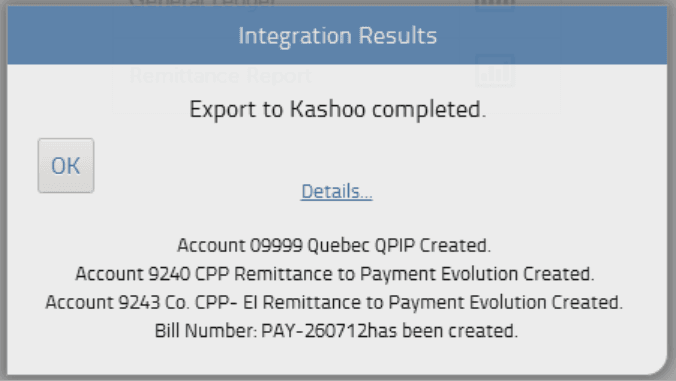
Étape 4. La prochaine fois que vous ouvrirez une session dans Kashoo, accédez à Dépenses. Vous verrez un brouillon de dépense que vous pourrez consulter. Il contient vos transactions de paie. Assurez-vous que tous les postes sont correctement associés aux comptes dans Kashoo et approuvez votre facture.
Étape 5. Les prochaines étapes exigent de savoir si vous utiliserez un compte de compensation de paie pour rapprocher vos transactions de paie. Vous pourriez vouloir consulter votre teneur de livres ou votre comptable pour déterminer si vous devriez en utiliser un dans votre entreprise.
Étape 6. Si vous utilisez un compte de compensation de paie, votre dépense dans Kashoo aura un solde nul. Plus précisément, vous verrez deux postes, « >Compensation de paie » et « Remise à Payroll » en montants négatifs — attribuez-les aux comptes appropriés dans Kashoo (p. ex. votre compte de compensation de paie).
Étape 7. Si vous préférez ne pas utiliser de compte de compensation de paie et que vous rapprochez ces transactions directement avec vos relevés bancaires, vous devrez supprimer deux postes : « Compensation de paie » et « Remise à Payroll ». Ajustez la quantité à zéro « 0 » et enregistrez la dépense comme illustré ci-dessous. Cette méthode fonctionne bien si vous êtes inscrit au service ePay de Payroll et que vous rapprochez les transactions avec le compte bancaire utilisé pour financer la paie.
Ensuite, lorsque vous importerez votre prochain relevé bancaire, vous pourrez rapprocher cette dépense avec les débits de paie figurant sur ce relevé.
Et voilà! Vous avez importé avec succès vos transactions de paie dans Kashoo Online Accounting.
Utilisation de l’application Kashoo pour iPad
Si vous utilisez l’application Kashoo pour iPad, voici comment consulter vos transactions de paie et effectuer le rapprochement :
Étape 1. Synchronisez votre profil (allez à l’icône d’engrenage / zone des paramètres dans l’application et touchez « sync now »).
Étape 2. Allez à la section des dépenses et vous verrez la plus récente dépense de paie provenant de Payroll.
Étape 3. Approuvez la facture telle quelle, ou, si vous n’utilisez pas la méthode du compte de compensation de paie, modifiez la dépense.
Étape 4.Supprimez les éléments Compensation de paie _et _Remise à Payroll.
Étape 5. Votre dépense sera maintenant payable (avec un solde non nul), que vous pourrez utiliser pour l’apparier aux transactions bancaires de votre compte.
Remarque : Les transactions peuvent seulement être comptabilisées dans Kashoo après la clôture de votre période de remises de paie. L’autorisation de publier des transactions dans votre compte Kashoo doit être effectuée avec les identifiants d’un « administrateur » du système Kashoo. Les utilisateurs en lecture seule ne peuvent pas autoriser l’envoi des données Payroll vers Kashoo.
Dépannage et FAQ
Mes rapports GL ne sont pas envoyés à ma plateforme comptable.
Si vous avez des difficultés à vous connecter à votre système comptable, il se peut que votre connexion doive être rétablie.
Commencez par ouvrir une session dans votre plateforme comptable. Ensuite, essayez de rechercher PaymentEvolution dans vos applications connectées. Activez la connexion, puis fermez la session de votre plateforme comptable. Remarque – si cette option n’est pas disponible, passez cette étape.
Ouvrez une session dans PaymentEvolution, allez à Paramètres > Modules complémentaires et supprimez (icône de corbeille) la connexion avec votre plateforme comptable.
Réactivez le module complémentaire et suivez les étapes ci-dessus pour vous assurer que votre plan comptable est correctement mappé. Assurez-vous que TOUS les comptes sont mappés, y compris ceux que vous n’utiliserez pas.
Vérifiez la présence de caractères spéciaux pendant le mappage (tirets, accents, etc.), car cela peut perturber la connexion ou empêcher l’importation du rapport. Si vous devez retirer ces caractères, faites-le dans votre plan comptable au sein de votre plateforme comptable.
Mots-clés :Intégration à Kashoo, envoyer le grand livre à Kashoo
396
Vous ne trouvez pas ce que vous cherchez? Nous pouvons examiner votre situation plus directement pour vous aider à la résoudre — Créer un dossier ou Communiquez avec nous