Cette fonctionnalité est offerte avec notre forfait Business Plus + Costing!
Avez-vous des employés qui travaillent à différents postes dans votre entreprise? Vous voulez savoir ce que chaque volet de votre entreprise vous coûte? Combien versez-vous à votre équipe des ventes? À l’administration? Grâce à notre fonctionnalité de répartition des coûts par tâche, vous pouvez attribuer chaque type de gain dans votre traitement de paie à un code GL (que vous avez créé dans votre *plan comptable), puis exécuter votre rapport des transactions GL pour obtenir tous les montants affectés à chaque compte! Impressionnant, n’est-ce pas? Nous sommes d’accord! Voici comment cela fonctionne :
Normalement, votre rapport GL récupère le code GL du profil de l’employé et produit le rapport selon le code attribué à cet employé. Avec la répartition des coûts par tâche, vous pouvez maintenant produire des rapports selon le code GL de l’enregistrement du temps dans le traitement de paie; un même employé peut donc avoir différents codes GL associés aux différents types de travail qu’il effectue pour votre entreprise!
Configuration du plan comptable
Une fois la fonctionnalité activée, suivez ces étapes :
Étape 1. Allez à Paramètres > Options de paie > Plan comptable.
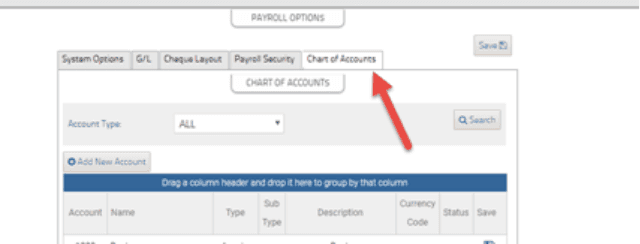
Étape 2. Sélectionnez + Ajouter un nouveau compte, puis choisissez votre type de compte (Actif, Passif ou Dépense) et donnez-lui un nom, une description et un numéro de compte (il s’agit du numéro de code GL dans vos livres).
Les types de comptes sont généralement les suivants :
Gains - Dépenses
Avantages sociaux - Dépenses
Déductions - Passifs
Étape 3. Cliquez sur Enregistrer.
Étape 4. Une fois tous vos comptes de coûts ajoutés, vous pouvez définir un compte par défaut pour vos employés. Celui-ci s’appliquera aux gains réguliers. Vous pouvez aussi laisser ce champ vide si vous ne souhaitez pas qu’un compte de coûts soit attribué par défaut.
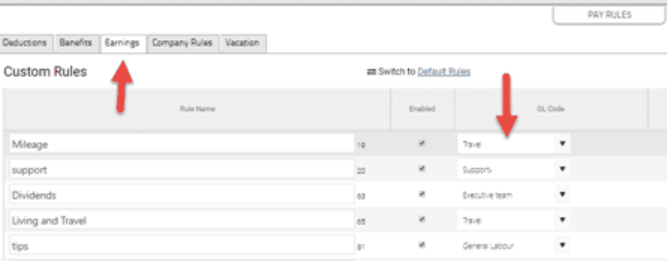
Étape 5. Ajoutez les comptes de coûts à vos règles de gains dans les règles de paie.
Exécuter la paie avec la répartition des coûts par tâche
Lors de l’exécution de la paie, le compte de coûts attribué sera appliqué par défaut dans l’ordre suivant :
Étape 1. Tous les gains seront attribués par défaut au code GL de l’employé (si un code est attribué).
Étape 2. Le code GL configuré dans Paramètres > Règles de paie > Gains s’appliquera à tout gain versé à un employé qui n’a pas de code GL attribué.
Étape 3. Vous pouvez remplacer l’un ou l’autre des paramètres ci-dessus en utilisant le menu déroulant dans la colonne des coûts du traitement de paie, pour chaque élément.

Gestion des rapports avec la répartition des coûts par tâche
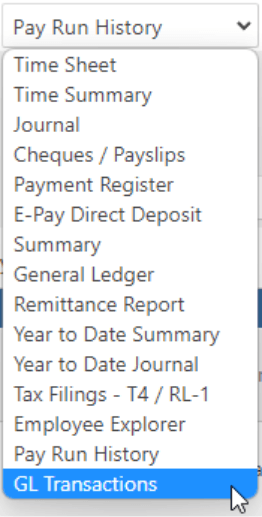
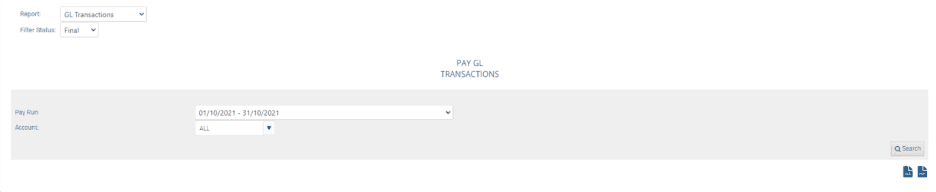
Une fois votre paie complétée, allez dans Rapports et ouvrez n’importe quel rapport. Ensuite, dans le menu déroulant des rapports, vous pouvez sélectionner le rapport des transactions GL et utiliser les options de recherche pour trouver ce dont vous avez besoin. Ce rapport peut être exporté en Excel ou en PDF.
Mots-clés :Coût de revient des travaux, Coût de revient des projets, Codes de compte
396
Vous ne trouvez pas ce que vous cherchez? Nous pouvons examiner votre situation plus directement pour vous aider à la résoudre — Créer un dossier ou Communiquez avec nous