Activation de l’intégration avec QuickBooks Time
Suivez ces étapes, ou regardez la vidéo ci-dessus pour intégrer PayEvo à votre compte QuickBooks Time.
Étape 1. Pour commencer la configuration, veuillez vous connecter à votre compte Paie et aller à Paramètres > Modules complémentaires.
Étape 2. Cliquez sur l’onglet Suivi du temps.
Étape 3. Pour TSheets (QuickBooks Time), cliquez sur Activer.

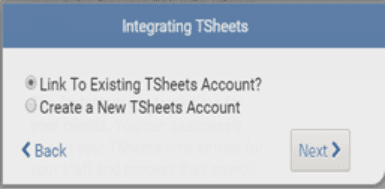
Étape 4. Suivez les instructions pour lier votre compte QuickBooks Time, ou créez-en un nouveau puis cliquez sur Suivant.
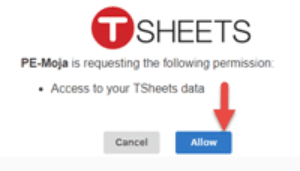
Étape 5. Cliquez sur Autoriser pour permettre à votre compte Paie d’accéder à votre compte QuickBooks Time.
Remarque – l’intégration fonctionne dans les deux sens. Elle synchronisera vos employés PayEvo vers QuickBooks Time et vos employés QuickBooks Time existants vers la Paie (s’ils n’existent pas déjà)
Étape 6. Si des employés se trouvent dans QuickBooks Time mais doivent être ajoutés à la Paie, vous serez invité à ajouter certains détails pour eux. Faites-le, puis cliquez sur Suivant.
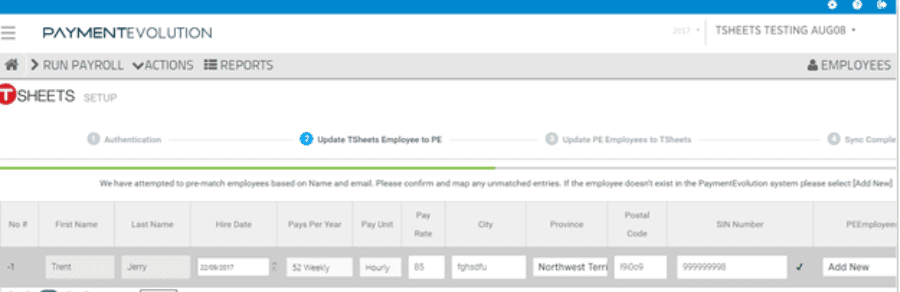
Étape 7. Vous serez ensuite invité à ajouter les employés de la Paie qui ne figurent pas encore dans QuickBooks Time.
Étape 8. Cliquez sur Terminer dans la page de configuration de QuickBooks Time.
Vous êtes maintenant prêt à importer vos relevés de temps.
Importation des feuilles de temps via QuickBooks Time (TSheets)
Maintenant que vous avez déjà intégré votre compte TSheets à votre compte Paie, voici comment importer vos relevés de temps dans votre traitement de paie.
Étape 1. Cliquez sur Exécuter la paie dans le menu de gauche.
Étape 2. Choisissez la date de paiement et le type de cycle de paie.
Étape 3. Comme cela fera toujours partie de votre cycle habituel, assurez-vous de sélectionner le type de paie régulière.
Étape 4. Cliquez sur Soumettre.
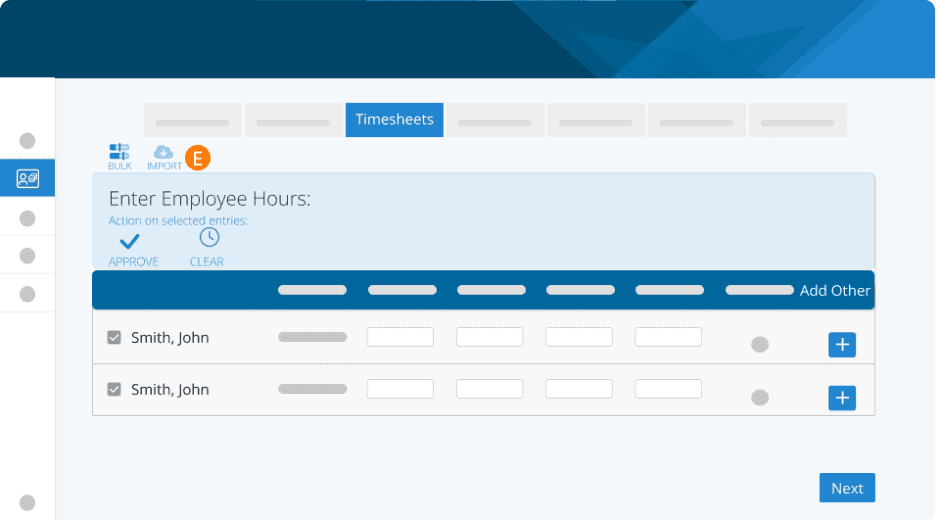
Étape 5. Dans l’onglet Feuilles de temps, cliquez sur Importer.
Étape 6. Sélectionnez TSheets (QuickBooks Time).
Étape 7. Cliquez sur Suivant.
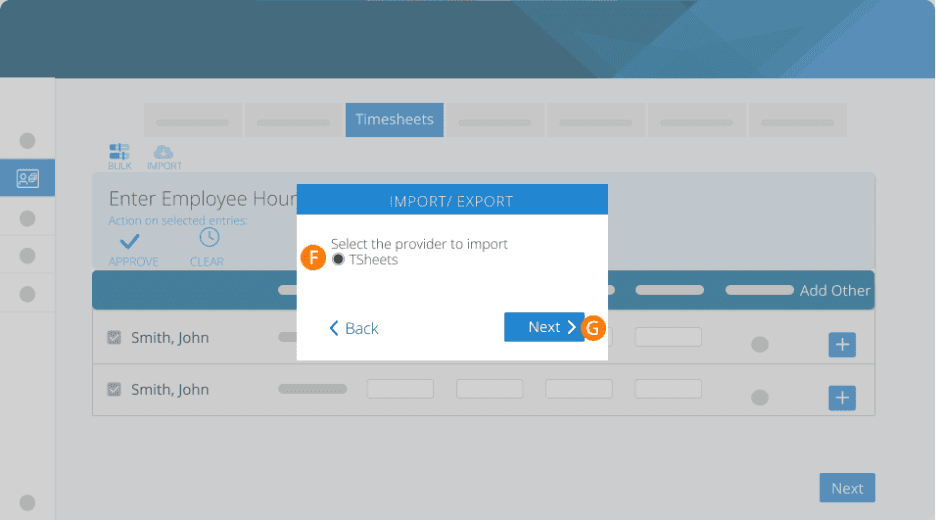
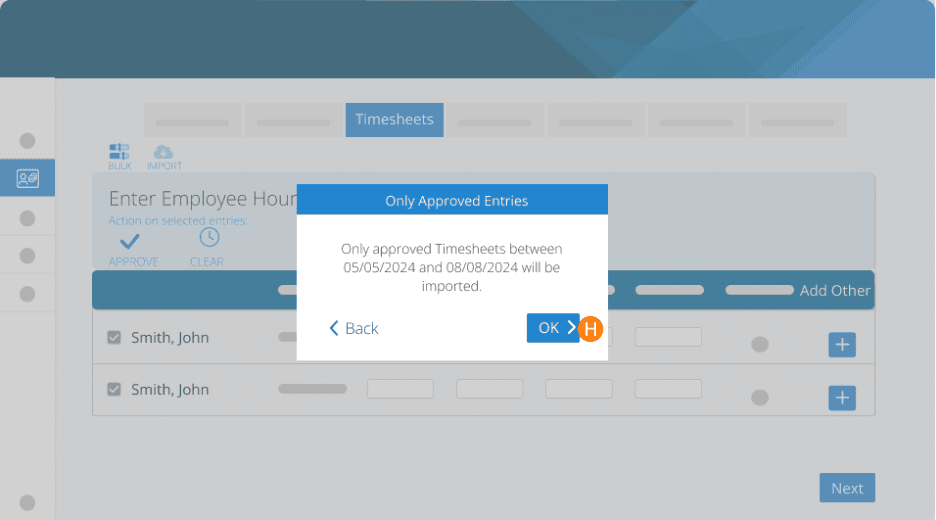
Étape 8. Cliquez sur OK.
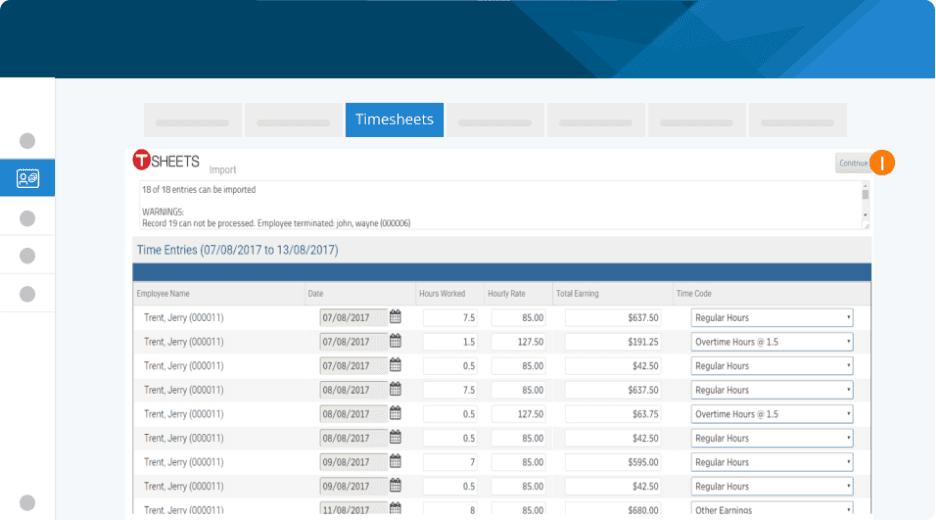
Étape 9. Toutes les feuilles de temps importées seront vérifiées en haut. Après les avoir passées en revue, cliquez sur Continuer pour les approuver pour le paiement. Tout employé dont l’importation échoue affichera la raison de l’échec.
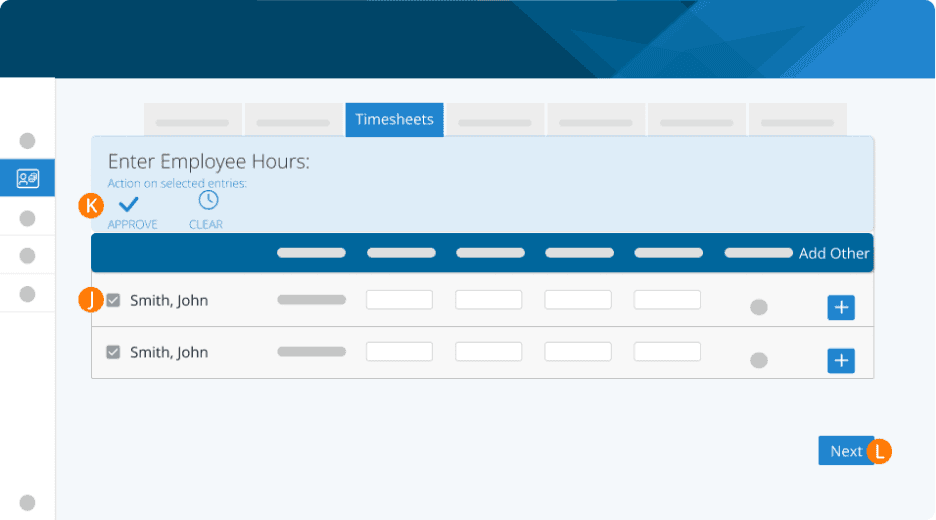
Étape 10. Cochez la case pour sélectionner des employés précis dont vous souhaitez approuver les heures travaillées.
Étape 11. Cliquez sur Approuver.
Étape 12. Répétez les étapes ci-dessus pour tout employé supplémentaire, au besoin. Cliquez ensuite sur Suivant pour poursuivre le traitement de la paie.
Si vous avez déjà effectué des paiements aux employés, assurez-vous que le paiement actuel correspond exactement aux montants déjà versés.
Vous pouvez maintenant terminer votre traitement comme d’habitude avec vos relevés de temps importés.
Dépannage et FAQ
Y a-t-il des frais pour l’intégration QuickBooks Time/TSheets?
Oui, des frais mensuels de 20 $/mois s’appliquent pour l’intégration avec tout produit QuickBooks Online, y compris QuickBooks Time.
Mes rapports GL ne sont pas transmis à ma plateforme comptable.
Si vous éprouvez des problèmes de connexion à votre système comptable, il se peut que votre connexion doive être rétablie.
Commencez par vous connecter à votre plateforme comptable. Ensuite, essayez de rechercher PaymentEvolution dans vos applications connectées. Activez la connexion, puis déconnectez-vous de votre plateforme comptable. Remarque – si cette option n’est pas disponible, sautez cette étape.
Connectez-vous à PaymentEvolution, allez à Paramètres > Modules complémentaires et supprimez (icône de corbeille) la connexion avec votre plateforme comptable.
Réactivez le module complémentaire et suivez les étapes ci-dessus pour vous assurer que votre plan comptable est correctement mappé. Assurez-vous que TOUS les comptes sont mappés, y compris ceux que vous n’utiliserez pas.
Vérifiez la présence de caractères spéciaux pendant le mappage (tirets, accents, etc.), car cela peut perturber la connexion ou empêcher l’importation du rapport. Si vous devez retirer ces caractères, faites-le directement dans votre plan comptable sur votre plateforme comptable.
Mots-clés :Importer les relevés de temps, TSheets, QuickBooks Time
396
Vous ne trouvez pas ce que vous cherchez? Nous pouvons examiner votre situation plus directement pour vous aider à la résoudre — Créer un dossier ou Communiquez avec nous