Intégrer votre compte PayEvo à QuickBooks Desktop
Cette intégration vous permet d’enregistrer les transactions de paie dans QuickBooks (version bureau) sous forme d’écritures de journal général à des fins de tenue de livres.
Si vous n’êtes pas familier avec les plans comptables ou les codes du grand livre.
Pour commencer, ouvrez une session dans votre compte Paie et allez à Paramètres > Modules complémentaires.
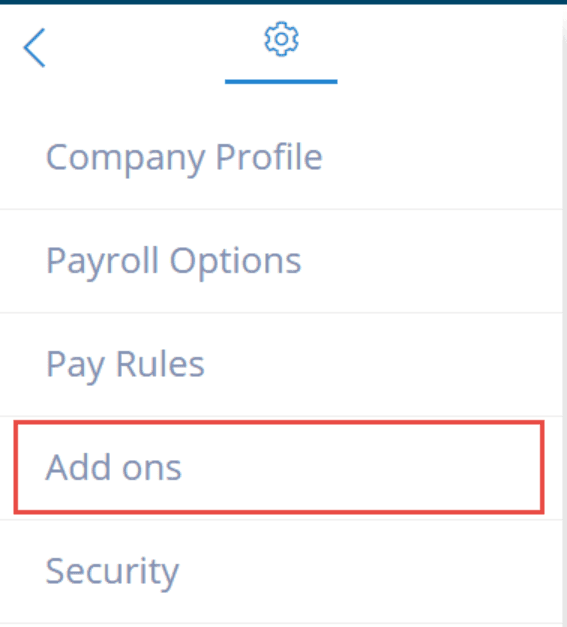
Activez l’intégration avec QuickBooks Desktop.
Allez ensuite à Paramètres > Options de paie > GL.
À partir d’ici, nous importerons votre « plan comptable » QuickBooks afin d’associer les données de traitement de paie aux bons comptes dans QuickBooks. Cliquez sur « importer depuis un autre service » et sélectionnez QuickBooks comme source.
On vous demandera de téléverser votre fichier Plan comptable QuickBooks. Assurez-vous que le fichier téléversé est un fichier IIF. Si vous n’avez pas ce fichier, vous pouvez en créer un à partir de QuickBooks. Pour ce faire :
Lancez QuickBooks, puis allez à FILE -> UTILITIES -> EXPORT -> LISTS TO IIF FILES
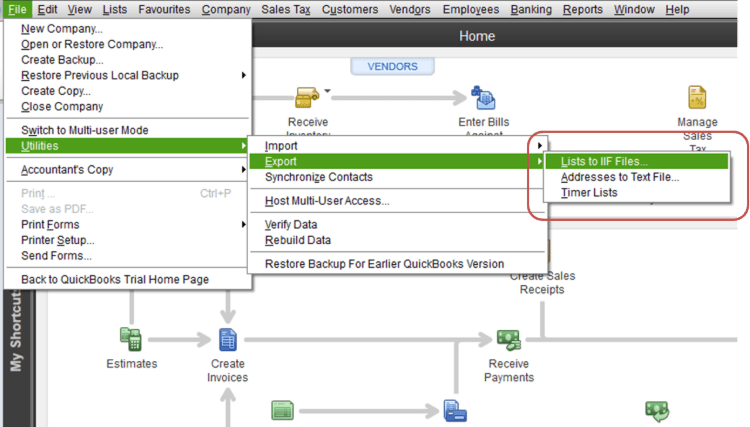
b. Sélectionnez maintenant la liste que vous souhaitez exporter; dans notre cas, il s’agit de votre Plan comptable.
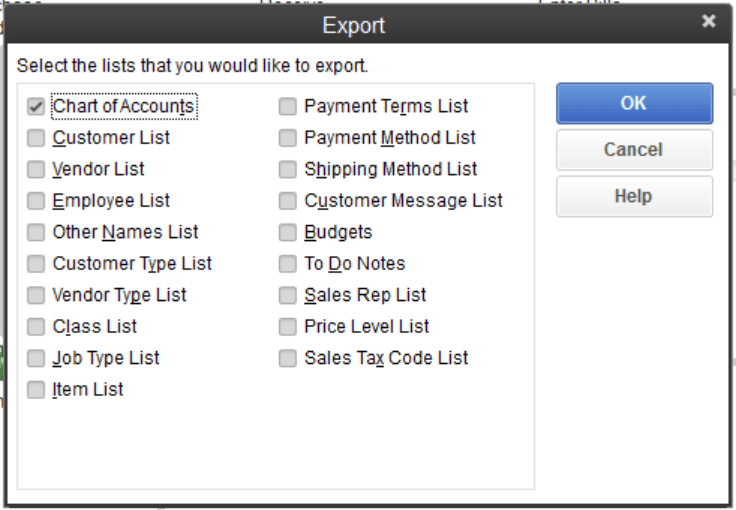
c. Enregistrez le fichier localement (retenez le nom et l’emplacement — nous en aurons besoin sous peu)
Retournez ensuite à Paie et téléversez le fichier Plan comptable que vous venez d’enregistrer.
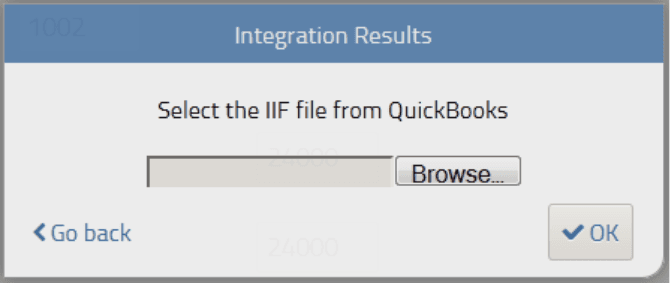
Faites correspondre le Plan comptable importé avec le grand livre général dans Paie.
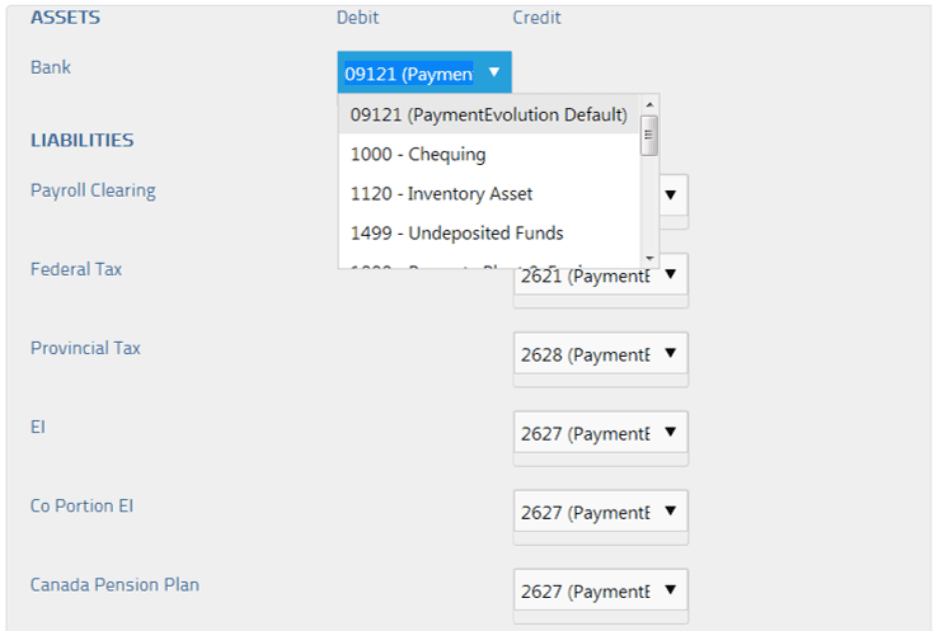
Notez que vous pouvez associer plusieurs codes de Paie au même code de plan comptable dans QuickBooks — « Payroll Source Deductions », par exemple. Cela regroupera ces retenues lorsque vous exporterez les données vers QuickBooks et pourrait simplifier votre tenue de livres. Consultez votre comptable ou votre teneur de livres pour obtenir des conseils précis.
REMARQUE : si le nom de votre compte Paie contient un caractère spécial (p. ex. &, ', " etc.), QuickBooks pourrait ne pas le reconnaître.
Exporter vers QuickBooks Desktop
Désormais, lorsque vous exécutez la paie et fermez votre période de paie, vous aurez l’option d’exporter les données de traitement de paie vers QuickBooks. Nous utiliserons la fonction d’importation dans QuickBooks pour intégrer ces données de paie :
Lancez QuickBooks et allez à FILE -> UTILITIES -> IMPORT -> IIF FILES
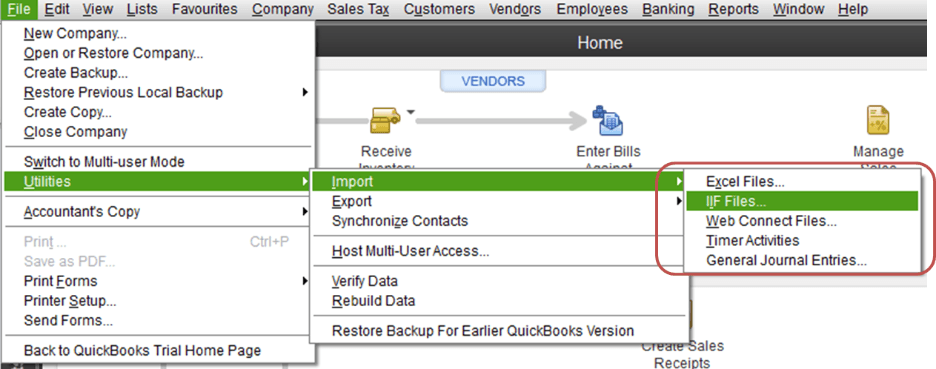
Veuillez noter que votre plan comptable de QB et les noms de vos règles de paie doivent correspondre EXACTEMENT et ne contenir aucun symbole pour que les comptes s’alignent correctement.
Dépannage et FAQ
Mes rapports GL ne sont pas transmis à ma plateforme comptable.
Si vous éprouvez des difficultés à vous connecter à votre système comptable, il se peut que la connexion doive être rétablie.
Commencez par ouvrir une session dans votre plateforme comptable. Ensuite, essayez de rechercher PaymentEvolution dans vos applications connectées. Activez la connexion, puis fermez votre session de la plateforme comptable. Remarque – si cette option n’est pas disponible, passez cette étape.
Ouvrez une session dans PaymentEvolution, allez à Paramètres > Modules complémentaires et supprimez (icône de corbeille) la connexion avec votre plateforme comptable.
Réactivez le module complémentaire et suivez les étapes ci-dessus pour vous assurer que votre plan comptable est bien mappé. Assurez-vous que TOUS les comptes sont mappés, y compris ceux que vous n’utiliserez pas.
Vérifiez la présence de caractères spéciaux pendant le mappage (tirets, accents, etc.), car cela peut perturber la connexion ou empêcher l’importation du rapport. Si vous devez retirer des caractères, faites-le dans votre Plan comptable sur votre plateforme comptable.
Mots-clés :QB Desktop, QuickBooks Desktop, fichier IIF, plan comptable
396
Vous ne trouvez pas ce que vous cherchez? Nous pouvons examiner votre situation plus directement pour vous aider à la résoudre — Créer un dossier ou Communiquez avec nous