L’intégration avec des systèmes tiers comme Xero est offerte aux abonnés ayant un forfait payant. Ce service vous permet d’inscrire les transactions de paie dans Xero à des fins de tenue de livres.
Si vous n’êtes pas familier avec les plans comptables ou les codes du grand livre. Si vous n’avez pas encore configuré vos comptes dans Xero et que vous avez besoin d’aide pour savoir ce dont vous aurez besoin.
Configurer l’intégration Xero
Pour commencer, ouvrez une session dans votre compte de paie et allez à PARAMÈTRES -> MODULES COMPLÉMENTAIRES.
Activer l’intégration avec Xero
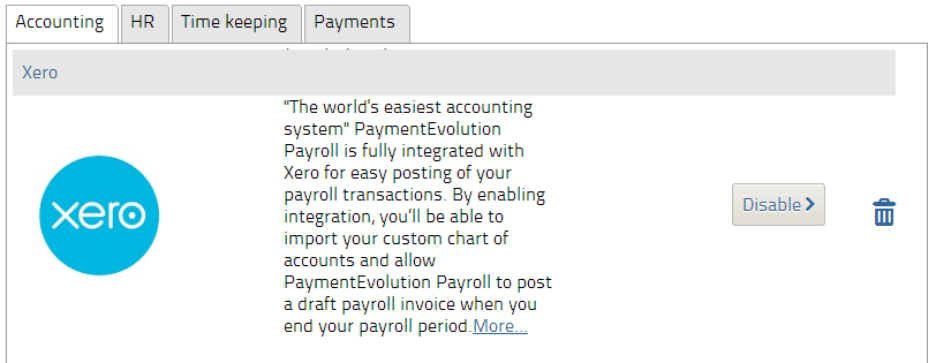
L’intégration Xero est maintenant activée, mais vous devriez suivre les prochaines étapes (vous n’avez besoin de le faire qu’une seule fois)
Allez à PARAMÈTRES - OPTIONS DE PAIE - onglet G/L
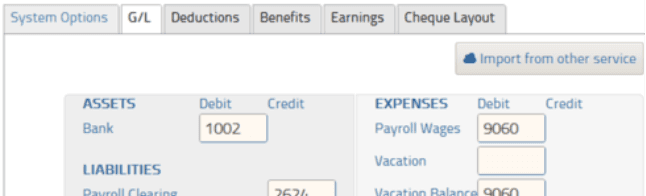
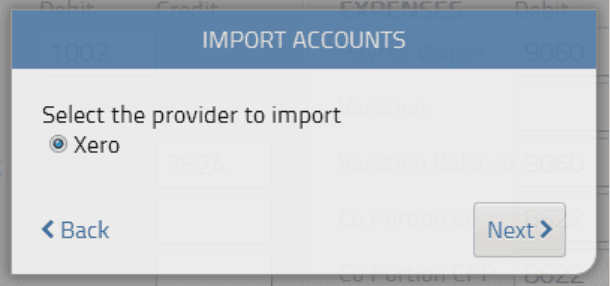
Cliquez sur le bouton IMPORTER D’UN AUTRE SERVICE. L’écran suivant affichera une liste de partenaires d’intégration tiers. Sélectionnez Xero.
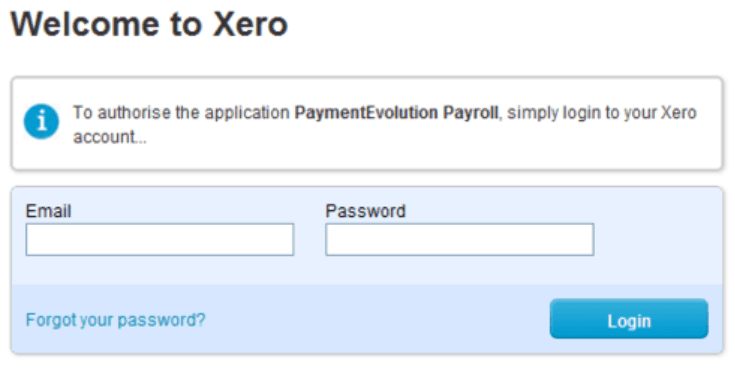
Vous serez maintenant redirigé vers le site de Xero pour vous authentifier et autoriser Payroll à publier des transactions dans votre compte. Ouvrez une session avec vos identifiants Xero
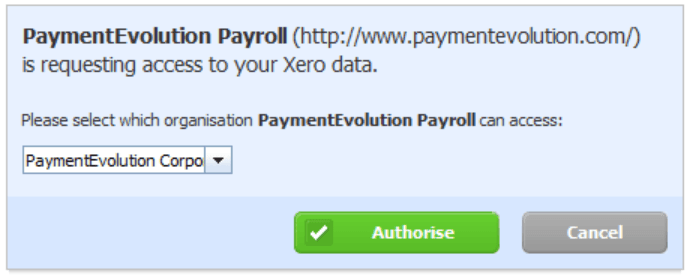
Ensuite, Xero confirmera la demande et vous demandera d’autoriser Payroll à publier des transactions dans votre compte.
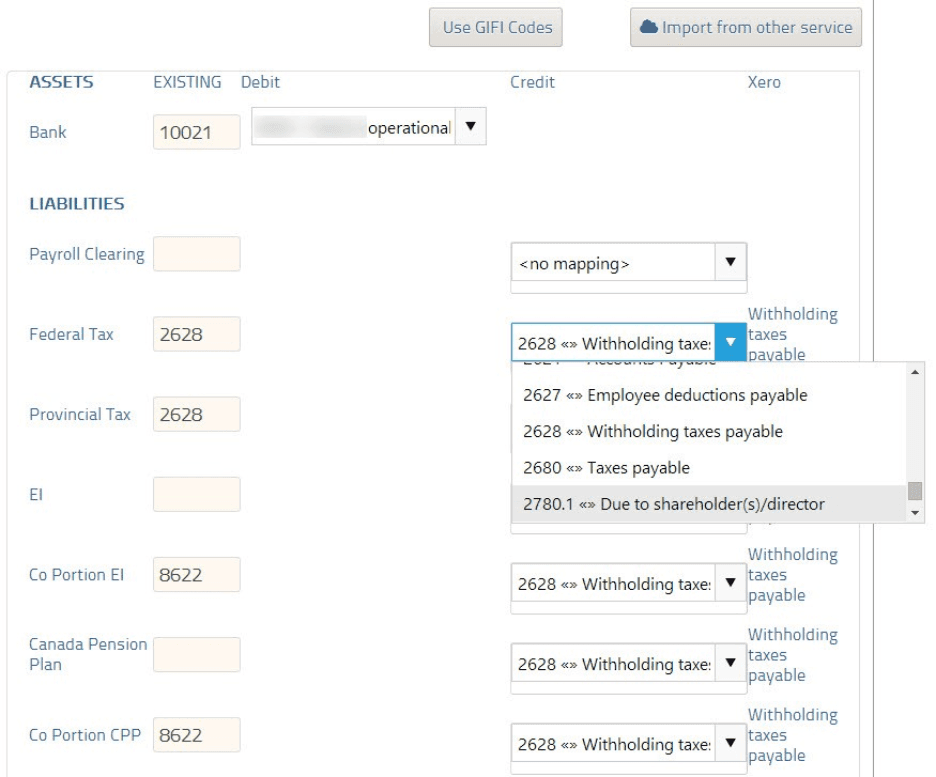
Une fois autorisé, vous serez redirigé vers le site Payroll et aurez la possibilité de synchroniser votre plan comptable Xero avec le GL de Payroll. Utilisez les listes déroulantes pour associer les champs aux comptes appropriés importés depuis Xero. **VEUILLEZ NOTER QUE VOUS DEVEZ ASSOCIER TOUS LES CHAMPS, MÊME SI VOUS N’UTILISEZ PAS CES COMPTES, AFIN D’ÉVITER LES ERREURS.
Si vous avez ajouté des départements GL dans les profils des employés, veuillez cliquer sur COMPTES EMPLOYÉS sous salaires pour les rechercher et les associer.
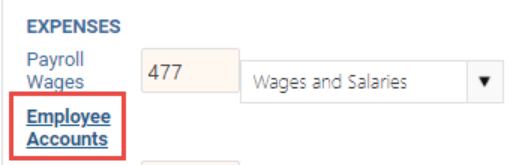
Si vous avez déjà associé vos comptes, mais que vous devez ajouter ces comptes employés à votre association, veuillez cliquer sur « Importer d’un autre service » pour afficher ce bouton.
L’importation et la synchronisation de votre GL sont maintenant terminées. Vous pouvez maintenant traiter un cycle de paie sur le site Payroll. Pour ce faire, cliquez sur EXÉCUTER LA PAIE. Exécutez votre paie comme vous le faites habituellement.
Avis
Les comptes intégrés à Xero exigent un NIP pour ouvrir une session et finaliser la paie ou les paiements B2B. Vous serez invité à entrer un NIP numérique à 6 chiffres lorsque vous visiterez votre tableau de bord ou à votre prochaine connexion. Vous en aurez besoin chaque fois que vous ouvrez une session.
Importer des transactions de paie dans Xero
Lorsque vous êtes prêt à importer vos transactions dans Xero, cliquez soit sur ACTIONS -> FIN DE PÉRIODE, soit démarrez un nouveau cycle de paie. Le système vous invitera à envoyer vos transactions récentes vers Xero
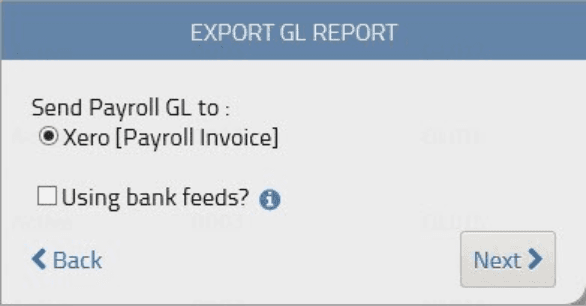
Remarque : Si vous recevez des flux automatisés de transactions bancaires dans Xero et souhaitez effectuer le rapprochement directement avec votre compte bancaire, assurez-vous que l’option Utiliser les flux bancaires est cochée.

Cela garantit que les factures provisoires envoyées à Xero sont payables (c.-à-d. qu’il ne s’agit pas de factures à solde nul, généralement utilisées si vous avez un compte de compensation de paie)
Payroll enverra à Xero toutes les transactions effectuées depuis la dernière clôture de votre période de paie. Les transactions plus anciennes de périodes déjà clôturées peuvent être importées via RAPPORTS -> RAPPORTS GL. Cliquez simplement sur le bouton d’exportation à côté du rapport que vous souhaitez exporter vers Xero.
La prochaine fois que vous ouvrirez une session dans Xero, vous verrez une facture provisoire de Payroll.
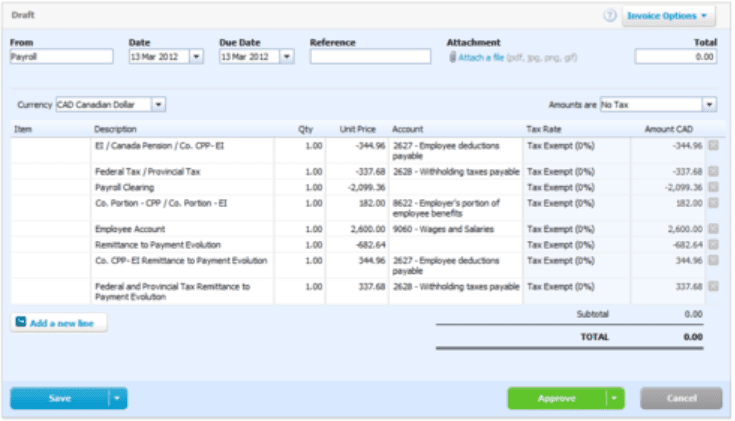
Prenez note des lignes de la facture provisoire. Nous associerons ces lignes au plan comptable fourni précédemment. Discutez des prochaines étapes avec votre comptable
Si vous avez sélectionné Utiliser les flux bancaires lors de l’exportation, vous verrez alors une facture provisoire payable — une facture avec un solde à payer. Une fois vos flux bancaires reçus, rapprochez ces transactions avec la facture de paie approuvée.
Si vous n’avez pas sélectionné Utiliser les flux bancaires, la facture sera une _facture à solde nul_. Cette facture à solde nul consignera les transactions de paie dans un compte de compensation de paie, comme indiqué dans la facture provisoire.
Parlez à votre comptable pour déterminer si vous devriez utiliser un compte de compensation de paie ou un rapprochement bancaire direct.
Corriger une facture de compte de « compensation de paie » pour utiliser le rapprochement bancaire direct
Si vous avez exporté vos transactions vers Xero et oublié de sélectionner Utiliser les flux bancaires), vous devrez supprimer quelques éléments de la facture provisoire : « Compensation de paie » et « Remise à Payroll ». Remarque : les montants de remise peuvent être divisés en plusieurs lignes — assurez-vous de supprimer tout montant NÉGATIF lié au RPC, à l’AE, à l’impôt fédéral et à l’impôt provincial. Cliquez simplement sur le « X » à droite de la ligne pour retirer cet élément de la facture provisoire. Cela a pour effet net de rendre la facture « payable ». Xero l’enregistrera comme telle et, la prochaine fois que vous ferez le rapprochement avec votre relevé bancaire, vous pourrez faire correspondre la facture aux débits de votre compte bancaire.
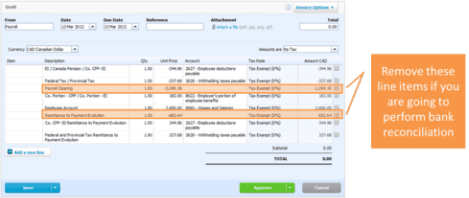
REMARQUE : vous pourriez avoir plus de 2 entrées à supprimer. Supprimez toutes les lignes NÉGATIVES liées aux salaires de paie, au RPC, à l’AE ou à l’impôt.
Si vous n’utilisez pas le rapprochement bancaire pour les transactions de paie, laissez la facture telle quelle. Cette facture à solde nul consignera les transactions de paie dans un compte de compensation de paie, comme indiqué dans la facture provisoire.
Assurez-vous que toutes les lignes sont correctement associées aux comptes dans Xero et approuvez votre facture. Voilà! Vous avez importé avec succès vos transactions de paie dans Xero Online Accounting.
Quelques points à noter :
Les transactions ne peuvent être publiées dans Xero qu’après la clôture de votre période de paie
Vous devez avoir un forfait payant pour accéder à cette fonctionnalité d’intégration
Le module de paie existant de Xero ne calcule pas les retenues de paie, les impôts ni tout autre avantage personnalisé. Vous devriez utiliser le site Payroll pour effectuer vos cycles de paie
L’autorisation de publier des transactions dans votre compte Xero doit être effectuée avec les identifiants d’un « utilisateur standard » du système Xero ou d’un niveau supérieur. Les utilisateurs en lecture seule ne peuvent pas autoriser l’envoi des données Payroll vers Xero.
Dépannage et FAQ
Vous avez de la difficulté à vous connecter à Xero?
Si vous avez des problèmes de connexion à Xero, votre connexion doit peut-être être rétablie. Veuillez ouvrir une session dans votre compte, aller dans les modules complémentaires et supprimer l’intégration Xero. Réactivez le module complémentaire et suivez les étapes ci-dessus pour vous assurer que votre plan comptable est correctement associé.
Mes rapports GL ne sont pas envoyés à ma plateforme comptable.
Si vous éprouvez des problèmes de connexion à votre système comptable, votre connexion doit peut-être être rétablie.
Commencez par ouvrir une session sur votre plateforme comptable. Ensuite, essayez de rechercher PaymentEvolution dans vos applications connectées. Activez la connexion, puis fermez votre session de la plateforme comptable. Remarque – si cette option n’est pas disponible, passez cette étape.
Ouvrez une session dans PaymentEvolution, allez à Paramètres > Modules complémentaires et supprimez (icône de corbeille) la connexion avec votre plateforme comptable.
Réactivez le module complémentaire et suivez les étapes ci-dessus pour vous assurer que votre plan comptable est correctement associé. Assurez-vous que TOUS les comptes sont associés, y compris ceux que vous n’utiliserez pas.
Vérifiez la présence de caractères spéciaux lors de l’association (tirets, accents, etc.), car cela peut perturber la connexion ou empêcher l’importation du rapport. Si vous devez supprimer ces caractères, faites-le à partir de votre plan comptable dans votre plateforme comptable.
Tâches connexes
Mots-clés :Module complémentaire de comptabilité, Comptabilité Xero, Logiciel de comptabilité, Intégrations, Intégration Xero
396
Vous ne trouvez pas ce que vous cherchez? Nous pouvons examiner votre situation plus directement pour vous aider à la résoudre — Créer un dossier ou Communiquez avec nous