Intégrer votre compte à Sage
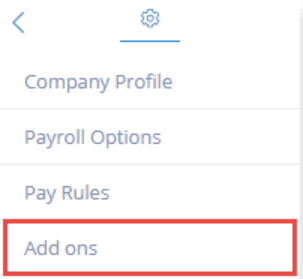
Étape 1. Connectez-vous à votre compte PaymentEvolution et accédez à Settings > Add Ons.
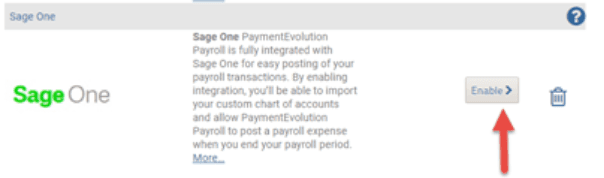
Étape 2. Activez Sage One (ancien nom, même application)
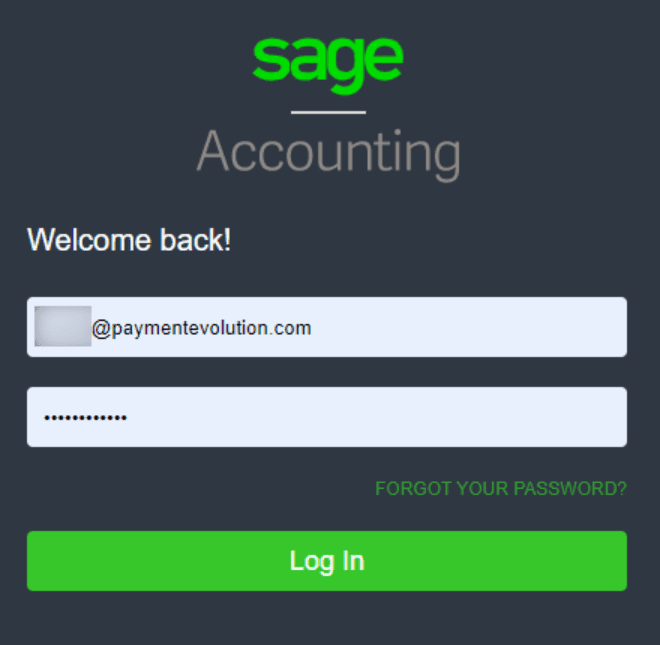
Étape 3. Suivez les instructions pour vous connecter à votre compte Sage.
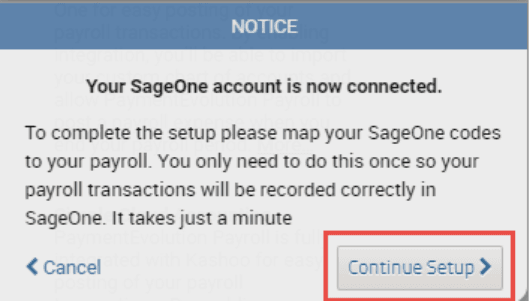
Étape 4.Vous recevrez un avis confirmant que votre compte est maintenant connecté. Cliquez sur Continue Setup.
Votre plan comptable de Sage sera importé.
Étape 5. Utilisez le menu déroulant pour mapper CHAQUE champ (que vous prévoyiez l’utiliser ou non). Ne pas mapper tous les champs peut entraîner un échec de l’envoi adéquat des données.
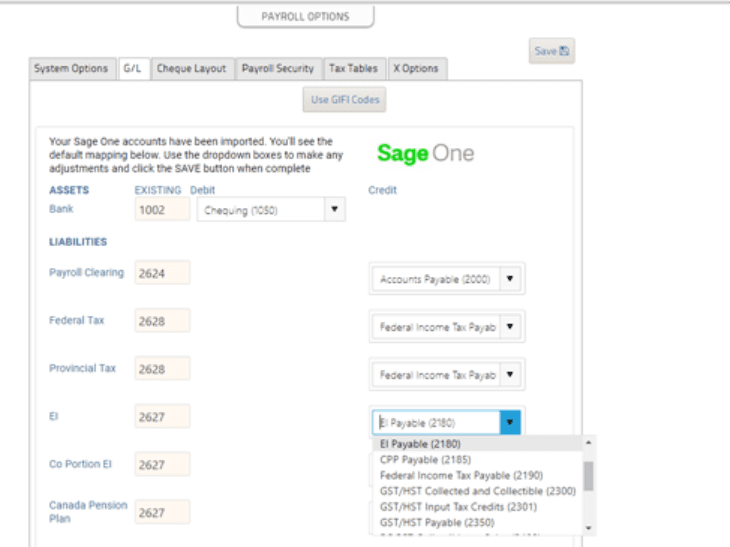
Étape 6. Cliquez sur Save.
Votre importation GL et votre synchronisation sont terminées. Vous pouvez maintenant traiter un cycle de paie en cliquant sur Run Payroll dans votre compte PaymentEvolution. Exécutez votre paie comme vous le faites normalement.
Importer des GL dans Sage Cloud Accounting
Lorsque vous êtes prêt à importer vos transactions dans Sage:
Étape 1. Cliquez sur Actions > End of Period or start a new pay run. Le système vous invitera à envoyer vos transactions récentes à Sage One. Cliquez sur Next.
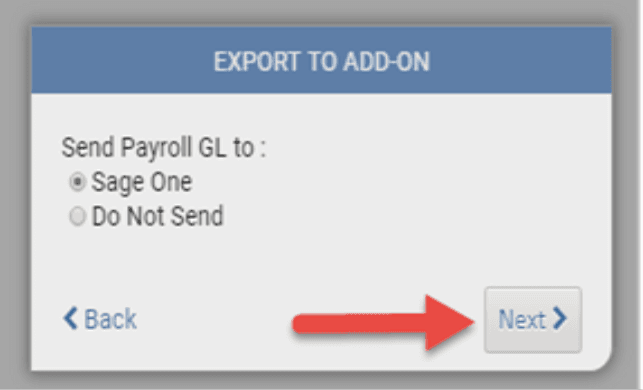
Payroll enverra à Sage One toutes les transactions effectuées depuis votre dernière clôture de période.
Les transactions plus anciennes dans des périodes déjà clôturées peuvent être importées via REPORTS -> GL REPORTS. Il suffit de cliquer sur le bouton d’exportation à côté du rapport que vous souhaitez exporter dans Sage One.
Étape 2. Connectez-vous à votre compte Sage, consultez vos rapports et traitez-les au besoin. Vous les trouverez sous Journals.

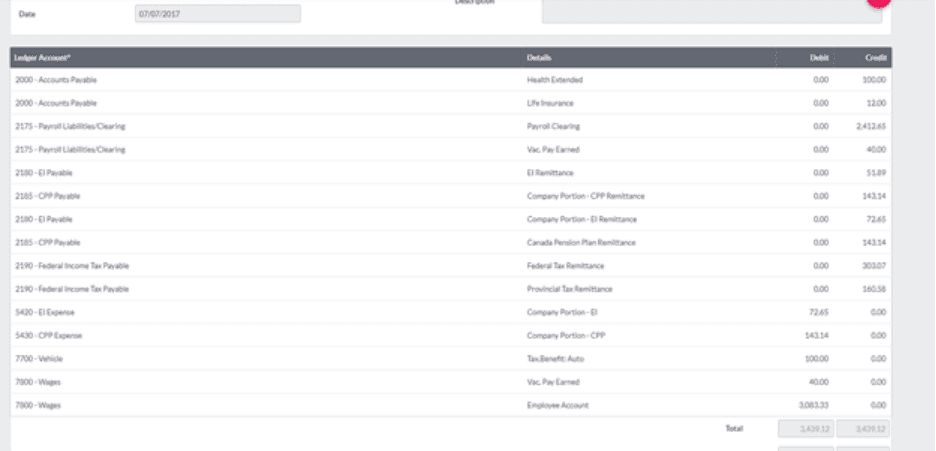
Étape 3. Cliquez sur la ligne pour obtenir le détail complet de ce qui a été importé, comme ci-dessous:
Dépannage & FAQ
Mes rapports GL ne sont pas transmis à ma plateforme comptable.
Si vous avez des problèmes de connexion à votre système comptable, il se peut que votre connexion doive être rétablie.
Commencez par vous connecter à votre plateforme comptable. Ensuite, essayez de rechercher PaymentEvolution dans vos applications connectées. Activez la connexion, puis déconnectez-vous de votre plateforme comptable. Remarque – si cette option n’est pas offerte, passez cette étape.
Connectez-vous à PaymentEvolution, allez à Settings > Add Ons et supprimez (icône de corbeille) la connexion avec votre plateforme comptable.
Réactivez le module complémentaire et suivez les étapes ci-dessus pour vous assurer que votre plan comptable est correctement mappé. Assurez-vous que TOUS les comptes sont mappés, y compris ceux que vous n’utiliserez pas.
Vérifiez la présence de caractères spéciaux pendant le mappage (tirets, accents, etc.), car cela peut perturber la connexion ou empêcher l’importation du rapport. Si vous devez retirer ces caractères, faites-le à partir de votre plan comptable dans votre plateforme comptable.
Mots-clés :Intégration Sage, Intégration comptable, Plan comptable, Sage One, Sage Cloud
396
Vous ne trouvez pas ce que vous cherchez? Nous pouvons examiner votre situation plus directement pour vous aider à la résoudre — Créer un dossier ou Communiquez avec nous