Le changement est difficile, mais il peut aussi être stimulant. Maintenant que vous êtes prêt à transférer votre paie de Sage Desktop vers PaymentEvolution Cloud Payroll, nous voulons rendre la transition simple afin que vous puissiez démarrer rapidement. Vous trouverez ci-dessous un guide étape par étape pour faciliter votre transition.
Étape 1. Émettez les RE pour tous les employés dans votre ancien système (cela facilitera l’émission de tout RE futur). Lors de l’émission des RE, veuillez utiliser le code K12 « Autre/Changement de fournisseur de paie » comme motif d’émission du RE. Service Canada l’enregistrera comme RE provisoire et le combinera avec un RE ultérieur si vous devez en émettre un après avoir commencé avec PaymentEvolution.
Étape 2. Rassemblez les renseignements cumulatifs annuels (YTD) de vos employés. Vous les trouverez sous REPORTS>PAYROLL>EMPLOYEES dans votre compte Sage Desktop. Vous pouvez aussi télécharger le dernier talon de paie de chaque employé, qui contient les mêmes renseignements.
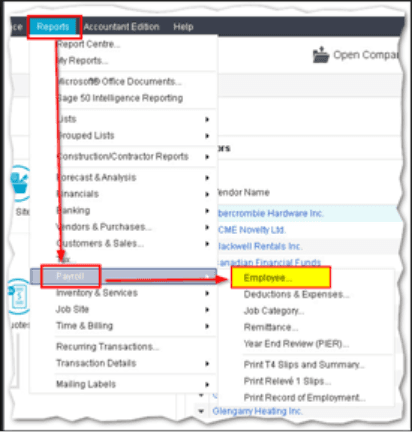
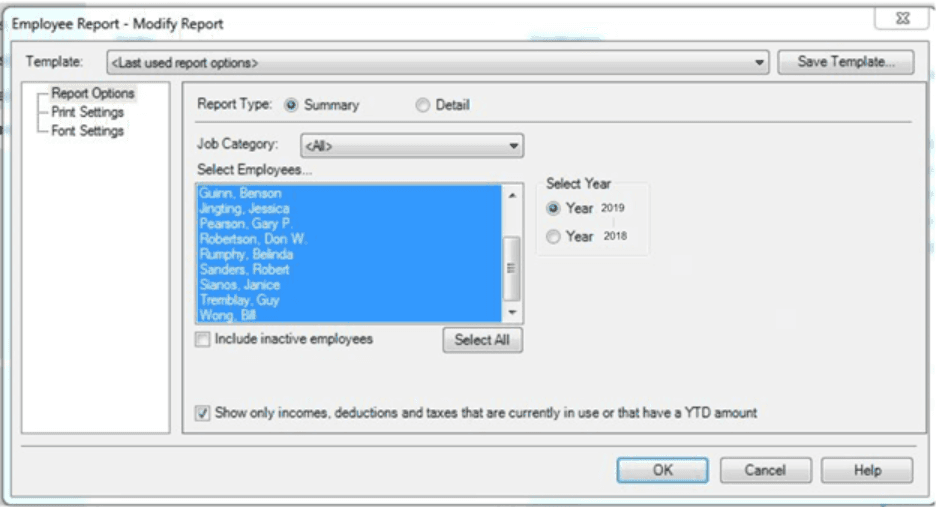
Étape 3. Voici quelques autres renseignements dont vous aurez besoin :
Numéro de paie de l’ARC pour votre organisation
Renseignements bancaires des employés (numéro d’institution à 3 chiffres, numéro de transit/succursale à 5 chiffres et numéro de compte complet)
Adresses courriel des employés pour l’accès à PayChequer
Étape 4. Ouvrez une session dans votre compte PaymentEvolution et commencez en entrant les renseignements de votre entreprise sous COMPANY SETTINGS, puis inscrivez-vous au dépôt direct (3 à 5 jours pour l’approbation)

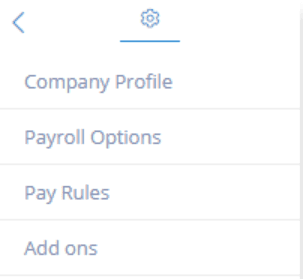
Étape 5. Sous Payroll Options>GL, ajoutez vos numéros de compte SAGE dans PaymentEvolution pour faciliter la production des rapports
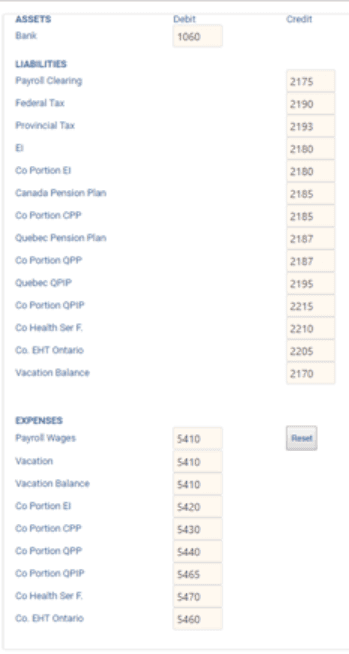
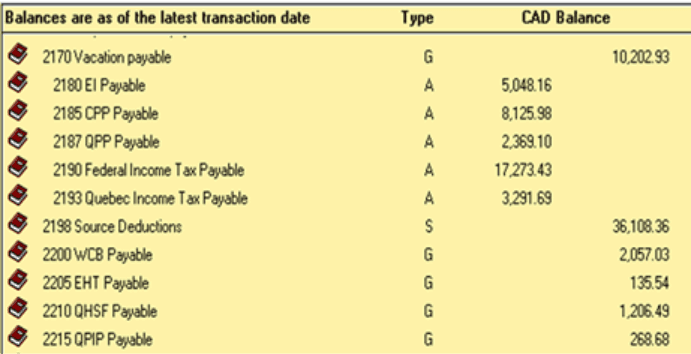

Étape 6. Si vous devez ajouter des avantages sociaux ou des retenues particulières pour vos employés, veuillez les configurer sous Pay Rules à l’aide du guide ICI et inclure les codes GL de votre compte Sage
Étape 7.Saisissez les renseignements de vos employés dans la section EMPLOYEES
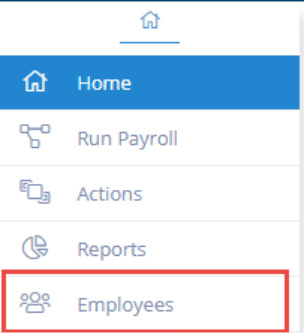
Si vous devez apprendre comment ajouter un employé
Ajoutez ses renseignements personnels et ses coordonnées bancaires pour le dépôt direct
Détails de paie, y compris les taux et les vacances
Avantages sociaux ou retenues
YTD financier
Étape 8. Exécutez votre première paie
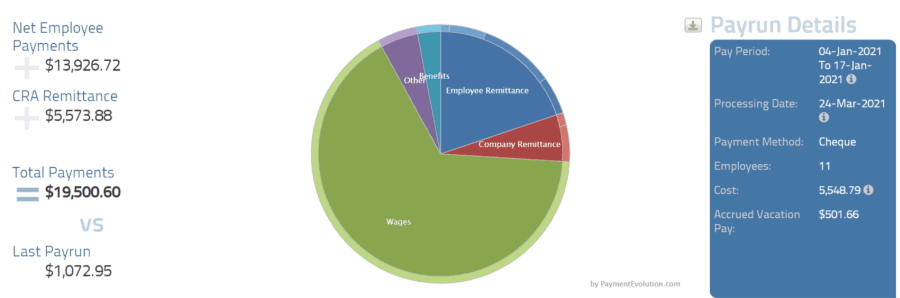
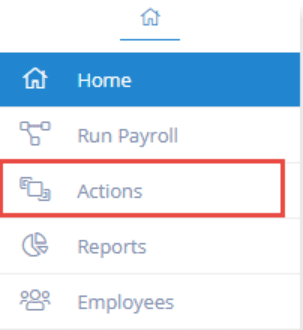
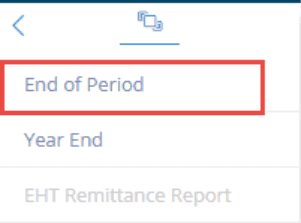
Étape 9. Une fois la paie terminée, vous verrez un diagramme circulaire à l’écran. Cliquez sur le bouton ACTIONS et sélectionnez End of Period. Cela générera le rapport du grand livre général afin que vous puissiez le comptabiliser dans votre logiciel SAGE Desktop
Dépannage et FAQ
Mes rapports GL ne sont pas transférés vers ma plateforme comptable.
Si vous éprouvez des difficultés à connecter votre système comptable, il se peut que la connexion doive être rétablie.
Commencez par ouvrir une session dans votre plateforme comptable. Ensuite, essayez de rechercher PaymentEvolution dans vos applications connectées. Activez la connexion, puis fermez la session de votre plateforme comptable. Remarque – si cette option n’est pas disponible, passez cette étape.
Ouvrez une session dans PaymentEvolution, allez à Settings > Add Ons et supprimez (icône de corbeille) la connexion avec votre plateforme comptable.
Réactivez le module complémentaire et suivez les étapes ci-dessus pour vous assurer que votre plan comptable est correctement mappé. Assurez-vous que TOUS les comptes sont mappés, y compris ceux que vous n’utiliserez pas.
Vérifiez la présence de caractères spéciaux lors du mappage (tirets, accents, etc.), car cela peut perturber la connexion ou empêcher l’importation du rapport. Si vous devez retirer ces caractères, faites-le directement dans votre plan comptable sur votre plateforme comptable.
Mots-clés :Comptabilité Sage, Changer de fournisseur, Changer de fournisseur de paie, Fournisseur de paie
396
Vous ne trouvez pas ce que vous cherchez? Nous pouvons examiner votre situation plus directement pour vous aider à la résoudre — Créer un dossier ou Communiquez avec nous