Qu’est-ce qu’un rapport PIER?
PIER est un acronyme utilisé par l’ARC qui signifie Pensionable Insurable Earnings Review. Chaque année, lorsque l’ARC reçoit vos feuillets T4 des employés, elle effectue un calcul PIER pour s’assurer que les employés et les employeurs ont cotisé correctement au RPC et à l’AE. Le rapport dans votre compte PAYEVO recalculera le RPC, l’AE, le RRQ et le RQAP afin de vérifier s’il y a des écarts pouvant avoir été causés par :
Une date de naissance incorrecte qui a été modifiée
Des paramètres d’exemption incorrects qui ont été modifiés
Un trop grand nombre de traitements de paie réguliers
Des modifications manuelles dans un traitement de paie
Tous les calculs sont fondés sur les lignes directrices et formules de l’ARC et de Revenu Québec, mais ne peuvent pas tenir compte de certaines erreurs d’utilisateur qui sortent de ces lignes directrices prescrites.
Quand exécuter un rapport PIER
Vous devriez exécuter un rapport PIER avant d’effectuer une paie finale, avant de mettre fin à l’emploi d’un employé, ou avant votre dernière paie de l’année civile. Cela vous permettra d’apporter les corrections dans la paie finale.
Comment exécuter un rapport PIER
Pour commencer, vous devrez connaître le nombre de périodes de paie travaillées par chaque employé. Pour l’obtenir, exécutez un rapport Pay Explorer pour l’année complète et exportez-le en XLS. Vérifiez les dates Du/Au pour repérer les doublons. S’il y a plusieurs traitements de paie pour les mêmes dates de travail, ce sont des doublons et ils compteront comme 1 période travaillée. Additionnez le nombre de périodes travaillées après avoir tenu compte des doublons.
Accéder au rapport PIER de PayEvo
Étape 1. Accédez à n’importe quel rapport, puis cliquez sur le menu déroulant des rapports.
Étape 2. Cliquez sur Rapport PIER.
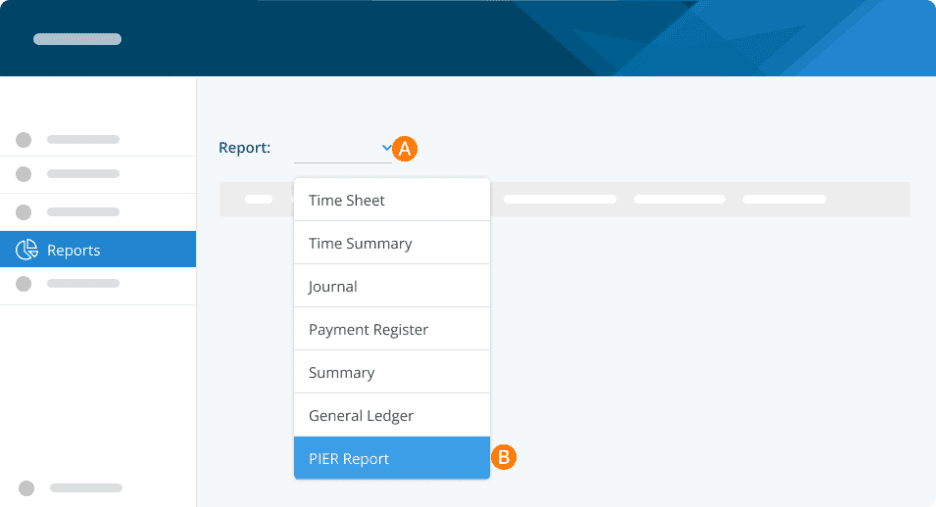
Vos résultats en temps réel s’afficheront à l’écran selon les renseignements du système
Pour le RPC/RRQ, vous devez mettre à jour les périodes travaillées (si elles diffèrent du nombre de traitements de paie effectués ou si la date de naissance a été modifiée), puis utiliser la touche Tab/clic ailleurs sur la page pour recalculer.
Les périodes travaillées correspondent au nombre de périodes de paie pendant lesquelles l’employé a travaillé, peu importe le nombre de traitements de paie effectués pour cette période. Par exemple, vous avez exécuté une paie régulière, une paie spéciale et une paie manuelle, toutes pour les mêmes dates de travail. Cela compterait comme 1 période travaillée parce que les dates de travail sont identiques.
Lorsque vous mettez à jour les périodes travaillées, appuyez sur la touche Tab de votre clavier, ou cliquez ailleurs à l’écran avec votre souris, afin de lancer le recalcul.
Pour le RPC, si votre employé a eu 18 ans pendant l’année, inscrivez seulement le nombre de périodes travaillées qui ont été payées à partir du mois suivant son 18e anniversaire. Si votre employé a eu 70 ans pendant l’année, inscrivez seulement le nombre de périodes travaillées qui ont été payées jusqu’au mois de son 70e anniversaire inclusivement.
Pour le RRQ si votre employé a eu 18 ans pendant l’année, inscrivez seulement le nombre de périodes travaillées qui ont été payées à partir du mois suivant son 18e anniversaire.
Si votre employé a eu 73 ans à n’importe quel moment cette année, il ne devrait pas cotiser au RRQ, et le nombre de périodes de paie devrait être de 0.
Chaque section offre une option PDF/XLS pour télécharger le rapport et le conserver dans vos dossiers. Ce rapport se régénère chaque fois que vous l’ouvrez; nous recommandons donc d’enregistrer chaque section
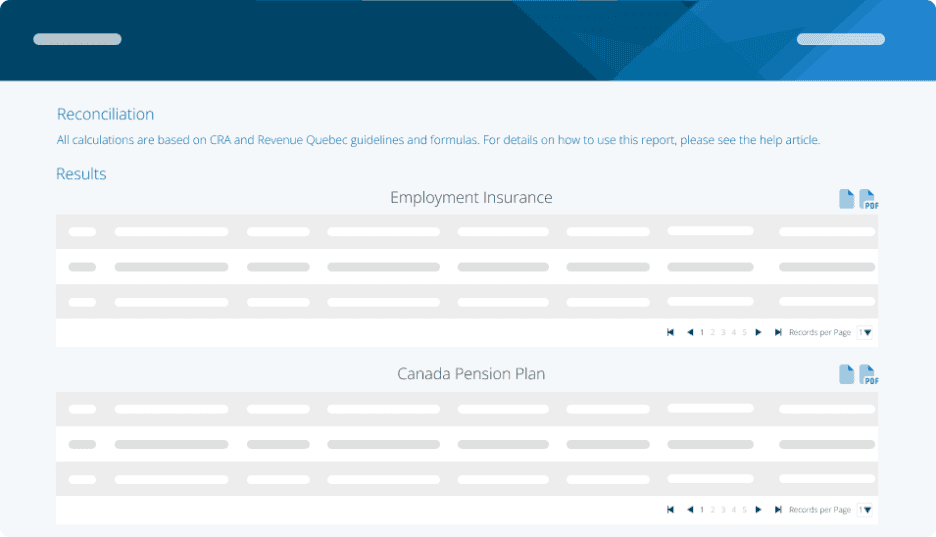
Comprendre le rapport PIER
Seuls les employés présentant un écart apparaîtront dans votre rapport
Toutes les sections contiennent les champs suivants et leur objectif est indiqué ici
Nom de l’employé
N° d’employé
AE/RPC/RRQ/RQAP Employé calculé - Il s’agit du montant provenant du cumul annuel (YTD) de l’employé
AE/RPC/RRQ/RQAP Employé recalculé - Il s’agit du montant qui devrait s’appliquer après l’exécution de la méthode de calcul PIER de l’ARC
AE/RPC/RRQ/RQAP Employé dû/remboursement - il s’agit de l’écart entre les montants calculé et recalculé, et c’est ce champ que vous devrez ajuster.
AE/RPC/RRQ/RQAP Employeur calculé - Il s’agit du montant basé sur le cumul annuel (YTD) de l’employé
AE/RPC/RRQ/RQAP Employeur recalculé - Il s’agit du montant qui devrait s’appliquer après l’exécution de la méthode de calcul PIER de l’ARC
AE/RPC/RRQ/RQAP Dû/remboursement - Il s’agit du total des sections Dû/remboursement Employeur et Employé
Champs RPC/RRQ
Le RPC et le RRQ incluent également la date d’embauche, la date de naissance (DOB) et les périodes travaillées, comme expliqué ci-dessus.
S’il y a un montant négatif dans RPC/AE Dû/remboursement, l’employé/l’entreprise a trop cotisé au RPC/AE. S’il y a un montant positif dans RPC/AE Dû/remboursement, l’employé/l’entreprise n’a pas assez cotisé au RPC/AE. Votre total dû/remboursement s’affiche au bas. Tous les paiements insuffisants ou excédentaires des employés devront être traités manuellement et ne seront pas traités dans ce rapprochement.
Que faire si un montant dû/remboursement s’affiche
Si les montants sont de +/- 1,00 $, cela peut résulter de l’arrondissement de traitements de paie individuels. Habituellement, ces écarts sont ignorés par l’ARC/MRQ.
Si vous avez un montant dû/remboursement dans la colonne Dû/remboursement de l’employé, vous pouvez apporter des ajustements dans la prochaine paie de l’employé.
Si vous prévoyez apporter des changements dans un traitement de paie, veuillez télécharger CHAQUE section de ce rapport où il y a un solde pour vos dossiers.
À la prochaine paie de l’employé, lorsque vous arriverez à l’étape de révision du traitement de paie, cliquez sur le nom de l’employé et AJOUTEZ/SOUSTRAYEZ le dû/remboursement de la case d’impôt pertinente.
Cliquez sur Enregistrer.
Cet ajustement mettra également à jour les portions de l’employeur.
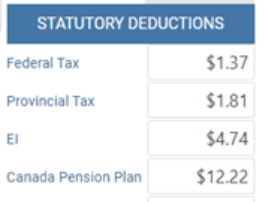
Exemple - l’employé 1 a trop cotisé au RPC de 7,08 $.

Lors du prochain traitement de paie, à l’étape de révision, cliquez sur le nom de l’employé, réduisez le RPC affiché à l’écran de 7,08 $, puis cliquez sur Enregistrer
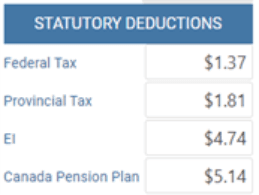
Exécutez de nouveau le rapport PIER pour confirmer; l’employé ne devrait plus apparaître dans la liste
Versez à l’ARC comme d’habitude (par ePay avec remises ou selon vos rapports)
Si l’employé ne travaille plus pour votre entreprise et qu’il y a eu un paiement insuffisant, vous pouvez mettre à jour manuellement le cumul annuel (YTD) de l’employé et l’enregistrer. Il est peu probable que vous receviez un PIER de l’ARC ou une cotisation de la MRQ, mais vous DEVEZ :
Payer tout montant dû directement à l’ARC/MRQ avant la date limite de votre remise finale de l’année civile
Récupérer directement les fonds auprès de l’employé
Consultez les lignes directrices de l’ARC/MRQ pour savoir quoi faire si vous ne pouvez pas récupérer les fonds auprès d’un employé.
S’il y a eu un paiement en trop et que l’employé ne travaille plus pour vous, NE modifiez PAS le cumul annuel (YTD) de l’employé. L’employé peut demander le remboursement des cotisations en trop dans sa déclaration de revenus personnelle. Pour les portions de l’entreprise, vous devrez travailler directement avec l’ARC/MRQ et votre comptable afin de tenter de récupérer ces fonds.
Tâches connexes
Mots-clés :PIER, gains ouvrant droit à pension, gains assurables, RPC, AE, PIER
396
Vous ne trouvez pas ce que vous cherchez? Nous pouvons examiner votre situation plus directement pour vous aider à la résoudre — Créer un dossier ou Communiquez avec nous