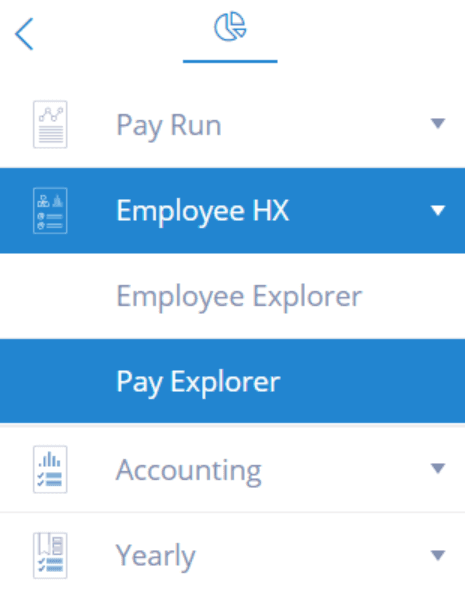
La fonctionnalité de rapports dynamiques est un moyen puissant d’examiner vos données de paie et de consulter vos données pour des analyses supplémentaires. Pour accéder aux rapports dynamiques, allez à la section RAPPORTS et sélectionnez Explorateur de paie dans la section HX.
À partir d’ici, vous verrez plusieurs façons de rechercher des données précises dans l’historique de paie de votre entreprise. La zone de recherche présente quelques options différentes :
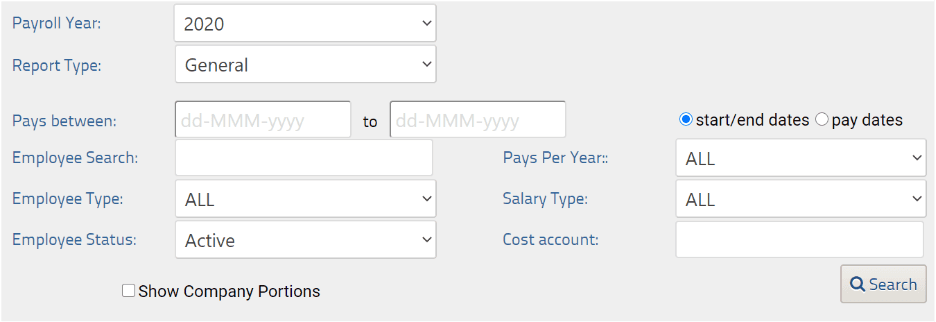
Année de paie– Sélectionnez l’année de paie dans laquelle vous souhaitez effectuer la recherche
Astuce - chaque année de paie est sa propre base de données. Si vous avez besoin d’une combinaison, exécutez un rapport pour chaque année de la période visée, puis combinez-les dans un fichier XLS
Type de rapport– Vous avez 5 types de rapports au choix
Général est utilisé pour la plupart des rapports et affiche les champs les plus couramment utilisés pour la production de rapports
Vacances affiche les détails propres aux montants de vacances accumulés, payés et dus au personnel
Gains assurables fournit les détails nécessaires pour déterminer les gains assurables de chaque membre du personnel (également utile pour déterminer la part de votre entreprise pour les commissions provinciales des accidents du travail et les régimes d’assurance)
Personnalisé vous donne l’option d’afficher n’importe quel critère de votre paie, y compris les règles personnalisées que vous avez créées pour les cycles de paie de vos employés
Subvention salariale d’urgence (CEWS) est offerte dans tous les forfaits payants et fournit des ventilations pour faire une demande de CEWS auprès de l’ARC pour des périodes précises
Paies entre – Sélectionnez les dates que vous souhaitez rechercher dans un intervalle, en choisissant entre les dates de début/fin ou les dates de paie
Astuce – Utilisez les dates de début/fin si vous recherchez UNE période de paie. Utilisez les dates de paie pour rechercher une plage de paies comprises dans une période.
Recherche d’employé – Entrez un nom ou un numéro d’identification d’employé pour rechercher un employé précis
Type d’employé - utilisez cette option pour filtrer le personnel permanent, les employés temporaires ou les contractuels
Statut de l’employé – actif, tous ou employés terminés
Astuce – ce paramètre est par défaut sur Actif, donc vous devrez peut-être passer à Tous si vous recherchez une période qui inclut des employés maintenant terminés
Paies par année – Si vous utilisez plusieurs fréquences de paie, vous pouvez filtrer pour n’afficher qu’un seul groupe
Type de salaire - recherchez le personnel payé à l’heure vs. le personnel salarié
Compte de coûts - affiche uniquement les montants associés aux codes du grand livre configurés dans les profils de vos employés
Afficher les parts de l’entreprise – Utilisez cette option pour afficher, par employé, les parts de l’entreprise pour toute taxe payée par l’entreprise
Résultats de recherche
Les résultats de recherche sont affichés à l’écran, où vous pouvez les filtrer et les manipuler davantage. Par exemple, vous pouvez regrouper les résultats en faisant glisser un en-tête de colonne vers la zone de tri (ligne bleue) en haut du tableau des résultats.

Vous pouvez regrouper plusieurs colonnes dans la même vue (par exemple, regrouper par employé puis par date de paiement).
Chaque groupe vous affichera ensuite un sous-total pour ce groupe :

Utilisez la flèche à côté du sous-total du groupe pour développer et voir le détail des lignes.

Bien que la vue à l’écran soit idéale pour la recherche interactive de données, vous pouvez aussi exporter les données pour une analyse plus approfondie ou pour les partager. Utilisez les icônes d’exportation pour sélectionner le format dans lequel vous souhaitez enregistrer les données.

XLS - exportation au format Microsoft Excel
PDF - exportation au format de document portable (PDF)
Tâches connexes
Mots-clés :Explorateur de paie, Rapports, Rapport Explorateur de paie, Rapports dynamiques
396
Vous ne trouvez pas ce que vous cherchez? Nous pouvons examiner votre situation plus directement pour vous aider à la résoudre — Créer un dossier ou Communiquez avec nous