Le rapport de remise fournit une ventilation complète de tous les montants de remise pour une période.
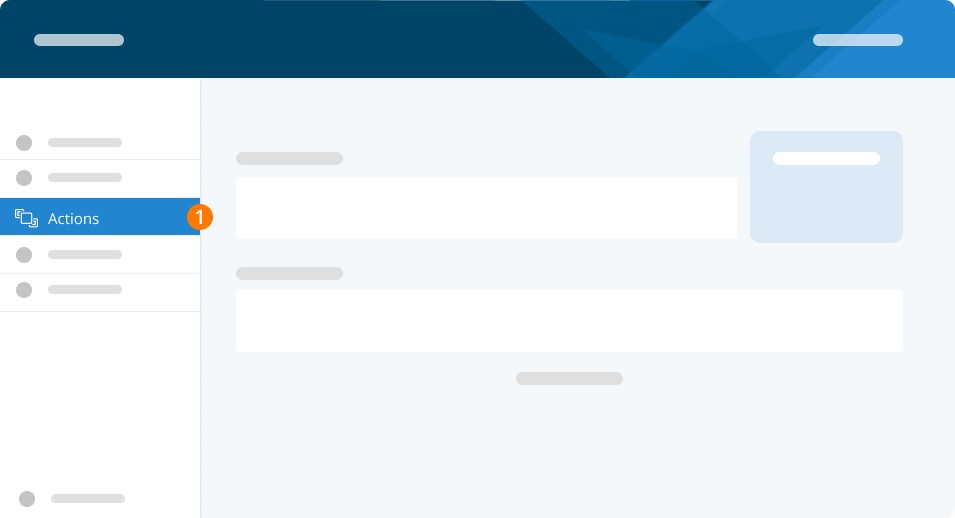
Étape 1. Comme pour le rapport du grand livre général, celui-ci est créé en clôturant la période. Pour ce faire, allez à Actions.
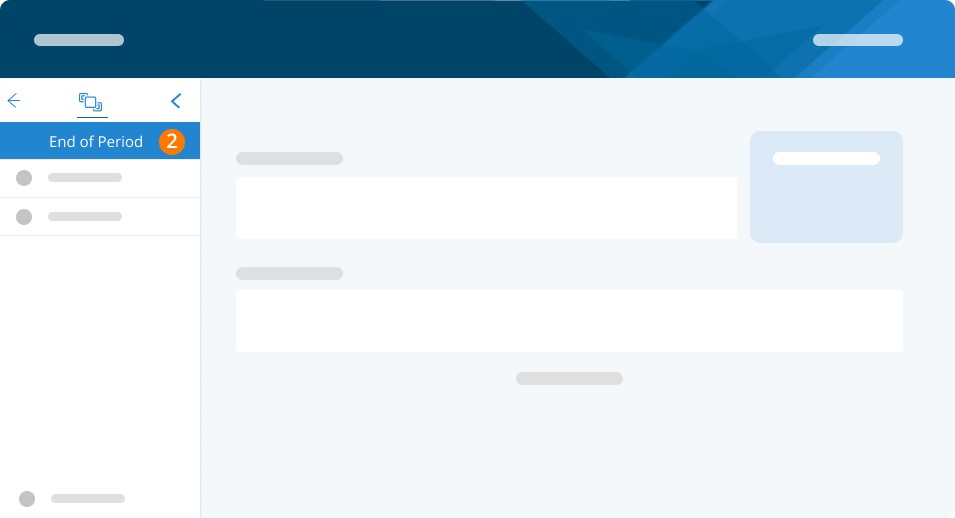
Étape 2. Sélectionnez Fin de période.
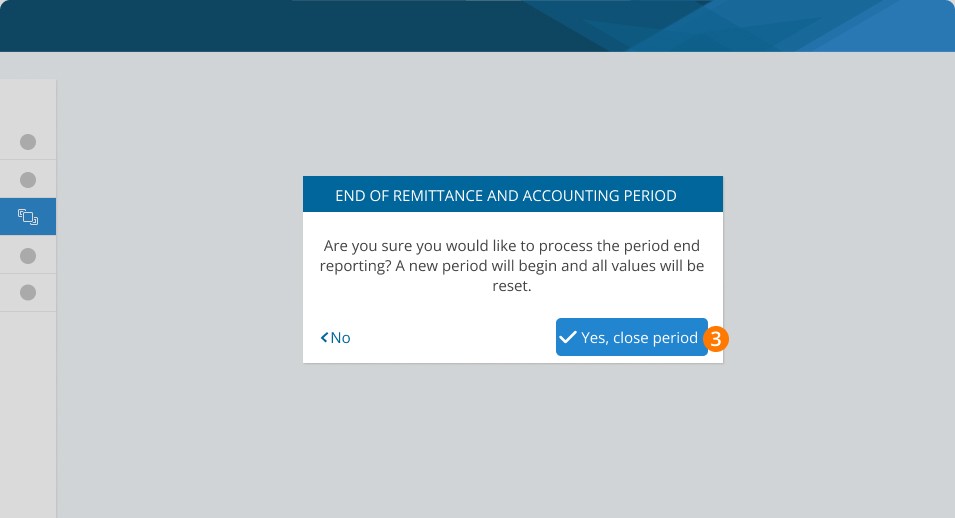
Étape 3. Ou, vous pouvez sélectionner Oui, clôturer la période lorsque ce rappel s’affiche après le démarrage d’un nouveau traitement de paie.
Puisqu’il est généré uniquement lors de la clôture de la période, ce rapport peut ne pas représenter avec exactitude les remises dues dans la période de remise de votre entreprise. Par exemple, si vous faites vos remises mensuellement et que vous avez clôturé la période après 6 semaines de paie, le rapport affichera le montant total dû depuis la dernière fois où vous avez clôturé la période. Évidemment, cela signifie que le rapport aura surévalué le montant dû pour cette période.
Si vous effectuez vos remises manuellement et souhaitez utiliser ce rapport, assurez-vous de clôturer votre période régulièrement – soit selon votre fréquence de remise, soit après chaque traitement de paie (si vous êtes intégré à un logiciel comptable).
Pour en savoir plus sur la clôture de votre période de remise, veuillez consulter notre guide, Quand dois-je clôturer ma période de remise?
Même si une clôture après chaque traitement sous-déclarerait les montants, vous pouvez facilement faire le rapprochement en additionnant les rapports (plutôt qu’en tentant de séparer plusieurs traitements de paie à partir d’un rapport plus volumineux). Sinon, nous recommandons également d’utiliser notre rapport Historique des traitements de paie si vous effectuez vos remises manuellement. Vous pouvez filtrer et sélectionner uniquement les traitements de paie pour lesquels vous devez des remises pendant une période donnée.
Remarque : Si vous en avez assez d’effectuer vos remises manuellement, PaymentEvolution peut vous aider! Inscrivez-vous au dépôt direct ePay afin que nous remettions automatiquement vos remises à l’ARC/MRQ : http://PaymentEvolution.com/ePay
Utilisation du rapport de remise
Étape 4. Date de création : Il s’agit de la date à laquelle le rapport a été créé. Elle représente également le moment où la période a été clôturée pour la dernière fois.
Étape 5. Date du rapport : Il s’agit des dates « de » et « à » de la période de déclaration (entre deux clôtures de période). La date de fin d’une période sera toujours la même que la date de début du rapport suivant.
Étape 6. Remise totale : Il s’agit du montant total de remise d’impôt dû à l’ARC/MRQ pour la période indiquée. Dans certains cas, il peut ne pas s’afficher. Affichez le rapport, puis les données seront transférées vers votre grille dans la plupart des cas.
Étape 7. Trois points : Cliquez sur cette option pour afficher ou télécharger le fichier en format PDF. Vous pouvez aussi cliquer n’importe où sur l’enregistrement pour afficher le rapport.
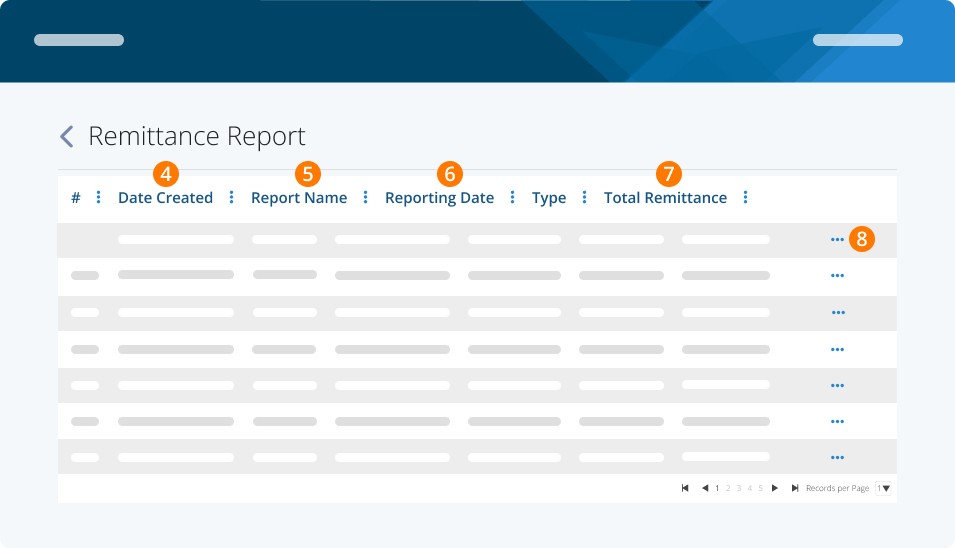
Nous pouvons maintenant voir une ventilation complète des montants payés, y compris les parts de l’employeur au RPC et à l’AE. Si vous êtes situé au Québec ou avez des employés dont la province d’emploi est le Québec, vous verrez également une ventilation complète des montants du Québec (RRQ, RQAP, etc.) au bas de ce rapport.
Pour en savoir plus sur l’utilisation de nos rapports, lisez cet article!
Mots-clés :Versement, Versements, Rapport de versement, Versement à l'ARC, Rapports, Impôt, Versement fiscal
396
Vous ne trouvez pas ce que vous cherchez? Nous pouvons examiner votre situation plus directement pour vous aider à la résoudre — Créer un dossier ou Communiquez avec nous