Dans le cadre de nos mises à jour des Rapports, nous avons ajouté diverses nouvelles fonctionnalités pour vous permettre de filtrer et d’examiner vos données plus facilement. Pour trouver ces fonctionnalités, recherchez les icônes précises ainsi que les points de suspension horizontaux et verticaux présents dans nos différents rapports.
Tri des colonnes
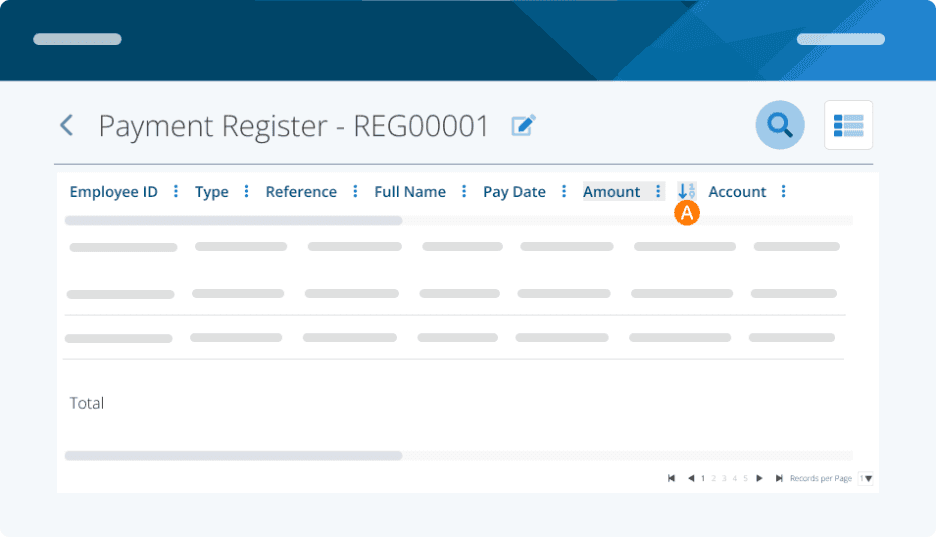
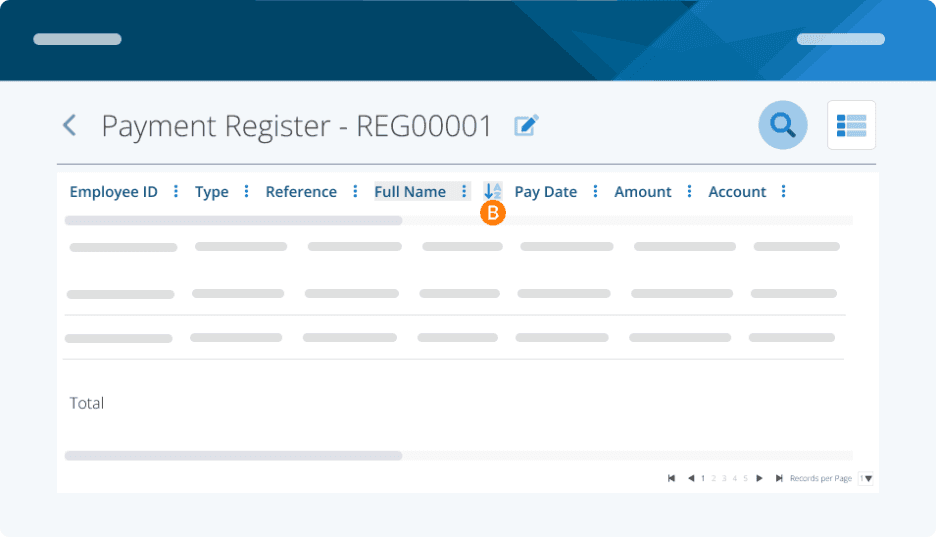
Par défaut, vos colonnes seront triées selon les éléments créés le plus récemment. Chaque colonne peut être triée par ordre alphabétique ou du plus élevé au plus faible. Pour trier vos rapports selon les données d’une colonne, cliquez simplement sur l’en-tête de la colonne. Vous verrez que les rapports se réorganisent selon les critères de tri appliqués. Une icône apparaîtra à côté de l’en-tête de la colonne pour indiquer le critère de tri appliqué.
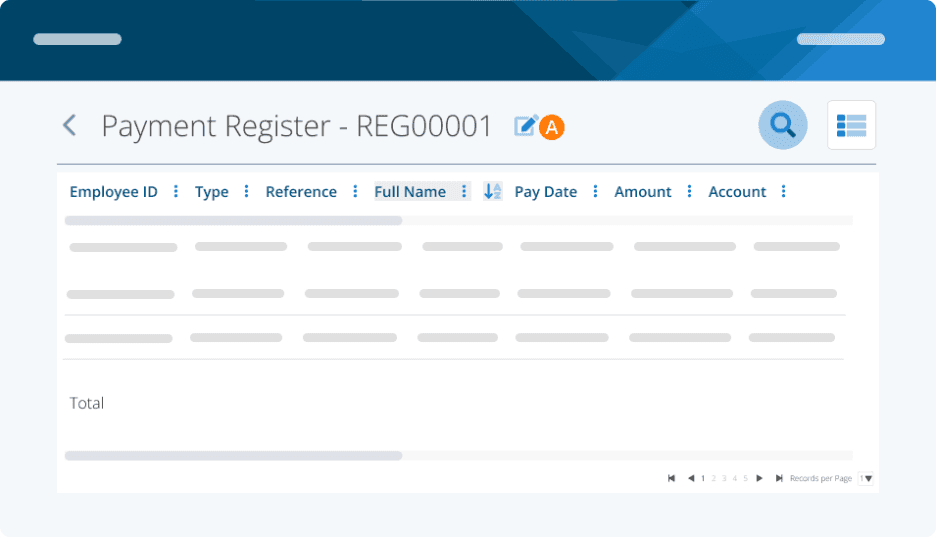
Étape 1. Ce symbole indique que la colonne « Montant » est triée du plus élevé au plus faible.
Étape 2. Ce symbole indique que la colonne « Nom complet » est triée par ordre alphabétique.
Filtrage des colonnes
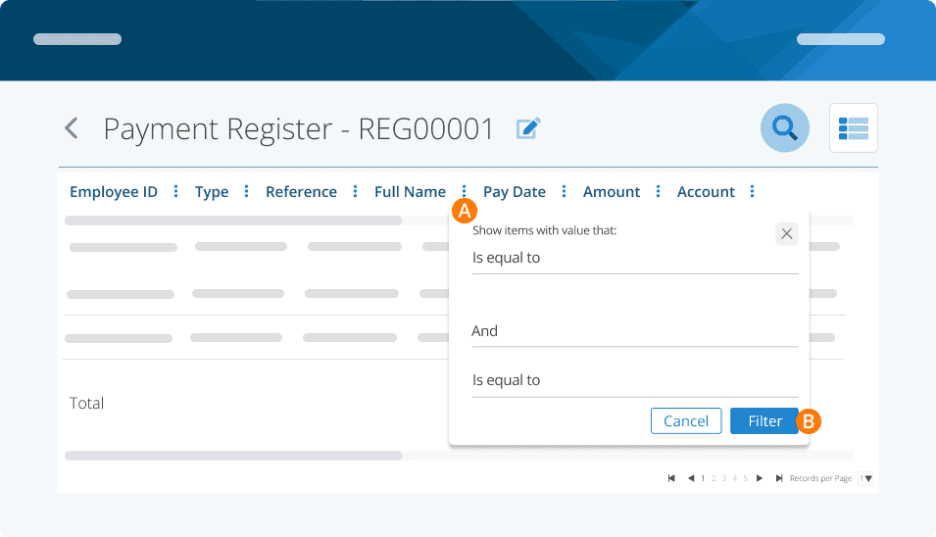
Vous pouvez filtrer chaque colonne dans n’importe quel rapport si vous cherchez des renseignements précis dans cette colonne. Par exemple, filtrer par nom d’employé affichera uniquement l’employé correspondant à ce nom.
Étape 1. Pour filtrer, cliquez sur les trois points
La complexité de votre filtre dépend de vos besoins. Vous pouvez choisir des options comme « Est égal à », « Contient », « Commence par » et bien d’autres, selon les données de la colonne. Vous pouvez ensuite ajouter des critères supplémentaires avec « et/ou ».
Étape 2. Cliquez sur Filtrer, et vous verrez les résultats selon les filtres que vous avez appliqués.
Recherche dans les rapports
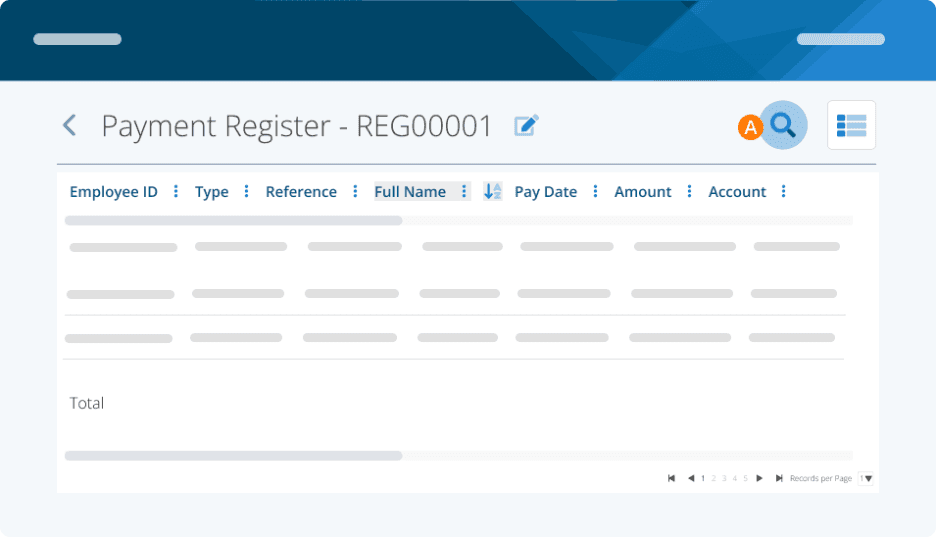
Vous pouvez effectuer une recherche dans vos rapports plutôt que d’utiliser des filtres. Vous pouvez rechercher différents types d’information, comme le nom d’un employé, un montant, un type de paiement ou tout autre type de donnée visible dans les colonnes.
Étape 1. Cliquez sur l’icône de recherche pour commencer. La grille du rapport se mettra à jour automatiquement pour afficher l’information recherchée au fur et à mesure de votre saisie.
Conseil : lorsque vous effectuez une recherche, seuls les résultats basés sur les données présentes dans cette grille précise s’affichent. Par exemple, si vous recherchez le nom d’un employé dans la grille parent (liste des rapports), la recherche ne trouvera pas tous les rapports qui contiennent cet employé. Toutefois, si vous consultez un rapport qui contient des noms d’employés, la recherche du nom d’un employé permettra de le trouver.
Renommer les rapports
Renommer un rapport peut être très utile lorsque vous souhaitez indiquer un élément particulier d’un cycle de paie précis. Par exemple, le dernier cycle de paie d’un employé ou un cycle spécial utilisé pour verser des gains supplémentaires après coup. En renommant certains rapports, vous pourrez trouver plus facilement ceux que vous cherchez.
Étape 1. Ouvrez le rapport que vous souhaitez modifier. En haut à gauche, cliquez sur l’icône de modification à côté du nom du rapport. Un champ modifiable apparaîtra. Entrez le nom souhaité et cliquez à l’extérieur du champ pour enregistrer la modification.
Vous verrez une fenêtre contextuelle verte dans le coin inférieur droit confirmant que les modifications ont été enregistrées. Vous pouvez maintenant revenir à la grille parent, et vous verrez le nom mis à jour dans la liste.
Conseil : Nous recommandons de donner à chaque rapport un nom unique pour vous aider à le repérer plus facilement dans vos téléchargements.
Exporter des rapports
Vous pouvez exporter vos données en format PDF, Excel (XLS) ou XML pour les forfaits et rapports admissibles.
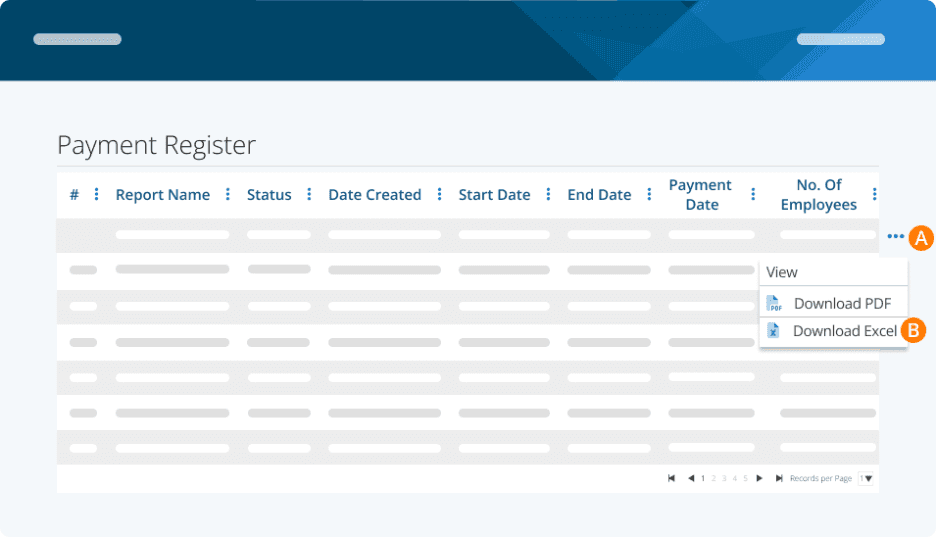
Étape 1. Cliquez sur les trois points horizontaux à l’extrême droite de n’importe quel rapport.
Étape 2. Cliquez sur l’option d’exportation souhaitée, et votre téléchargement commencera rapidement.
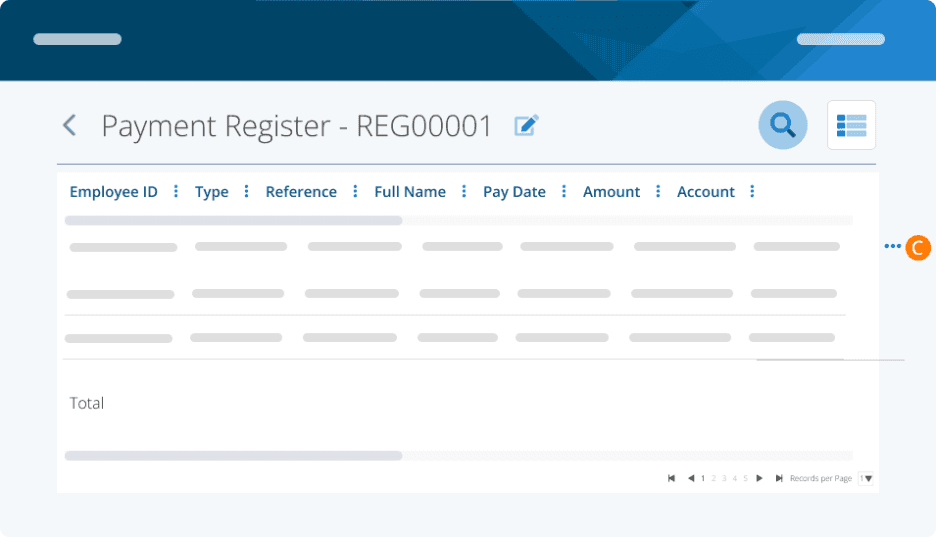
Étape 3. Si vous consultez un rapport précis, vous pouvez l’exporter en cliquant sur les trois points horizontaux vers le coin supérieur droit et en sélectionnant l’option d’exportation que vous souhaitez télécharger.
Personnalisation des colonnes
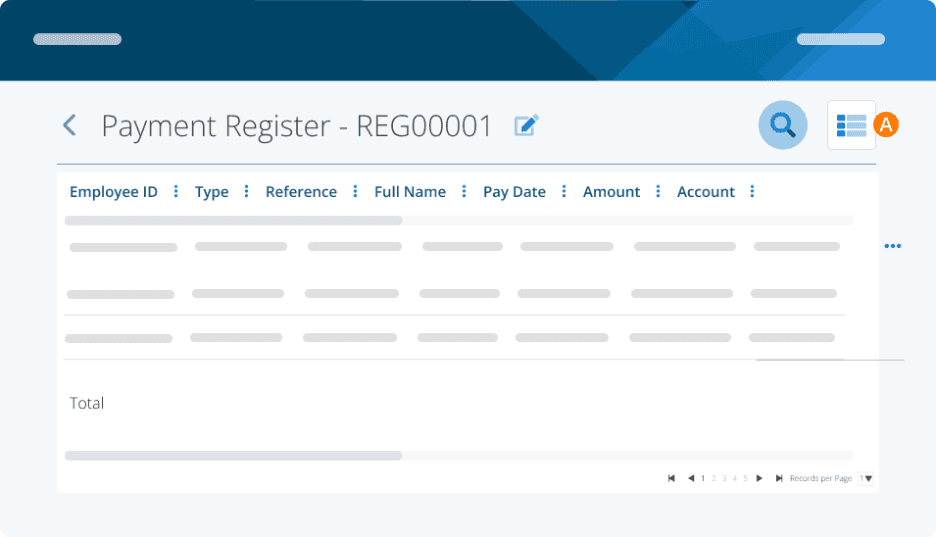
Étape 1. Cliquez sur l’icône de personnalisation pour afficher les options de personnalisation.
Par défaut, la plupart des options, sinon toutes, seront cochées et apparaîtront donc dans le rapport. Ces colonnes apparaîtront ou disparaîtront du rapport selon que vous désélectionnez ou sélectionnez ces options. Veuillez noter que la désélection de certaines cases ne modifiera pas les données de votre exportation. Cette fonctionnalité de personnalisation des colonnes s’applique uniquement au rapport dans l’application. L’exportation en PDF ou en Excel affichera toujours l’ensemble des données.
Tâches connexes
Mots-clés :Trier, Filtrer, Rechercher des rapports, Renommer le rapport, Exporter, Exporter des rapports, Personnaliser les colonnes
396
Vous ne trouvez pas ce que vous cherchez? Nous pouvons examiner votre situation plus directement pour vous aider à la résoudre — Créer un dossier ou Communiquez avec nous