Integración de su cuenta de PayEvo con QuickBooks Desktop
Esta integración le permite registrar transacciones de nómina en QuickBooks (desktop) como asientos de diario general para fines contables.
Si no está familiarizado con el catálogo de cuentas o los códigos del libro mayor.
Para comenzar, inicie sesión en su cuenta de Payroll y vaya a Settings > Add Ons.
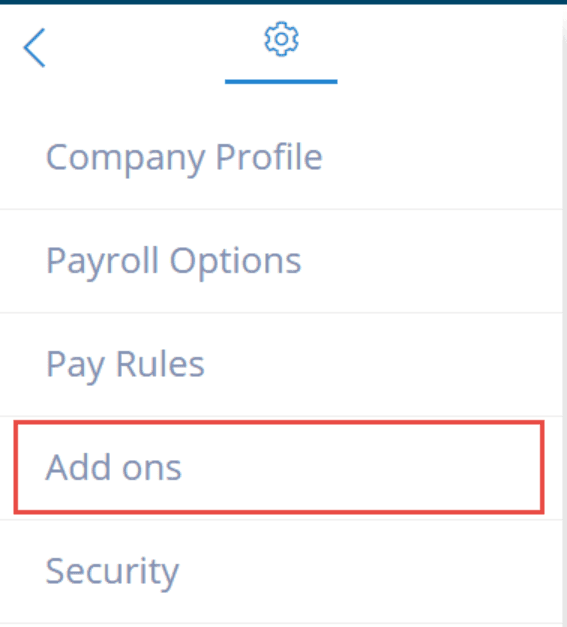
Habilite la integración con QuickBooks Desktop.
Ahora vaya a Settings > Payroll Options > GL.
Desde aquí importaremos su "catálogo de cuentas" de QuickBooks para poder asociar los datos de ejecución de nómina con las cuentas correctas en QuickBooks. Haga clic en "import from other service" y seleccione QuickBooks como origen.
Se le pedirá que cargue su archivo de Chart of Accounts de QuickBooks. Asegúrese de que el archivo que está cargando sea un archivo IIF. Si no tiene el archivo, puede crear uno desde QuickBooks. Para hacerlo:
Abra QuickBooks y vaya a FILE -> UTILITIES -> EXPORT -> LISTS TO IIF FILES
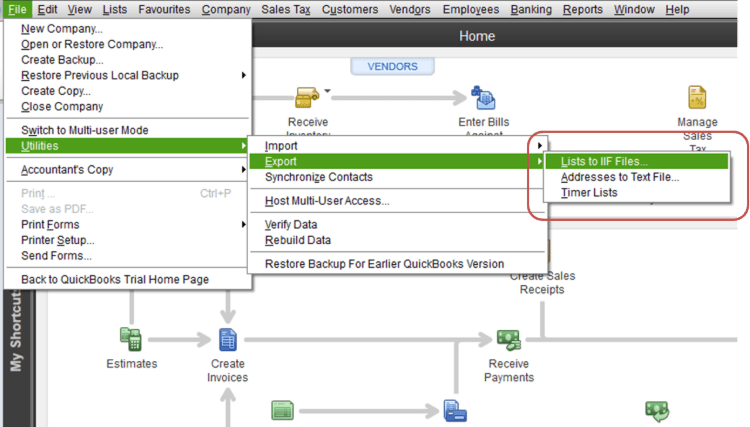
b. Ahora seleccione la lista que desea exportar; en nuestro caso, este es su Chart of Accounts.
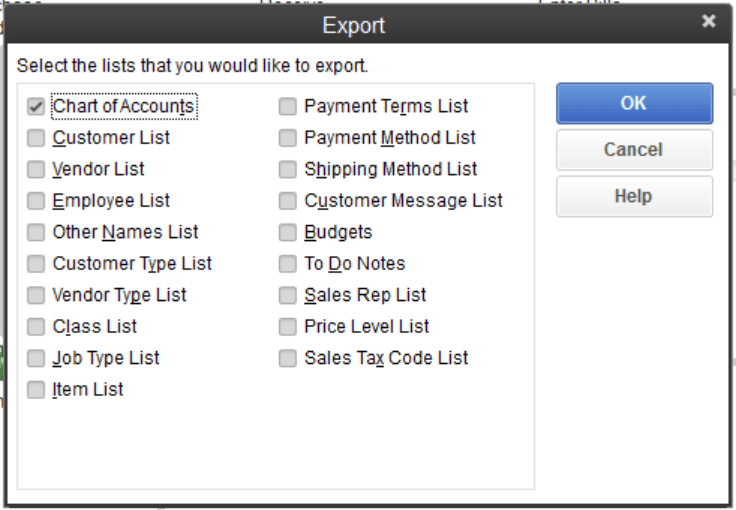
c. Guarde el archivo localmente (recuerde el nombre y la ubicación; los necesitaremos en breve)
Ahora vuelva a Payroll y cargue el archivo de Chart of Accounts que acaba de guardar.
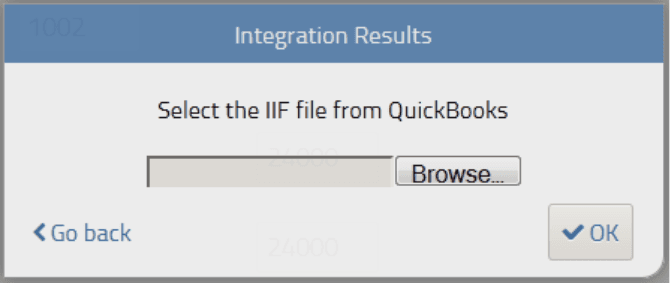
Haga coincidir el Chart of Accounts importado con el libro mayor en Payroll.
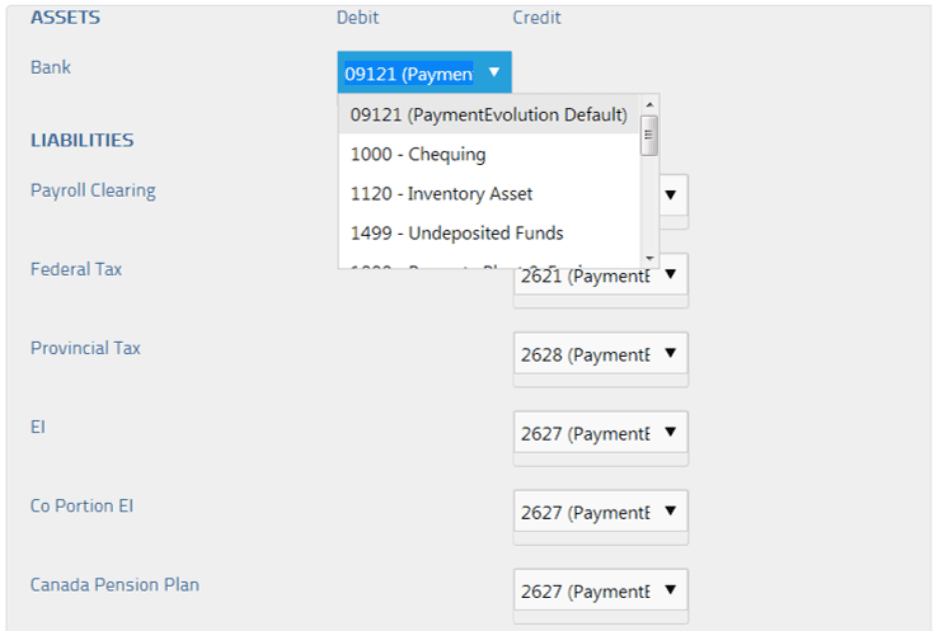
Tenga en cuenta que puede asignar múltiples códigos de Payroll al mismo código de Chart of Accounts en QuickBooks; por ejemplo, "Payroll Source Deductions". Esto agrupará esas deducciones cuando exporte los datos a QuickBooks y puede facilitar su contabilidad. Consulte a su contador o tenedor de libros para obtener asesoramiento específico.
NOTA: si el nombre de su cuenta de Payroll contiene un carácter especial (p. ej., &, ', " etc.), es posible que QuickBooks no lo reconozca.
Exportación a QuickBooks Desktop
Ahora, cuando procese la nómina y cierre su período de nómina, tendrá la opción de exportar los datos de la ejecución de nómina a QuickBooks. Usaremos la función de importación en QuickBooks para incorporar estos datos de nómina:
Abra QuickBooks y navegue a FILE -> UTILITIES -> IMPORT -> IIF FILES
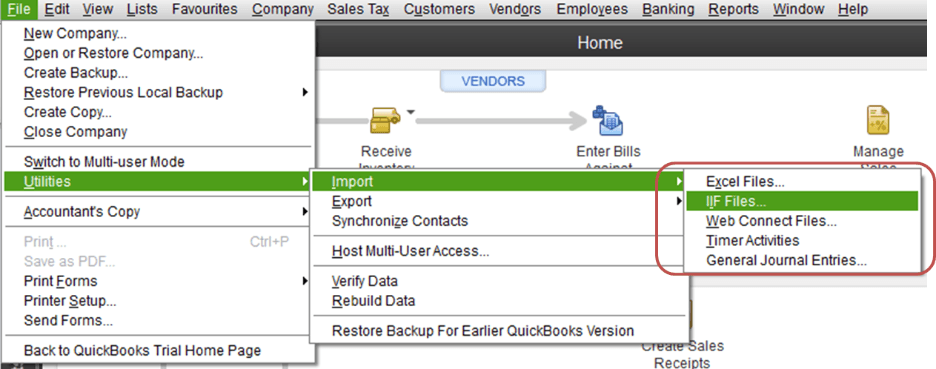
Tenga en cuenta que su Chart of Accounts de QB y los nombres de sus Pay Rules deben coincidir EXACTAMENTE y no contener símbolos para que las cuentas se alineen.
Solución de problemas y preguntas frecuentes
Mis reportes de GL no se están enviando a mi plataforma contable.
Si tiene problemas para conectarse a su sistema contable, es posible que sea necesario restablecer la conexión.
Comience iniciando sesión en su plataforma contable. Luego, intente buscar PaymentEvolution en sus Connected Apps. Habilite la conexión y luego cierre sesión en su plataforma contable. Nota: si esta opción no está disponible, omita este paso.
Inicie sesión en PaymentEvolution, vaya a Settings > Add Ons y elimine (icono de papelera) la conexión con su plataforma contable.
Vuelva a habilitar el add-on y siga los pasos anteriores para asegurarse de que su catálogo de cuentas esté correctamente asignado. Asegúrese de que TODAS las cuentas estén asignadas, incluidas aquellas que no usará.
Verifique si hay caracteres especiales durante la asignación (guiones, acentos, etc.), ya que esto puede interrumpir la conexión o impedir que se importe el reporte. Si necesita eliminar los caracteres, hágalo dentro de su Chart of Accounts en su plataforma contable.
Palabras clave: QB Desktop, QuickBooks Desktop, archivo IIF, plan de cuentas
396
¿No encuentra lo que busca? Podemos revisarlo de forma más directa para ayudarle a resolver su asunto — Crear caso o Contáctenos